Türkçe
Xbox kumandası Mac’e bağlanmıyor
Mac ile çalışmayan hemen her Xbox kumandasının arkasında dört şey var: kumandada Bluetooth yok, aygıt yazılımı eski, hâlâ bir Xbox ile eşleşmiş ya da kablolu ve macOS kablolu Xbox kumandalarını okumuyor. Onları bu sırayla kontrol et. Kablolu Xbox 360 kumandası ayrı bir durum: hiçbir Mac onu okumaz ve bunu Mac’te Xbox 360 kumandaları sayfası anlatıyor. Mac bağlı gösteriyor ve bir oyun hâlâ onu yok sayıyorsa oyunlarla ilgili bölüme geç.
 InputConfig, Mac App Store'da ücretsiz. macOS 14 veya üstü, hesap yok, takip yok, açık kaynak.
Bluetooth’u olduğunu kontrol et
Xbox düğmesinin etrafındaki plastiğe bak.
- Ön yüzle aynı renk, kulaklık girişi var. 2016 ya da sonrasından bir Xbox One kumandası ya da bir Series kumandası. Bluetooth’u var.
- Parlak, üst omuz düğmeleriyle aynı, giriş yok. İlk nesil bir Xbox One kumandası: Bluetooth yok, yalnızca kablo.
- Elite kumandalar. Elite Series 1’de Bluetooth yok. Elite Series 2’de var.
Aygıt yazılımını güncelle
Xbox kumandaları, Xbox olmayan her şeyle kötü eşleşen bir aygıt yazılımıyla gelir. Çözüm bir güncellemedir, bu güncelleme bir Xbox konsolunda ya da Windows’ta Xbox Accessories uygulamasıyla çalışır ve Mac’te yapılamaz. Mac kumandanın aygıt yazılımı güncellemesine ihtiyacı olduğunu söyleyen bir mesaj gösteriyorsa, bu da aynı sorundur. Mac’te Windows olmadan Xbox kumanda aygıt yazılımını güncellemek sayfası etrafından dolaşmanın her yolunu listeliyor. Ne Xbox’ın ne de bir bilgisayarın varsa, ikisinden birine sahip bir arkadaş iş görür, çünkü güncelleme iki dakika sürer ve kalıcıdır.
Xbox ile eşleşmesini kaldır
Bir Xbox’a bağlı kumanda ona ulaşmaya çalışmaya devam eder. Konsolu tamamen kapat ya da kumandayı konsolun menzilinin dışındayken Mac ile eşleştir, Mac’te kalır.
Yeniden eşleştir
- Sen: Sistem Ayarları, Bluetooth bölümündeki eski kaydı unut. Kumandayı aç, sonra üst kenardaki eşleştirme düğmesine tam üç saniye basılı tut.
- macOS: Xbox Wireless Controller’ı listeler. Connect düğmesine tıkla.
- Kontrol: Xbox düğmesi bağlanmadan önce hızlı yanıp söndü. Kısa bir basış kumandayı yalnızca açar. Eski eşleşmeyi unutturan, hızlı yanıp sönene kadar basılı tutmaktır.
Bluetooth onu kabul etmiyorsa, macOS 15 Sequoia ve üstünde kablo çalışır: Series kumandalarında USB-C, Xbox One’da micro-USB.
Bluetooth listesinde görünmüyorsa
Xbox düğmesine kısa basış kumandayı yalnızca açar ve o, eşleştiği son şeyi arar: bir Xbox, bir telefon, bir bilgisayar. Aradığı sürece Xbox düğmesi yavaş yanıp söner. Bu merdiveni en küçük adımdan başlayarak çık:
- Hızlı yanıp sönmeyi bekle. Eşleştirme modunu yalnızca hızlı yanıp sönme gösterir.
- Bluetooth’u yeniden başlat. Denetim Merkezi’nden kapat ve aç.
- Eski kaydı unut. Sistem Ayarları, Bluetooth bölümündeki eski Xbox Wireless Controller kayıtlarını kaldır.
- Yeni piller tak. Series ve Xbox One kumandaları AA pillerle çalışır ve zayıf piller, kumandayı karartmadan önce eşleştirmeyi başarısız kılar.
Kablodaysa ve hiçbir şey olmuyorsa
Mac’ler kablolu Xbox kumandalarını macOS 15 Sequoia’dan itibaren okur. Bu merdiveni en küçük adımdan başlayarak çık:
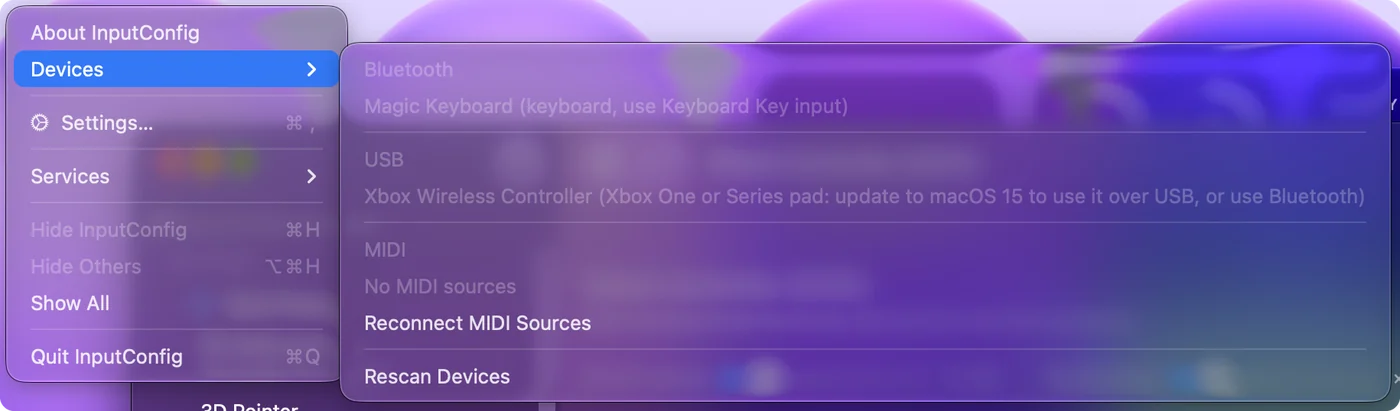
- macOS sürümünü kontrol et. macOS 14 Sonoma’da kablo onu kumanda yapmaz. Bunun yerine Bluetooth ile eşleştir. InputConfig kuruluysa Devices menüsü kumandayı gri ve devre dışı olarak, Xbox One or Series pad: update to macOS 15 to use it over USB, or use Bluetooth notuyla listeler.
- Aksesuara izin ver. Sequoia ve üstünde, ilk taktığında Mac izin verip vermeyeceğini sorabilir. O isteği kaçırdıysan ya da reddettiysen çıkarıp yeniden tak ve Allow düğmesine tıkla.
- Kabloyu değiştir. Pek çok USB-C kablosu yalnızca şarj eder.
- Hub’ı atla. Test ederken bir hub’a ya da ekrana değil, doğrudan Mac’e tak.
Mac bağlanıyor ama oyun yok sayıyorsa
Sistem Ayarları kenar çubuğunda Oyun Kumandaları’nı aç ve birkaç düğmeye bas. Orada yanıyorlarsa Mac tarafı çalışıyordur ve sorun oyundadır: kumanda desteği yoktur, Steam Input ya da CrossOver üzerinden çalışıyordur ya da bir bulut yayınıdır. Kumanda bağlı ama çalışmıyor sayfası her durumu ele alıyor. Hiç kumanda desteği olmayan bir oyun için Mac App Store’da ücretsiz olan InputConfig, Xbox kumandasını oyunun zaten anladığı tuşlara ve fareye atar.
Kısaca
- Bluetooth’lu model. Kulaklık girişi ya da Series rozeti eşleşebileceği anlamına gelir.
- Önce aygıt yazılımı, sonra eşleştirme. Bir Xbox’ta ya da Windows’ta güncelle, konsolla eşleşmesini kaldır ve hızlı yanıp sönene kadar eşleştirme düğmesine basılı tut.
- Kablo yalnızca Sequoia’da. macOS 14’te tek yol Bluetooth.
Eski aygıt yazılımı, insanların en son kontrol ettiği ve ilk kontrol etmesi gereken nedendir.
Sorular
Hangi Xbox kumandaları Mac ile Bluetooth üzerinden çalışır?
Xbox Series X|S kumandaları, Elite Series 2 ve 2016’dan sonra üretilen, kulaklık girişi olan Xbox One kumandaları. Daha eski Xbox One kumandaları ve Elite Series 1 yalnızca kablolu çalışır.
Xbox kumandasının aygıt yazılımını Xbox olmadan nasıl güncellerim?
Bir Windows bilgisayarda Xbox Accessories uygulamasıyla. Mac sürümü yok.
Xbox kumandam Mac’imde neden görünmüyor?
Eşleştirme modunda değil. Xbox düğmesi yavaş değil, hızlı yanıp sönene kadar üst kenardaki eşleştirme düğmesine basılı tut, sonra Sistem Ayarları, Bluetooth bölümüne bak. Hâlâ görünmüyorsa Bluetooth’u, yeni pilleri ve güncel aygıt yazılımını kontrol et.
Xbox kumandam Mac’ime bağlı ama oyunlarda çalışmıyor. Neden?
Oyun kumandaları okumuyor ya da çalıştığı katmandan geçirmiyor. Kumandayı Sistem Ayarları’ndaki Oyun Kumandaları bölümünde kontrol et. Orada yanıt veriyorsa InputConfig ile tuşlara ve fareye ata ya da Steam oyunları için Steam Input’u aç.
Kablolu Xbox kumandam bir macOS güncellemesinden sonra çalışmayı bıraktı. Neden?
macOS 15.4, Steam dahil pek çok uygulamada kablolu kumandaları bozdu, Bluetooth çalışmaya devam etti. Bluetooth ile eşleştir, macOS’i ve Steam’i güncelle ya da Sistem Ayarları, Oyun Kumandaları içinde uygulama için Increase controller compatibility seçeneğini aç.
Kablolu Xbox 360 kumandası Mac’te çalışır mı?
Hayır. USB protokolü, hiçbir sürümde macOS’in okuyabildiği bir protokol değil. InputConfig 1.6 onu Devices menüsünde gerekçesiyle birlikte gri ve devre dışı olarak listeler.
Türkçe başka sayfalar
Ayrıntılı rehberler, İngilizce
Kim yazıyor. Ryleigh Newman InputConfig'i geliştiriyor ve elleri iyi çalışmadığı için kendi Mac'ini her gün bir kontrolcüyle kullanıyor. Bu sayfa İngilizceden çevrildi. Uygulamanın arayüzü ve sitenin geri kalanı İngilizce.
Bu sayfa diğer dillerde: English, العربية, Čeština, Dansk, Deutsch, Español, Suomi, Français, עברית, Magyar, Bahasa Indonesia, Italiano, 日本語, 한국어, Norsk, Nederlands, Polski, Português, Русский, Slovenčina, Svenska, ไทย, Українська, Tiếng Việt, 繁體中文, 简体中文
Ücretsiz. macOS 14 veya üstü. Hesap yok, hiçbir şey Mac'inizden çıkmaz. GitHub'da açık kaynak.