Русский
Какое управление в Minecraft на Mac?
 Это приложение полностью бесплатное. Создавать учётную запись не нужно. Нет подписок, нет сложных загрузок, и ничего не заблокировано. Оптимизировано для Apple Silicon.
Клавиши те же, что на любом компьютере: W, A, S и D для движения, пробел для прыжка, Control для бега, Shift для подкрадывания и E для инвентаря. Мышь поворачивает обзор, левая кнопка ломает блоки и атакует, а правая ставит блоки и использует предметы. На MacBook без мыши щелчок по трекпаду это левая кнопка, а щелчок двумя пальцами это правая.
Список клавиш взят из собственного руководства по управлению Minecraft на minecraft.net, прочитанного 7 октября 2026 года. Он относится к Java Edition, версии, которая работает на Mac. Я делаю InputConfig, бесплатное приложение для Mac, которое переносит это управление на игровой контроллер, а Java Edition сама его не поддерживает.
Версия InputConfig 1.7, ожидаемая в октябре 2026 года, будет полностью доступна на русском языке.
Выучите стандартные клавиши
| Действие | Клавиша или кнопка |
|---|---|
| Осмотреться | Двигайте мышью или проведите по трекпаду |
| Идти | W, A, S и D |
| Прыгнуть | Пробел |
| Летать, в творческом режиме | Дважды нажмите пробел, затем держите его, чтобы подниматься |
| Бежать | Control, во время движения |
| Красться или опускаться в творческом режиме | Shift |
| Сломать блок или атаковать | Левая кнопка мыши, для ломания удерживать |
| Поставить блок или использовать предмет | Правая кнопка мыши |
| Инвентарь | E |
| Выбросить предмет в руке | Q |
| Выбрать ячейку панели быстрого доступа | От 1 до 9 или колёсико прокрутки |
| Чат и команды | T, затем Return для отправки |
| Список игроков, в сетевой игре | Tab |
| Меню | Escape |
Запомнить нужно три вещи: левая кнопка ломает, правая ставит, а E открывает всё, что вы несёте.
Используйте трекпад как обе кнопки мыши
- Вы: Откройте Системные настройки, Трекпад и выберите для Secondary click вариант Click or Tap with Two Fingers.
- macOS: Воспринимает щелчок двумя пальцами как правую кнопку мыши.
- Проверка: В игре щелчок одним пальцем ломает блок, а щелчок двумя пальцами ставит блок или открывает сундук.
Один палец поворачивает обзор, а два пальца прокручивают панель быстрого доступа. Сложнее всего добыча, потому что одним и тем же пальцем нужно держать щелчок и поворачивать обзор. Щелчок двумя пальцами это правая кнопка мыши, и именно так на MacBook ставят блоки и открывают сундуки. Решения для добычи есть на странице Minecraft на Mac без мыши.
Следите за клавишей Control
Бег на Mac тоже включается клавишей Control, а не Command. Из-за этого бывает неожиданность: удержание Control при щелчке на Mac это правый щелчок, поэтому Control с щелчком ставит блок, а не ломает его. Помните, что бег это Control, а Control со щелчком считается правым щелчком. Если это мешает, назначьте бег на другую клавишу или сделайте его переключаемым в настройках управления игры.
Доберитесь до функциональных клавиш
Minecraft использует и клавиши ряда F, а на MacBook этот ряд в первую очередь управляет яркостью и громкостью. Чтобы отправить саму клавишу, удерживайте fn и нажимайте клавишу F. Чтобы изменить это насовсем, откройте Системные настройки, Клавиатура, Keyboard Shortcuts, Function Keys и включите вариант, при котором F1, F2 и остальные работают как стандартные функциональные клавиши. На MacBook для клавиши F нужно удерживать fn, пока не изменить эту единственную настройку.
Измените управление
Любую привязку можно изменить в игре: откройте Options, затем Controls, затем Key Binds, щёлкните действие и нажмите новую клавишу. На том же экране все привязки можно сбросить к стандартным. Если клавиша неудобна, измените её в Key Binds, а если запутались, сбросьте там же.
Играйте контроллером
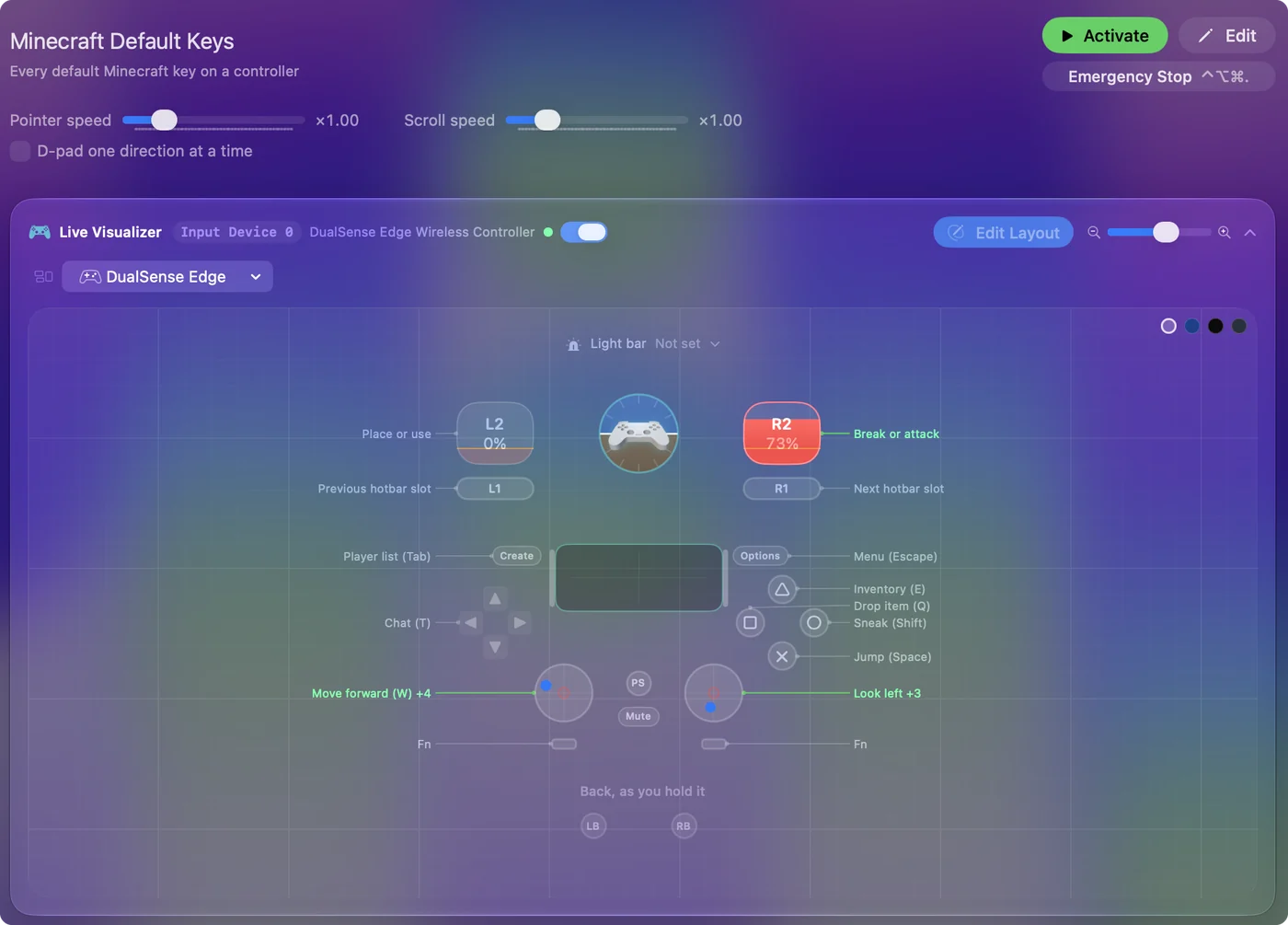
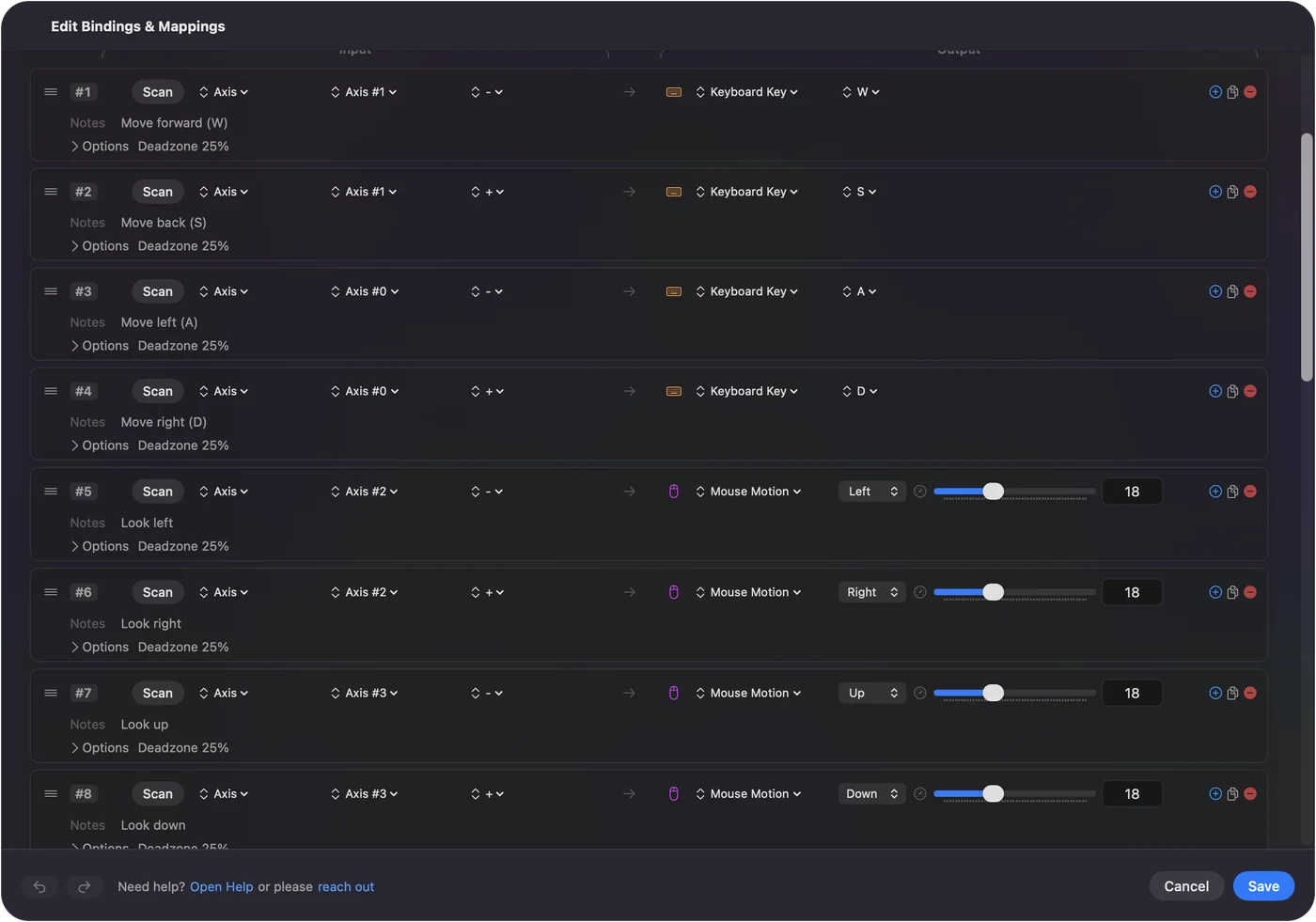
В Minecraft Java Edition нет собственной поддержки контроллеров, а у версии Bedrock, где она есть, нет выпуска для Mac. Этот пробел закрывает маппер: InputConfig читает контроллер PS5, Xbox или Switch и отправляет клавиши и движения мыши из таблицы выше, так что левый стик ходит, правый стик осматривается, а курки ломают и ставят. В комплекте есть готовая раскладка для Minecraft. Контроллер на Mac играет в Java Edition, отправляя те же самые клавиши. Раскладка для Minecraft показывает каждую кнопку, а как играть в Minecraft контроллером на Mac сравнивает её с модом.

Коротко
- Движение. Используйте W A S D и пробел, Control для бега и Shift для подкрадывания.
- Руки. Левая кнопка ломает, правая ставит и использует.
- Трекпад. Щёлкайте одним пальцем для левой кнопки и двумя для правой.
- Инвентарь. Нажмите E.
В Minecraft на Mac работают стандартные клавиши, а правая кнопка мыши это щелчок двумя пальцами.
Вопросы
Как ставить блоки в Minecraft на Mac?
Правой кнопкой мыши. На трекпаде это щелчок двумя пальцами, если в разделе Системные настройки, Трекпад для Secondary click выбрано Click or Tap with Two Fingers.
Как бежать в Minecraft на Mac?
Удерживайте Control во время движения. На Mac это тоже Control, а не Command.
Как открыть инвентарь в Minecraft на Mac?
Нажмите E. Чтобы закрыть его, нажмите E или Escape.
Как сделать правый щелчок в Minecraft на MacBook?
Щёлкните по трекпаду двумя пальцами или удерживайте Control и щёлкните. Control это ещё и клавиша бега, поэтому щелчок двумя пальцами удобнее.
Можно ли изменить управление в Minecraft на Mac?
Да. Откройте Options, Controls, Key Binds, щёлкните действие и нажмите новую клавишу. На том же экране всё сбрасывается к стандартному.
Можно ли играть в Minecraft на Mac контроллером?
У Java Edition нет собственной поддержки контроллеров. Её может добавить мод, либо бесплатный маппер вроде InputConfig, который отправит управление клавиатурой и мышью с контроллера PS5, Xbox или Switch.
Ещё на русском
Подробные руководства на английском
Кто это пишет. Ryleigh Newman разрабатывает InputConfig и каждый день управляет своим Mac с помощью геймпада, потому что руки плохо слушаются. Эта страница переведена с английского. Если на Mac выбран русский язык, основные кнопки и меню приложения показываются по-русски; на этой странице они названы так же, с английским названием в скобках. Остальная часть приложения и сайта на английском языке.
Эта страница на других языках: English, العربية, Čeština, Dansk, Deutsch, Español, Suomi, Français, עברית, Magyar, Bahasa Indonesia, Italiano, 日本語, 한국어, Norsk, Nederlands, Polski, Português, Slovenčina, Svenska, ไทย, Türkçe, Українська, Tiếng Việt, 繁體中文, 简体中文
Бесплатно. macOS 14 или новее. Без учётной записи, ничего не покидает ваш Mac. Исходный код на GitHub.