Русский
PS5-геймпад не вибрирует на Mac
DualSense, который подключается к Mac и работает в игре, но никогда не вибрирует, почти всегда исправен. macOS поддерживает его моторы вибрации, но игра вибрирует геймпадом, только если её разработчик попросил об этом macOS, а многие игры и порты для Mac этого не делали. Сначала проверьте моторы, чтобы понять, с чем из двух вы имеете дело.
 InputConfig бесплатно доступен в Mac App Store. macOS 14 или новее, без учётной записи, без отслеживания, открытый исходный код.
Шаги
- Откройте Системные настройки, Game Controllers, выберите DualSense и нажмите Identify.
- Или включите пресет Haptic Feedback в InputConfig и нажмите четыре основные кнопки.
- Если ничего не жужжит, подключите кабель USB-C и проверьте снова.
- Если жужжит только по кабелю, забудьте геймпад и подключите его заново по Bluetooth.
Проверьте моторы
Два способа, оба занимают минуту:
- Системные настройки. Откройте Game Controllers на боковой панели, выберите DualSense и нажмите Identify. На геймпаде, который это поддерживает, проигрывается хаптический узор.
- Четыре силы. Установите InputConfig, он бесплатный в Mac App Store, включите его пресет Haptic Feedback, щёлкните в текстовом поле и нажмите Cross, Circle, Square и Triangle. Каждая кнопка печатает букву и вибрирует, от 30 процентов на Cross до 100 на Triangle.
Затем оцените результат:
- Жужжит. Геймпад, соединение и Mac в порядке, а причина в игре.
- Не жужжит. Подключите геймпад кабелем USB-C и попробуйте снова.
- По кабелю по-прежнему ничего. Неисправность в самом геймпаде.
Все случаи, геймпад за геймпадом, разобраны на странице как проверить вибрацию геймпада на Mac.
Поймите, почему игра не вибрирует
Вибрацию должна отправлять игра. На Mac она идёт через игровой фреймворк Apple, и игра, в которой этот код не написан, получает кнопки и стики, но не вибрацию.
- Игры Windows в слое совместимости. Здесь всё получается или нет по той же причине. Этот случай разбирает страница о CrossOver.
- Игры Steam. Steam Input стоит между игрой и геймпадом, поэтому стоит по разу попробовать включить и выключить Steam Input для этой игры в её настройках геймпада.
Ничего из этого нельзя исправить приложением для геймпада снаружи игры.
Если жужжит по кабелю, но не по Bluetooth
Тогда проблема в беспроводной связи, а не в моторах.
- Вы: Забудьте геймпад в Системных настройках, Bluetooth, затем удерживайте PS и Create, пока не замигает световая полоса, и подключите его заново.
- macOS: Подключает его как новый.
- Проверка: Повторите проверку моторов по Bluetooth.
Если он ещё и время от времени отключается, исправления есть на странице PS5-геймпад постоянно отключается от Mac.
Чего Mac не умеет
На Mac вы получаете вибрацию: моторы, сильнее или слабее. Хаптические эффекты с ощущением фактуры в играх PS5 и сопротивление адаптивных курков сюда не входят, и InputConfig их не добавляет. Если игра на Mac ощущается более плоской, чем та же игра на PS5, дело в этой разнице.
Добавьте вибрацию к своим нажатиям
InputConfig может сделать так, чтобы геймпад вибрировал, когда срабатывает одна из ваших привязок.
- Вы: В параметрах строки (Options), в разделе Feedback отметьте Vibrate и задайте Strength от 10 до 100 процентов и Duration от короткого касания до двух секунд.
- InputConfig: Вибрирует геймпадом каждый раз, когда срабатывает эта строка.
- Проверка: Нажмите элемент управления и почувствуйте жужжание.
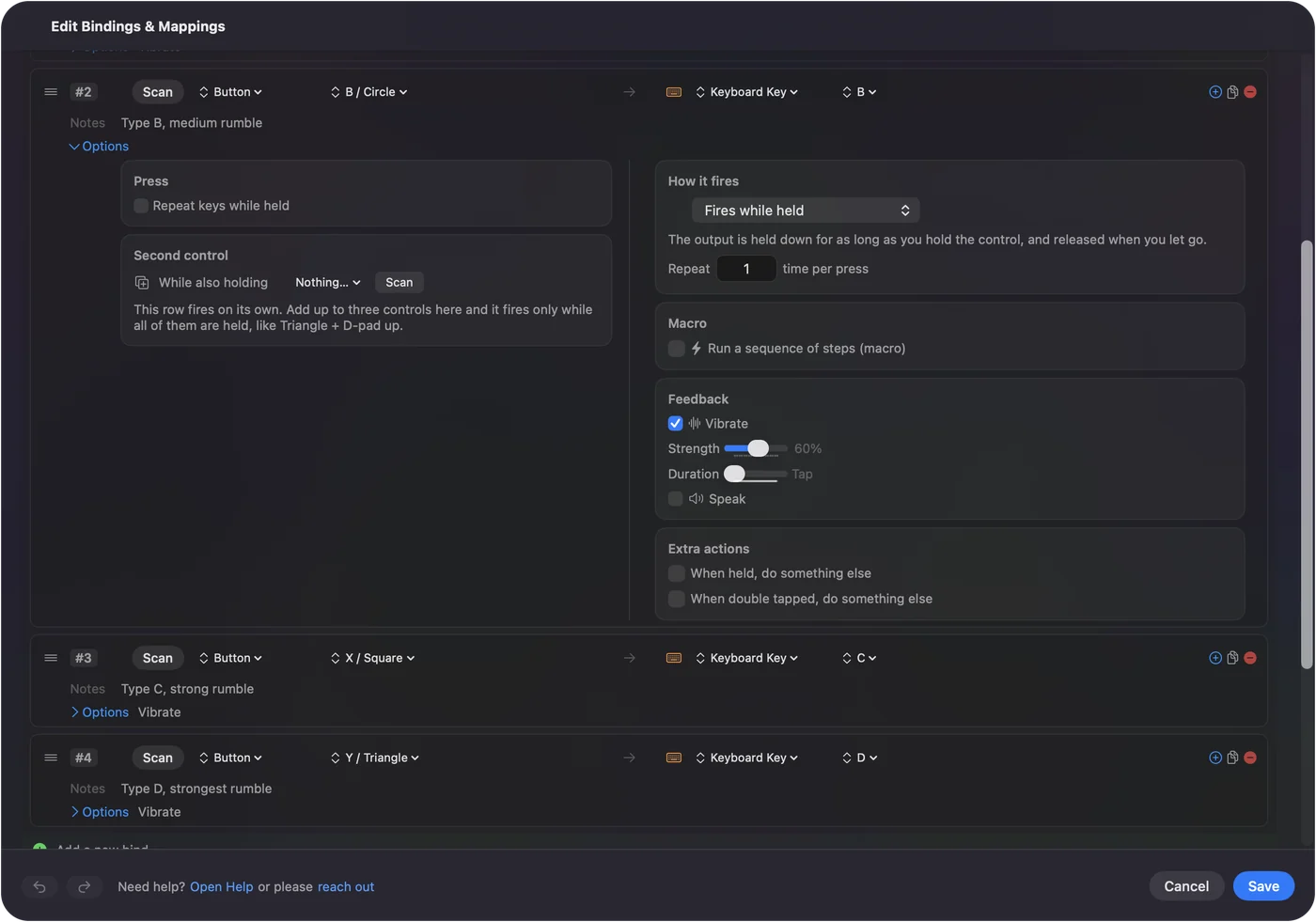
Лучше всего это подходит для строк, результат которых не виден, например для макроса или скрытого сочетания: так можно почувствовать, что нажатие прошло. Это работает на DualSense, DualSense Edge и DualShock 4 по Bluetooth и USB, а также на геймпадах Xbox через macOS. Оно не пропускает собственную вибрацию игры и не добавляет вибрацию к взрывам в игре. Пошагово: как заставить геймпад вибрировать на Mac.
Коротко
- Сначала проверка. Используйте Identify в Game Controllers или пресет Haptic Feedback.
- Жужжит. Просто игра не отправляет вибрацию.
- Жужжит только по кабелю. Подключите его заново по Bluetooth.
Неподвижный геймпад в игре для Mac чаще всего означает тихую игру, а не сломанный геймпад.
Вопросы
Вибрирует ли геймпад PS5 на Mac?
Да. Моторы работают на Mac, в играх, которые отправляют вибрацию, и в приложениях вроде InputConfig. Многие игры для Mac её не отправляют, поэтому геймпад может казаться неживым.
Работает ли вибрация по Bluetooth на Mac?
Да. Игры, которые используют вибрацию, могут использовать её по Bluetooth, а InputConfig вибрирует DualSense, DualSense Edge и DualShock 4 по Bluetooth и по USB.
Можно ли проверить вибрацию DualSense на Mac без PS5?
Да. Нажмите Identify для геймпада в Системных настройках, Game Controllers, или включите пресет Haptic Feedback в InputConfig и нажмите четыре основные кнопки. Каждая вибрирует с разной силой.
Работают ли адаптивные курки на Mac?
Не через InputConfig, который читает курки как аналоговые входы и не трогает их сопротивление. Сопротивление должна задавать сама игра для Mac.
Ещё на русском
Подробные руководства на английском
Кто это пишет. Ryleigh Newman разрабатывает InputConfig и каждый день управляет своим Mac с помощью геймпада, потому что руки плохо слушаются. Эта страница переведена с английского. Если на Mac выбран русский язык, основные кнопки и меню приложения показываются по-русски; на этой странице они названы так же, с английским названием в скобках. Остальная часть приложения и сайта на английском языке.
Эта страница на других языках: English, العربية, Čeština, Dansk, Deutsch, Español, Suomi, Français, עברית, Magyar, Bahasa Indonesia, Italiano, 日本語, 한국어, Norsk, Nederlands, Polski, Português, Slovenčina, Svenska, ไทย, Türkçe, Українська, Tiếng Việt, 繁體中文, 简体中文
Бесплатно. macOS 14 или новее. Без учётной записи, ничего не покидает ваш Mac. Исходный код на GitHub.