Русский
Работает ли микрофон контроллера PS5 на Mac?
 Это приложение полностью бесплатное. Создавать учётную запись не нужно. Нет подписок, нет сложных загрузок, и ничего не заблокировано. Оптимизировано для Apple Silicon.
Официально нет. На странице поддержки Sony сказано, что встроенный микрофон и динамик DualSense доступны на ПК с Windows, когда игра их поддерживает, и не совместимы с Mac. С разъёмом для гарнитуры дело иначе: Sony пишет, что он работает на ПК и Mac по проводному подключению, поэтому наушники, включённые в контроллер, требуют, чтобы контроллер был подключён USB-кабелем, а не по Bluetooth.
Эти утверждения взяты со страницы Sony об использовании DualSense с ПК, Mac и мобильными устройствами, которую просмотрели 7 октября 2026 года. Я делаю InputConfig, бесплатное приложение для Mac, которое назначает кнопки контроллера. Звук контроллера на Mac не измерялся, поэтому ниже показано, как проверить свой.
Версия InputConfig 1.7, ожидаемая в октябре 2026 года, будет полностью доступна на русском языке.
Шаги
- Подключите DualSense к Mac кабелем USB-C, который передаёт данные.
- Вставьте гарнитуру в разъём на нижнем краю контроллера.
- Откройте Системные настройки, Sound, и найдите контроллер в разделах Output и Input.
- Выберите его и проверьте индикатором уровня входа и каким-нибудь звуком.
Посмотрите, что Sony пишет о работе на Mac
| Часть | На Mac, по странице Sony |
|---|---|
| Встроенный микрофон | Не совместим |
| Встроенный динамик | Не совместим |
| Разъём для гарнитуры | Только проводное подключение |
| Тактильная отдача | Не совместима |
| Адаптивные триггеры | Когда игра их поддерживает |
Если вы хотите звук через контроллер на Mac, нужен кабель.
Используйте разъём для гарнитуры
- Вы: Подключите контроллер кабелем USB-C и вставьте гарнитуру в разъём на нижнем крае. Откройте Системные настройки, Sound.
- macOS: Показывает контроллер как звуковое устройство, если он его предлагает.
- Проверка: Выберите его в разделе Output, включите что-нибудь и послушайте. Выберите его в разделе Input и смотрите, как двигается уровень входа, когда вы говорите.
Кабель, который только заряжает, не подойдёт. Если контроллера нет в списке Sound, Mac не получает от него звук.
Для микрофона используйте что-то другое
Раз Sony не поддерживает встроенный микрофон на Mac, планируйте без него:
- Встроенный микрофон Mac. Есть у каждого MacBook и iMac, и он не требует настройки.
- Гарнитура с Mac. Включённая в Mac или сопряжённая по Bluetooth, она самый простой путь для голосового чата.
- Гарнитура на контроллере. Работает через разъём, пока контроллер подключён кабелем.
Для голосового чата на Mac надёжный выбор это гарнитура, подключённая к Mac.
Заставьте работать кнопку отключения звука
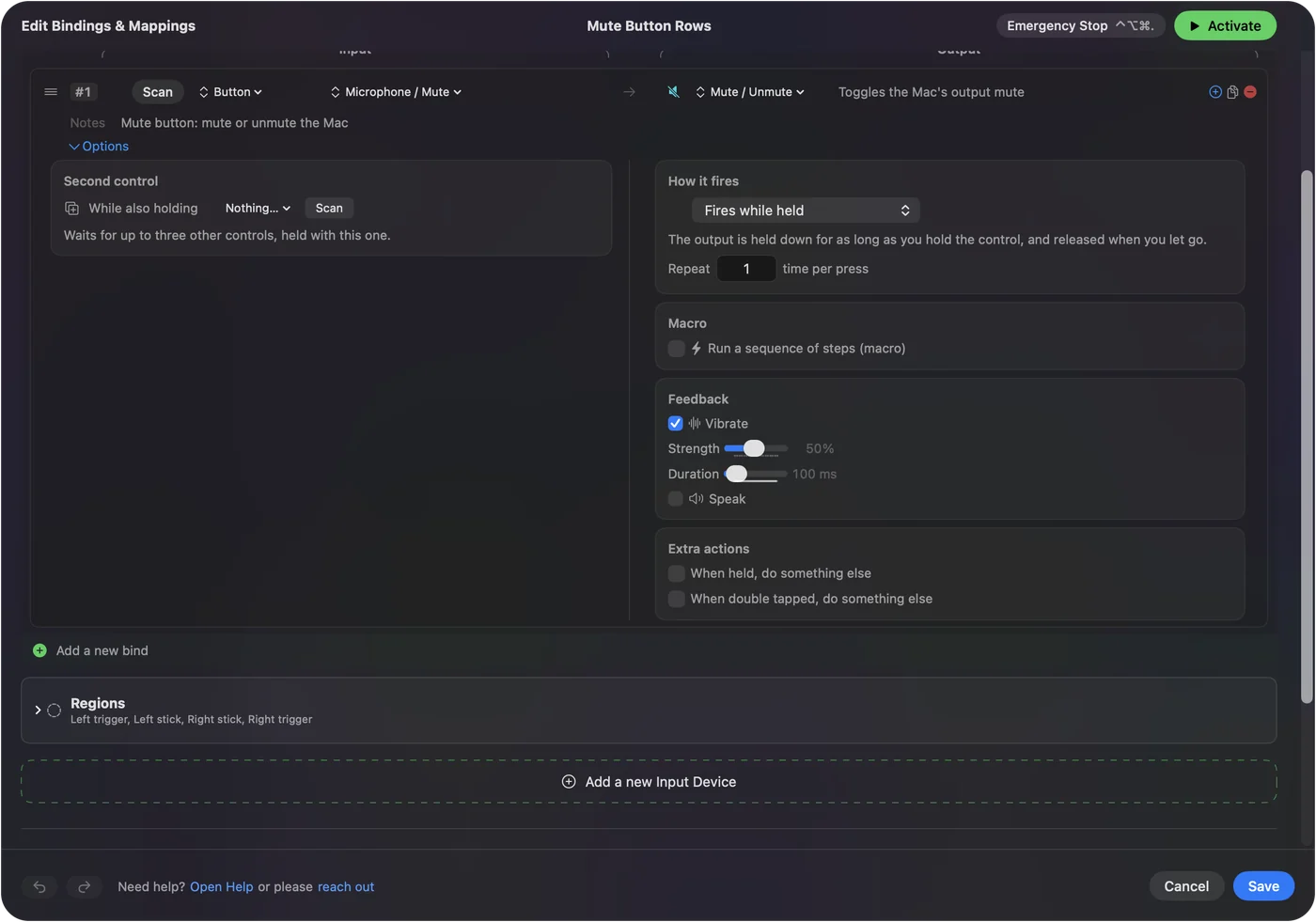
Кнопка отключения звука под кнопкой PS не выключает микрофон Mac сама по себе. В InputConfig это обычная кнопка, поэтому она может посылать сочетание клавиш для отключения микрофона в программе, где вы разговариваете, или удерживать клавишу разговора по нажатию, пока она нажата. Кнопка отключения звука по-прежнему может выключать вас во время звонков, если вы сообщите Mac, какое сочетание посылать. Физическая кнопка отключения звука для видеозвонков содержит сочетания каждой программы, а Сканирование для назначения показывает, как её назначить.

Что передаёт Bluetooth
По Bluetooth DualSense передаёт на Mac кнопки, стики, триггеры, тачпад и движение, а команды световой полосы и вибрации принимает обратно. Звук в любую сторону он не передаёт. Думайте о Bluetooth как о подключении для игры, а о кабеле как о подключении для звука. Как подключить контроллер PS5 к Mac описывает оба подключения.
Коротко
- Встроенные микрофон и динамик. По странице Sony они не совместимы с Mac.
- Разъём для гарнитуры. Работает по кабелю USB.
- Проверка. Посмотрите в Системные настройки, Sound.
Подключите контроллер, посмотрите настройки звука и используйте то, что показывает Mac.
Вопросы
Работает ли микрофон контроллера PS5 на Mac?
Страница поддержки Sony говорит, что встроенные микрофон и динамик не совместимы с Mac. Используйте микрофон Mac или гарнитуру.
Работает ли разъём для наушников контроллера PS5 на Mac?
Sony пишет, что разъём для гарнитуры требует проводного подключения на ПК и Mac. Подключите контроллер кабелем USB-C и выберите его в Системные настройки, Sound.
Можно ли получить звук с контроллера PS5 по Bluetooth на Mac?
Нет. На странице Sony разъём для гарнитуры указан как только проводной, а встроенный динамик как несовместимый с Mac.
Может ли кнопка отключения звука PS5 выключить мой микрофон на Mac?
Сама по себе нет. С InputConfig кнопка отключения звука может посылать сочетание для отключения микрофона в вашей программе для звонков или чата либо работать как разговор по нажатию.
Работают ли адаптивные триггеры на Mac?
Sony пишет, что адаптивные триггеры доступны, когда игра их поддерживает. Тактильная отдача указана как несовместимая с Mac.
Ещё на русском
Подробные руководства на английском
Кто это пишет. Ryleigh Newman разрабатывает InputConfig и каждый день управляет своим Mac с помощью геймпада, потому что руки плохо слушаются. Эта страница переведена с английского. Если на Mac выбран русский язык, основные кнопки и меню приложения показываются по-русски; на этой странице они названы так же, с английским названием в скобках. Остальная часть приложения и сайта на английском языке.
Эта страница на других языках: English, العربية, Čeština, Dansk, Deutsch, Español, Suomi, Français, עברית, Magyar, Bahasa Indonesia, Italiano, 日本語, 한국어, Norsk, Nederlands, Polski, Português, Slovenčina, Svenska, ไทย, Türkçe, Українська, Tiếng Việt, 繁體中文, 简体中文
Бесплатно. macOS 14 или новее. Без учётной записи, ничего не покидает ваш Mac. Исходный код на GitHub.