Русский
Как отключить контроллер PS5 от Mac
 Это приложение полностью бесплатное. Создавать учётную запись не нужно. Нет подписок, нет сложных загрузок, и ничего не заблокировано. Оптимизировано для Apple Silicon.
Держите кнопку PS около десяти секунд, пока не погаснут световая полоса и индикаторы игроков. Так DualSense выключается, и Mac видит его отключение. Чтобы убрать его с Mac, не выключая, откройте Control Center, откройте список Bluetooth и нажмите имя контроллера. Чтобы убрать его с Mac насовсем, выберите Forget This Device в Системных настройках, Bluetooth.
Какой вариант нужен, зависит от того, куда контроллер пойдёт дальше: снова на Mac завтра или обратно на PS5. Оба описаны ниже. Те же шаги для контроллеров Xbox, PS4 и Switch есть в статье как выключить или отключить контроллер, подключённый к Mac.
Версия InputConfig 1.7, ожидаемая в октябре 2026 года, будет полностью доступна на русском языке.
Шаги
- Чтобы выключить контроллер, держите кнопку PS около десяти секунд, пока не погаснет световая полоса.
- Чтобы отключить его и сохранить сопряжение, откройте Control Center, откройте список Bluetooth и нажмите имя контроллера.
- Чтобы удалить его с Mac, откройте Системные настройки, Bluetooth, нажмите значок «i» рядом с ним и выберите Forget This Device.
- Чтобы снова использовать его на PS5, подключите его к консоли USB-кабелем и нажмите кнопку PS.
Выключите его на самом контроллере
- Вы: Держите кнопку PS около десяти секунд.
- Контроллер: Гаснут световая полоса и индикаторы игроков.
- Проверка: Mac показывает его как не подключённый, а позже нажатие кнопки PS возвращает его.
По кабелю достаточно отсоединить его. Mac никогда не усыпляет DualSense, поэтому он работает, пока вы его не выключите или батарея не сядет. На PS5 таймер простоя задаётся настройкой консоли, а Mac такой команды не посылает.
Отключите и сохраните сопряжение
- Вы: Откройте Control Center в строке меню, откройте список Bluetooth и нажмите имя контроллера.
- macOS: Отключает его, но сохраняет сопряжение.
- Проверка: Позже одно нажатие кнопки PS подключает его без шагов сопряжения.
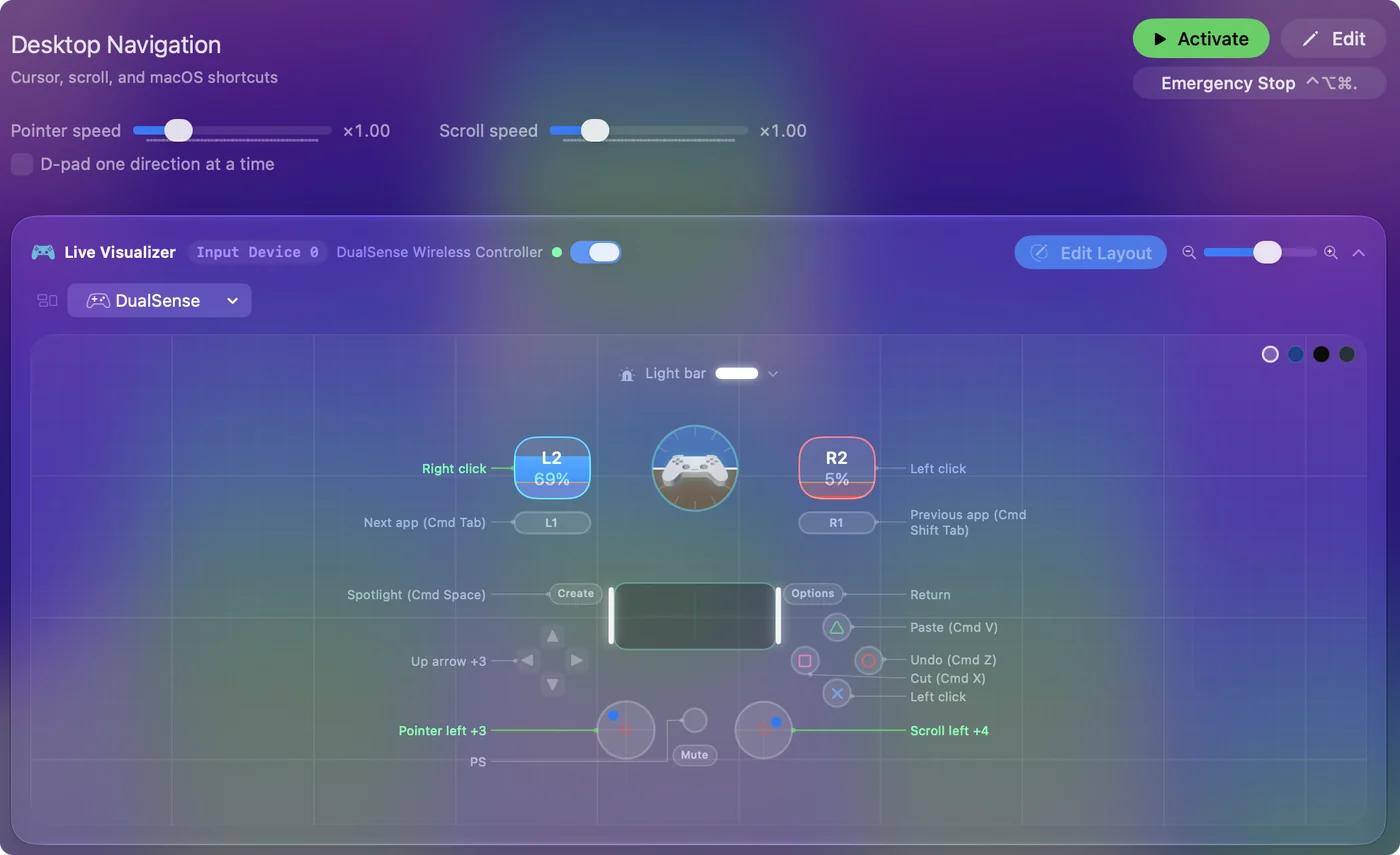
Отключение это то, что нужно, когда контроллер возвращается на тот же Mac. В InputConfig, бесплатном назначателе, который я делаю, то же самое делается в записи контроллера вверху боковой панели: нажмите её и выберите Disconnect.


Удалите с Mac насовсем
Откройте Системные настройки, Bluetooth, нажмите значок «i» рядом с контроллером и выберите Forget This Device. Делайте это, когда отдаёте контроллер, когда он перестал нормально подключаться или когда Mac постоянно забирает его у консоли.
После Forget This Device контроллер нужно сопрягать заново, прежде чем Mac его увидит. Для этого держите PS и Create, пока световая полоса не начнёт мигать: в статье как подключить контроллер PS5 к Mac есть шаги.
Верните на PS5
Подключите DualSense к PS5 USB-кабелем и нажмите кнопку PS. Отсоедините его, и он останется сопряжённым с консолью.
Контроллер возвращается к последнему устройству, с которым был сопряжён. Если вы каждый день переносите его между Mac и PS5, USB-кабель со стороны Mac избавит от повторного сопряжения каждый раз. Sony с тех пор дала DualSense четыре слота сопряжения, так что он может оставаться сопряжённым с Mac и другими устройствами одновременно: контроллер PS5 на нескольких устройствах описывает кнопки.
Если он всё время уходит не на то устройство
- Он уходит на Mac, а вам нужна PS5. Нажатие PS будит контроллер, и он ищет последнее устройство, с которым был сопряжён. Сопрягите его с консолью снова кабелем.
- PS5 всё время забирает его у Mac. PS5 в режиме покоя может так делать. Статья контроллер PS5 постоянно отключается от Mac разбирает это.
Если он уходит не на то устройство, сопрягите его заново с нужным, и в следующий раз он вернётся туда.
Коротко
- Выключить. Держите PS около десяти секунд.
- Снять с Mac, но сохранить сопряжение. Нажмите его в списке Bluetooth в Control Center.
- Снять насовсем. Выберите Forget This Device в Системных настройках, Bluetooth.
- Вернуть на консоль. Подключите USB-кабель к PS5, затем нажмите PS.
Выключайте его, когда закончите, потому что Mac за вас этого не сделает.
Вопросы
Как отключить контроллер PS5 от Mac?
Держите кнопку PS около десяти секунд, чтобы выключить его, или откройте Control Center, откройте список Bluetooth и нажмите имя контроллера, чтобы отключить его, сохранив сопряжение.
Как отключить контроллер PS5 от MacBook, не выключая его?
Откройте Control Center в строке меню, откройте список Bluetooth и нажмите имя контроллера. Он отключается и остаётся сопряжённым, поэтому одно нажатие кнопки PS подключает его снова.
Как удалить сопряжение контроллера PS5 с Mac?
Откройте Системные настройки, Bluetooth, нажмите значок «i» рядом с контроллером и выберите Forget This Device. Чтобы снова использовать его на Mac, сопрягите его заново с нуля.
Как вернуть контроллер PS5 на PS5 после использования на Mac?
Подключите его к PS5 USB-кабелем и нажмите кнопку PS. Он снова сопрягается с консолью и остаётся сопряжённым после того, как вы его отсоедините.
Выключается ли контроллер PS5 сам на Mac?
На это не стоит рассчитывать. Таймер простоя, который выключает DualSense, это настройка PS5, а у Mac такого нет, поэтому выключайте его сами, иначе он разрядит батарею.
Ещё на русском
Подробные руководства на английском
Кто это пишет. Ryleigh Newman разрабатывает InputConfig и каждый день управляет своим Mac с помощью геймпада, потому что руки плохо слушаются. Эта страница переведена с английского. Если на Mac выбран русский язык, основные кнопки и меню приложения показываются по-русски; на этой странице они названы так же, с английским названием в скобках. Остальная часть приложения и сайта на английском языке.
Эта страница на других языках: English, العربية, Čeština, Dansk, Deutsch, Español, Suomi, Français, עברית, Magyar, Bahasa Indonesia, Italiano, 日本語, 한국어, Norsk, Nederlands, Polski, Português, Slovenčina, Svenska, ไทย, Türkçe, Українська, Tiếng Việt, 繁體中文, 简体中文
Бесплатно. macOS 14 или новее. Без учётной записи, ничего не покидает ваш Mac. Исходный код на GitHub.