Русский
Как подключить контроллер EasySMX к Mac
 Это приложение полностью бесплатное. Создавать учётную запись не нужно. Нет подписок, нет сложных загрузок, и ничего не заблокировано. Оптимизировано для Apple Silicon.
Используйте режим Bluetooth. На EasySMX X10 передвиньте переключатель на задней стороне в положение BT, удержите Home три секунды и выберите Xbox Wireless Controller в Системные настройки, Bluetooth. Это имя, которое знает macOS. EasySMX не указывает Mac как платформу, поэтому ничего здесь EasySMX не обещает, а шаги различаются между моделями.
Шаги взяты со страницы поддержки EasySMX для X10, которую просмотрели 7 октября 2026 года. Я делаю InputConfig, бесплатное приложение для Mac, которое назначает контроллер на клавиши и мышь. Проверки контроллера EasySMX у меня не было.
Версия InputConfig 1.7, ожидаемая в октябре 2026 года, будет полностью доступна на русском языке.
Шаги
- Передвиньте переключатель режима на задней стороне контроллера в положение BT.
- Удержите кнопку Home три секунды, чтобы включить контроллер.
- Откройте на Mac Системные настройки, Bluetooth и нажмите Connect рядом с Xbox Wireless Controller.
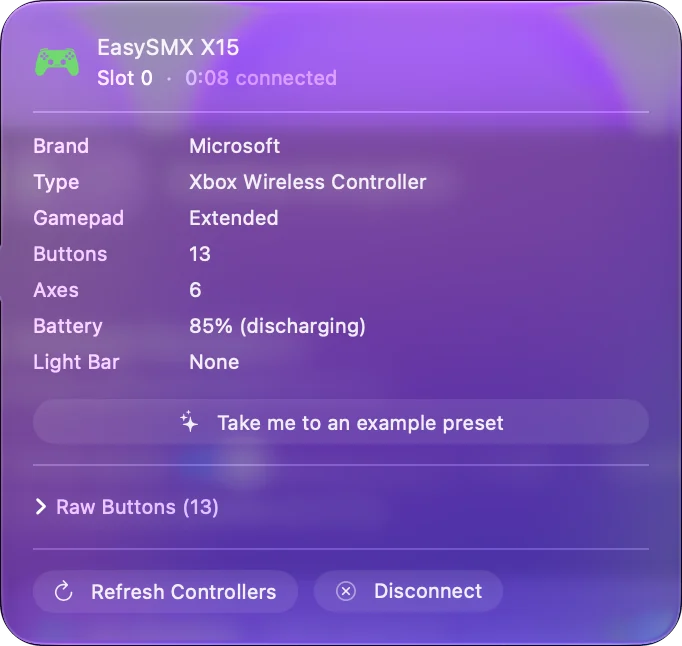
- Нажмите кнопку в тестере геймпадов, чтобы проверить, что сигнал доходит.
Сопрягите по Bluetooth
- Вы: Передвиньте переключатель на задней стороне в BT и удержите Home три секунды. Затем откройте Системные настройки, Bluetooth.
- macOS: Показывает Xbox Wireless Controller. Нажмите Connect.
- Проверка: Откройте тестер геймпадов и нажмите кнопку. Он покажет, что получает Mac.
Это шаги EasySMX для X10, а её страница для D05 даёт то же имя. Для Mac пэд EasySMX в режиме Bluetooth выглядит как контроллер Xbox. Как подключить контроллер Xbox к Mac описывает, что macOS делает с ним.
Узнайте режимы переключателя на задней стороне
| Положение | Что говорит EasySMX | На Mac |
|---|---|---|
| BT | Bluetooth. Появляется как Xbox Wireless Controller | Режим, который нужен |
| NS | Для Nintendo Switch. Появляется как Pro Controller | Второй выбор. macOS 13 и новее читают Switch Pro Controller |
| Беспроводной ресивер | USB-ресивер | Зависит от режима ввода ниже |
| Проводной | Кабель передачи данных | Зависит от режима ввода ниже |
Каждое положение делает контроллер другим устройством, поэтому после смены сопрягайте его заново.
Переключайтесь между X-input и D-input
На X10 удержание B и S вместе три секунды переключает между X-input, с синим индикатором, и D-input, с жёлтым. EasySMX пишет, что это работает в режимах ресивера, проводном и Bluetooth.
- X-input, синий. Режим для Windows. По кабелю или ресиверу большинство сторонних пэдов в этом режиме на Mac не читаются.
- D-input, жёлтый. Простой геймпад. Это режим, который стоит попробовать по кабелю или ресиверу, и InputConfig читает простые USB-геймпады, которые macOS не показывает как игровые контроллеры.
Жёлтый это индикатор, который ищут на кабеле или ресивере.
Назначьте для игр без поддержки контроллеров
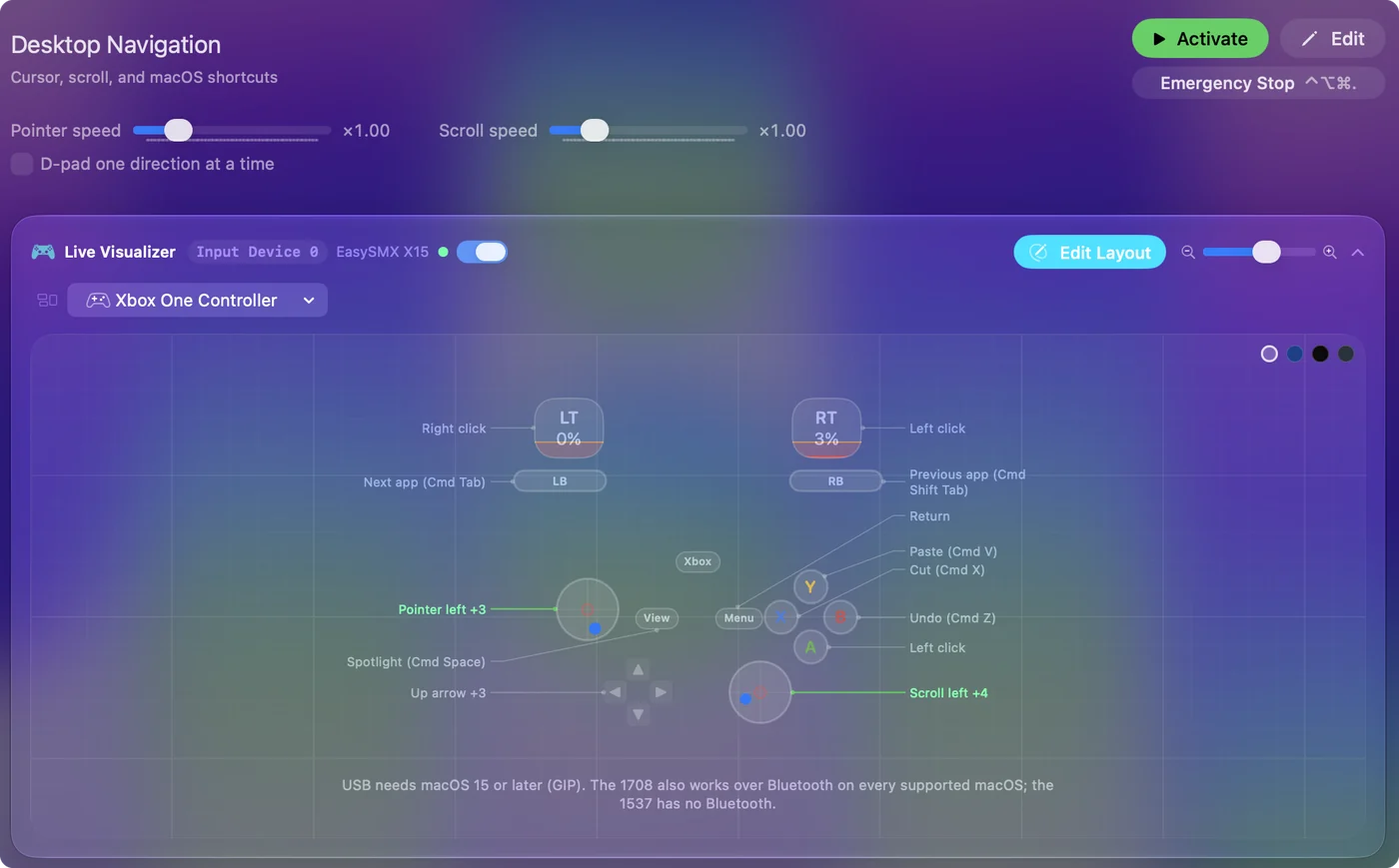
Сопряжённый как контроллер Xbox, пэд EasySMX работает сам по себе в играх для Mac с поддержкой контроллеров. Для всего остального InputConfig превращает стики, триггеры и кнопки в клавиши, движение мыши, щелчки, прокрутку и макросы, а готовые раскладки есть для более чем 450 игр и программ. Назначение это то, что делает пэд полезным в играх, которые принимают только клавиатуру. Ваш первый пресет содержит шаги.
Оставьте приложение EasySMX телефону
На странице EasySMX описано, что её приложение сопрягается с контроллером по Bluetooth с телефона. Версии для Mac на страницах, которые просмотрели, не нашлось. Дополнительные кнопки, которые копируют другую кнопку, задаются на самом контроллере или в этом приложении, и Mac получает уже скопированную кнопку. Сначала настройте дополнительные функции самого контроллера, а потом назначайте то, что приходит. Задние кнопки и лепестки на Mac показывает, как понять, что посылает дополнительная кнопка.
Если Mac не видит его
- Проверьте переключатель. BT для Bluetooth. Имя в списке Bluetooth подскажет, в каком режиме пэд.
- Сопрягите заново. Удалите старую запись в Системные настройки, Bluetooth, затем подключите новую.
- Попробуйте NS. Он должен появиться как Pro Controller.
- По кабелю или ресиверу переключитесь на D-input. Удерживайте B и S, пока индикатор не станет жёлтым.
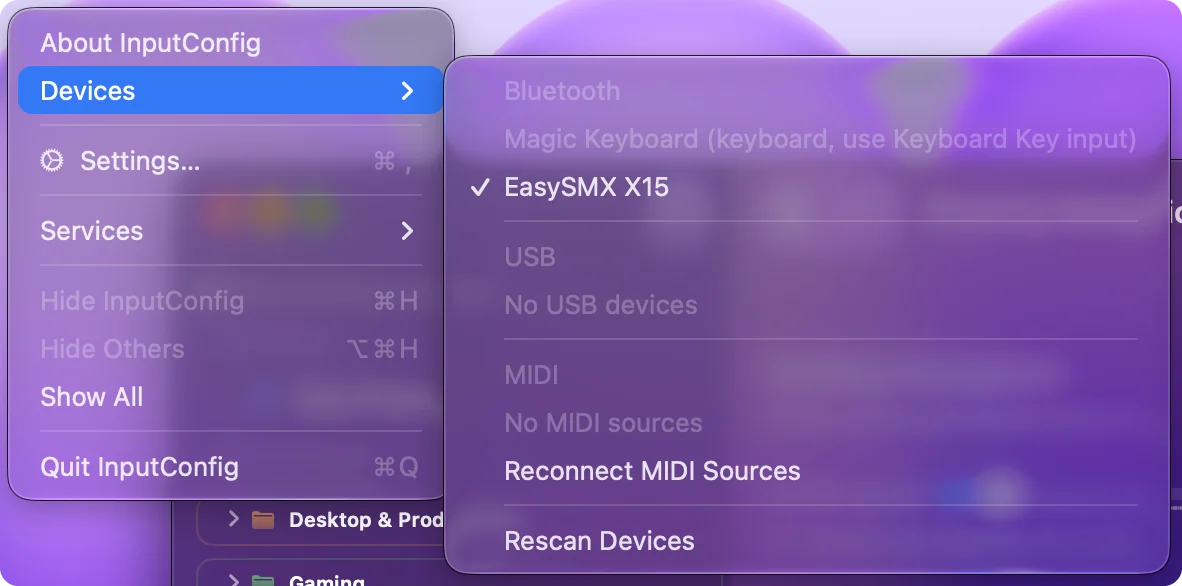
- Откройте меню Devices. В InputConfig пэд, который Mac может прочитать, отмечается в списке, а тот, который не может, серым с причиной.
Режим решает, может ли Mac прочитать пэд, поэтому сначала смените режим и только потом винить Mac.
Коротко
- Bluetooth. BT на переключателе, удержите Home, сопрягите Xbox Wireless Controller.
- Второй выбор. NS, который появляется как Pro Controller.
- Кабель или ресивер. Используйте D-input, то есть жёлтый индикатор.
Сначала попробуйте режим BT, а тестер геймпадов подтвердит, что всё сработало.
Вопросы
Работают ли контроллеры EasySMX на Mac?
EasySMX не указывает Mac. В режиме Bluetooth X10 или D05 появляется как Xbox Wireless Controller, имя которого знает macOS, поэтому именно этот режим и нужен. Проверки одного из них не было.
Как перевести контроллер EasySMX в режим сопряжения?
На X10 передвиньте переключатель на задней стороне в BT и удержите Home три секунды. Затем подключите Xbox Wireless Controller в настройках Bluetooth на Mac.
Что значат синий и жёлтый индикаторы на контроллере EasySMX?
На X10 синий это режим X-input, а жёлтый режим D-input. Удержите B и S вместе три секунды, чтобы переключить.
Работает ли ресивер EasySMX на Mac?
Это зависит от режима ввода. Попробуйте D-input, жёлтый индикатор, потому что большинство пэдов в режиме X-input по кабелю или ресиверу на Mac не читаются.
Можно ли назначить контроллер EasySMX на клавиатуру на Mac?
Да. InputConfig, бесплатное приложение для Mac, назначает его кнопки, стики и триггеры на клавиши, движение мыши, щелчки и макросы.
Ещё на русском
Подробные руководства на английском
Кто это пишет. Ryleigh Newman разрабатывает InputConfig и каждый день управляет своим Mac с помощью геймпада, потому что руки плохо слушаются. Эта страница переведена с английского. Если на Mac выбран русский язык, основные кнопки и меню приложения показываются по-русски; на этой странице они названы так же, с английским названием в скобках. Остальная часть приложения и сайта на английском языке.
Эта страница на других языках: English, العربية, Čeština, Dansk, Deutsch, Español, Suomi, Français, עברית, Magyar, Bahasa Indonesia, Italiano, 日本語, 한국어, Norsk, Nederlands, Polski, Português, Slovenčina, Svenska, ไทย, Türkçe, Українська, Tiếng Việt, 繁體中文, 简体中文
Бесплатно. macOS 14 или новее. Без учётной записи, ничего не покидает ваш Mac. Исходный код на GitHub.