Русский
Как использовать геймпад в Minecraft Education на Mac
Используйте маппер. Minecraft Education рассчитан на клавиатуру и мышь или сенсорный экран, на его собственном сайте поддержки сказано, что геймпады он не поддерживает, а геймпад, который видит Mac, в мире всё равно ничего не делает. Поэтому играть с геймпадом на Mac можно только снаружи игры: приложением, которое превращает геймпад в клавиатуру и мышь, понятные Minecraft Education. InputConfig это делает, бесплатно, в Mac App Store. Если версия, которую использует ваша школа, сама отзывается на геймпад, пользуйтесь этим. Больше ничего не нужно. Если вы играете в обычный Minecraft (Java Edition), а не в Education, следуйте странице как играть в Minecraft с геймпадом на Mac.
 InputConfig бесплатно доступен в Mac App Store. macOS 14 или новее, без учётной записи, без отслеживания, открытый исходный код.
Шаги
- Подключите к Mac геймпад PS5, PS4, Xbox или Switch Pro.
- Установите InputConfig и дайте разрешение Универсальный доступ.
- Дублируйте встроенный пресет Minecraft и назовите копию Minecraft Education.
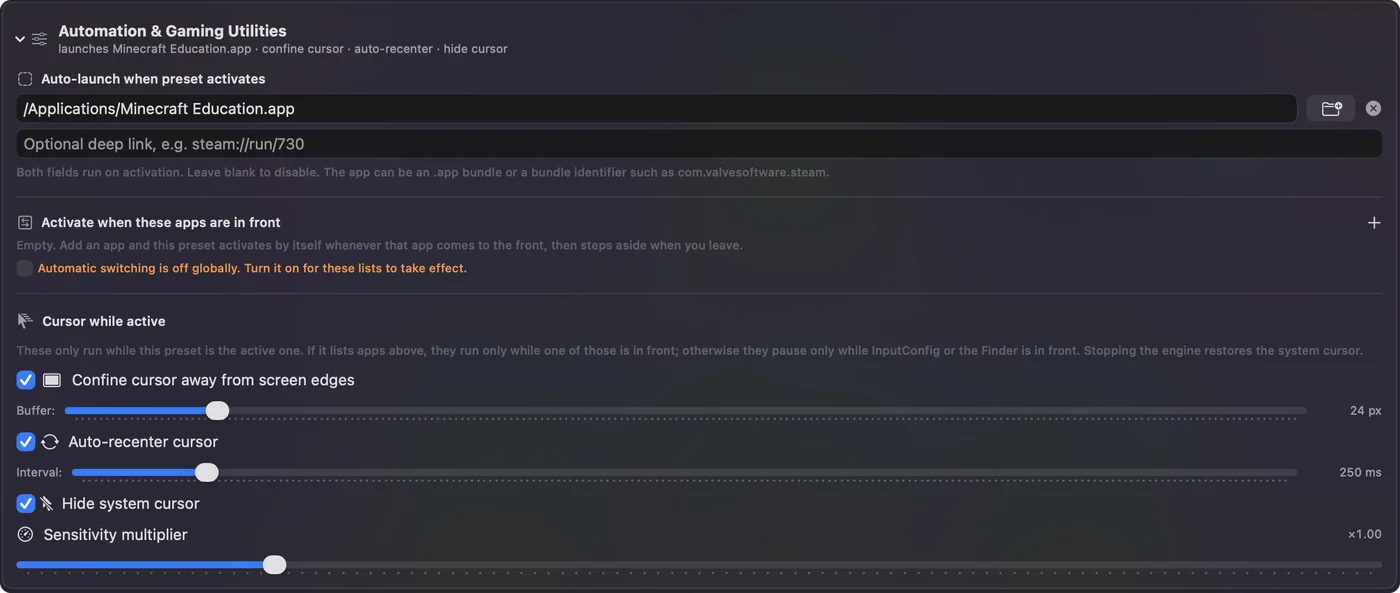
- В разделе Automation & Gaming Utilities копии выберите Minecraft Education как приложение.
- Нажмите Включить (Activate) и откройте свой мир.
Настройка
- Подключите геймпад: подойдёт PS5, PS4, Xbox или Switch Pro.
- Установите InputConfig и дайте разрешение Универсальный доступ, когда он попросит.
- Найдите встроенный пресет Minecraft и дублируйте его (Duplicate), чтобы оригинал остался как есть. Назовите копию Minecraft Education.
- Вы: В копии откройте Automation & Gaming Utilities. Встроенный пресет при включении открывает приложение Minecraft. Выберите там вместо него Minecraft Education или очистите поле. Добавьте Minecraft Education и в список приложений.
- InputConfig: Включает пресет сам, когда игра на переднем плане.
- Проверка: Нажмите Включить (Activate), откройте свой мир и идите левым стиком.
Раскладка
В Minecraft Education остаются стандартные клавиши управления Minecraft, поэтому начинать лучше с пресета Minecraft. Я проверяю его с Java Edition. Он отправляет обычные клавиши Minecraft по умолчанию.
| Элемент | Действие | Отправляет |
|---|---|---|
| Левый стик | Ходьба | W, A, S, D |
| Правый стик | Обзор | Движение мыши |
| Правый триггер | Добыча и атака | Левый клик |
| Левый триггер | Установка и использование | Правый клик |
| A / крестик | Прыжок | Пробел |
| B / круг | Красться | Shift |
| X / квадрат | Инвентарь | E |
| Y / треугольник | Выбросить | Q |
| Бамперы | Прокрутка панели быстрого доступа | Колесо прокрутки |
| Крестовина | Слоты панели с 1 по 4 | 1, 2, 3, 4 |
| Нажатие левого стика | Бег | Control |
Клавиатура продолжает работать рядом с геймпадом, а это важно в Minecraft Education: Code Builder, чат и таблички требуют набора текста.
Настройте под себя
- Обзор ползёт. Если он движется, когда никто не трогает правый стик, увеличьте мёртвую зону в строках правого стика.
- Поворот слишком медленный или быстрый. Измените значение Speed в этих строках.
- Камера упирается в край экрана. Так быть не должно: пресет держит указатель внутри окна и скрытым, пока работает.
Обе настройки объясняет страница про мёртвые зоны.
На школьном Mac сначала спросите
Чтобы установить приложение из Mac App Store и дать ему доступ в разделе Системные настройки, Конфиденциальность и безопасность, Универсальный доступ, на Mac, которым управляет школа, может понадобиться администратор. В InputConfig нет аккаунта, аналитики и сетевого доступа, и об этом стоит сказать тому, кто отвечает за Mac. Дома на семейном Mac вы справитесь сами за несколько минут.
Коротко
- Встроенной поддержки нет. Minecraft Education принимает клавиатуру и мышь или сенсорный экран.
- Копия пресета Minecraft. Укажите в ней Minecraft Education, и она использует те же клавиши.
- В школе. Установить его может понадобиться администратору.
Сначала сделайте копию, чтобы исходный пресет Minecraft остался как был.
Вопросы
Поддерживает ли Minecraft Education геймпады?
На его сайте поддержки сказано, что нет. Он рассчитан на клавиатуру и мышь или сенсорный экран. На Mac InputConfig превращает геймпад в ввод с клавиатуры и мыши, которого игра ждёт.
Можно ли использовать геймпад PS4 или PS5 в Minecraft Education?
Да, через маппер. Подключите геймпад к Mac, включите копию пресета Minecraft из InputConfig, и игра будет видеть ввод с клавиатуры и мыши.
Разрешено ли использовать маппер в школе?
Он отправляет обычный ввод с клавиатуры и мыши и ничего не меняет в игре. Разрешено ли устанавливать приложения на школьный Mac, решает школа.
Ещё на русском
Подробные руководства на английском
Кто это пишет. Ryleigh Newman разрабатывает InputConfig и каждый день управляет своим Mac с помощью геймпада, потому что руки плохо слушаются. Эта страница переведена с английского. Если на Mac выбран русский язык, основные кнопки и меню приложения показываются по-русски; на этой странице они названы так же, с английским названием в скобках. Остальная часть приложения и сайта на английском языке.
Эта страница на других языках: English, العربية, Čeština, Dansk, Deutsch, Español, Suomi, Français, עברית, Magyar, Bahasa Indonesia, Italiano, 日本語, 한국어, Norsk, Nederlands, Polski, Português, Slovenčina, Svenska, ไทย, Türkçe, Українська, Tiếng Việt, 繁體中文, 简体中文
Бесплатно. macOS 14 или новее. Без учётной записи, ничего не покидает ваш Mac. Исходный код на GitHub.