Русский
Как подключить геймпад Xbox к Mac
Включите геймпад кнопкой Xbox, затем удерживайте маленькую кнопку создания пары на верхнем торце, рядом с портом USB, пока кнопка Xbox не начнёт быстро мигать. На Mac откройте Системные настройки, Bluetooth и нажмите Connect рядом с Xbox Wireless Controller. На MacBook Air, MacBook Pro, iMac и Mac mini всё делается одинаково, и не нужны ни драйвер, ни приложение. Кабель тоже подойдёт, на macOS 15 Sequoia и новее. Вторая половина дела, заставить игру использовать геймпад, описана ниже.
 InputConfig бесплатно доступен в Mac App Store. macOS 14 или новее, без учётной записи, без отслеживания, открытый исходный код.
Шаги
- Включите геймпад кнопкой Xbox.
- Удерживайте кнопку создания пары на верхнем торце, пока кнопка Xbox не начнёт быстро мигать.
- Откройте Системные настройки, Bluetooth и нажмите Connect рядом с Xbox Wireless Controller.
- Откройте Системные настройки, Game Controllers и нажмите кнопку, чтобы убедиться, что геймпад работает.
Проверьте, есть ли в вашем геймпаде Bluetooth
В собственном списке Apple значатся Xbox Wireless Controller с Bluetooth (Model 1708), геймпады Series X и Series S, Elite Series 2 и Adaptive Controller. На практике так:
- Работают по Bluetooth. Все геймпады Xbox Series X|S, Elite Series 2 и геймпады Xbox One, выпущенные с 2016 года, с разъёмом для наушников 3,5 мм.
- Только кабель. В первых геймпадах Xbox One, без разъёма для наушников, и в оригинальном Elite нет Bluetooth. Им нужен кабель, а значит, macOS 15 или новее, и эти старые геймпады на ней мной не проверялись.
- Никогда. Проводной геймпад Xbox 360 не работает на современном Mac: его протокол USB принадлежит Microsoft, и в macOS нет драйвера для него. InputConfig 1.6 показывает такой геймпад в меню Devices серым цветом с этой причиной. Подробности есть в материале геймпады Xbox 360 на Mac.
Создайте пару по Bluetooth
- Вы: Включите геймпад кнопкой Xbox, затем удерживайте кнопку создания пары на верхнем торце, пока кнопка Xbox не начнёт быстро мигать.
- macOS: Показывает Xbox Wireless Controller в Системных настройках, Bluetooth. Нажмите Connect.
- Проверка: Кнопка Xbox горит ровно, а Game Controllers на боковой панели Системных настроек подсвечивает каждую нажатую кнопку.
Медленное мигание означает, что геймпад ищет свою Xbox, и только быстрое мигание означает режим создания пары.
Или используйте кабель на macOS 15 и новее
Apple добавила поддержку проводных геймпадов Xbox в macOS 15 Sequoia. Подключите кабель USB-C к геймпаду Series или Elite Series 2 либо micro-USB к геймпаду Xbox One, и если Mac спросит, разрешить ли аксессуару подключиться, нажмите Allow. Если вы пропустили этот запрос или отклонили его, отсоедините кабель и подключите снова. Затем геймпад появится в Game Controllers на боковой панели Системных настроек, и это самый быстрый способ убедиться, что он работает.
На macOS 14 Sonoma кабель не делает геймпад Xbox контроллером, поэтому подключите его по Bluetooth. InputConfig показывает этот случай в меню Devices: геймпад отображается серым с пометкой обновить macOS до версии 15 или использовать Bluetooth.
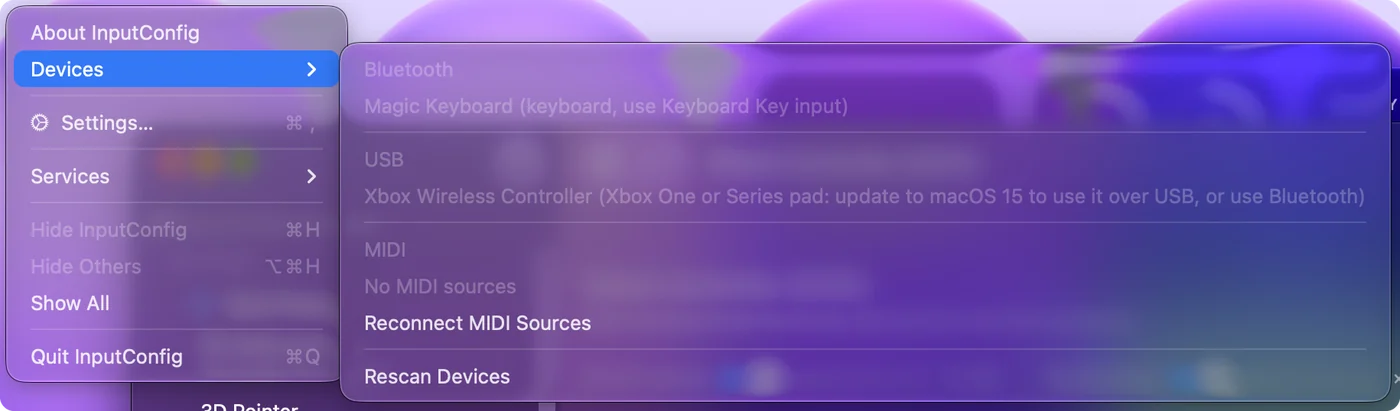
Если на Sequoia и новее кабель ничего не делает, попробуйте другой, потому что многие дешёвые кабели USB-C передают питание, но не данные, и пока вы проверяете, подключайте прямо к Mac, а не через хаб или монитор.
Если пара не создаётся
Идите по этой лестнице, начиная с самого маленького шага:
- Отвяжите его от Xbox. Геймпад, который всё ещё связан с консолью, продолжает возвращаться к ней. Полностью выключите консоль.
- Забудьте его и создайте пару заново. Удалите старую запись в настройках Bluetooth на Mac, затем снова создайте пару кнопкой создания пары.
- Обновите прошивку. Старая прошивка обычно и есть причина, по которой геймпад Xbox создаёт пару и отключается или вообще не появляется. Обновление запускается на Xbox или на Windows через приложение Xbox Accessories, а не на Mac.
Все проверки по порядку описаны на странице геймпад Xbox не подключается к Mac.
Заставьте игру его использовать
Нативные игры для Mac с поддержкой геймпадов подхватывают геймпад Xbox без всякой настройки. Игры из Steam считывают его через Steam Input, а облачные игры в браузере через сам браузер. Minecraft Java Edition, большинство стратегий и старых инди-игр и любые программы, не относящиеся к играм, вообще не считывают геймпады.
Для них InputConfig, который я разрабатываю и отдаю бесплатно, назначает его кнопки и стики на клавиши, клики и мышь. В нём есть раскладка для Minecraft, встроенная раскладка для FPS с геймпадами Xbox, готовые раскладки для 450+ игр и программ и раскладка мыши для рабочего стола. Если проблема в Steam, смотрите геймпад работает на Mac, но не в Steam. У геймпадов Xbox нет гироскопа и сенсорной панели, поэтому эти функции к ним не относятся.
Выключите, отключите или добавьте второй геймпад
- Выключите его. Удерживайте кнопку Xbox около шести секунд, пока её подсветка не погаснет.
- Отключите, сохранив пару. Нажмите его имя в списке Bluetooth в Пункте управления. В InputConfig 1.6 можно также нажать его запись вверху боковой панели и выбрать Disconnect. Если геймпад на кабеле, InputConfig предлагает вместо этого отсоединить кабель, потому что приложение не может разорвать проводное подключение.
- Удалите его. В Системных настройках, Bluetooth нажмите кнопку информации рядом с ним и выберите Forget This Device.
- Второй геймпад Xbox. Он подключается так же и отображается под тем же именем. О том, как дать каждому игроку свой геймпад, рассказано в материале два одинаковых геймпада на одном Mac.
Коротко
- Проверьте модель. Bluetooth есть у геймпада Series, Elite 2 или Xbox One с разъёмом для наушников.
- Создайте пару. Удерживайте кнопку на верхнем торце, пока кнопка Xbox не начнёт быстро мигать, затем нажмите Connect в Системных настройках, Bluetooth.
- Кабель только на Sequoia. На macOS 14 используйте Bluetooth.
Если геймпад создаёт пару и отключается, прежде всего обновите его прошивку на Xbox или на ПК с Windows.
Источники
Каждый факт о геймпаде на этой странице взят со страницы его производителя или со страницы Apple, прочитанной в указанную дату. То, что InputConfig делает с геймпадом, взято из самого приложения.
- Apple. В материале Подключение беспроводного игрового контроллера Xbox к устройству Apple перечислены Xbox Wireless Controller с Bluetooth (Model 1708), геймпады Series S и Series X, Elite Series 2 и Adaptive Controller и приведены шаги создания пары. Прочитано 7 октября 2026 года.
- InputConfig. В файле README приложения сказано, что проводному геймпаду Xbox One или Series нужна macOS 15 или новее, а для macOS 14 нужен Bluetooth. Прочитано 7 октября 2026 года.
Вопросы
Поддерживает ли Mac геймпады Xbox?
Да. Любой геймпад Xbox с Bluetooth совместим с Mac и создаёт пару в Системных настройках без драйвера (для Series X|S это macOS 11.3 и новее), а кабель работает на macOS 15 Sequoia и новее. Играм без поддержки геймпадов нужен маппер, например InputConfig.
Почему мой геймпад Xbox постоянно отключается от Mac?
Обычно из-за старой прошивки геймпада или из-за того, что он всё ещё связан с Xbox. Обновите его на Xbox или на ПК с Windows, отвяжите от консоли, затем снова создайте пару с Mac.
Можно ли использовать геймпад Xbox 360 на Mac?
Нет. Проводной использует протокол USB, который macOS не умеет читать, а в беспроводном нет Bluetooth, поэтому создать пару с Mac он не может. Заменой станет геймпад Xbox One с разъёмом для наушников или любой геймпад Series.
Работает ли Xbox Wireless Adapter на Mac?
Нет. Microsoft делает этот адаптер USB для Windows, и в macOS нет драйвера для него. Любой геймпад Xbox, который работает на Mac, подключается через собственный Bluetooth Mac или кабелем на macOS 15 и новее.
Почему проводной геймпад Xbox не подключается к Mac?
Проводным геймпадам Xbox нужна macOS 15 Sequoia или новее. На macOS 14 создайте пару по Bluetooth. На Sequoia и новее нажмите Allow, если Mac спросит, разрешить ли аксессуару подключиться, и используйте кабель, который передаёт данные, подключённый прямо к Mac.
Нужно ли приложение, чтобы пользоваться геймпадом Xbox на Mac?
Для подключения нет: macOS создаёт пару без драйвера. Приложение нужно, только когда игра или программа игнорирует геймпады, и тогда маппер вроде InputConfig, бесплатного в Mac App Store, превращает геймпад в клавиши и движения мыши.
Ещё на русском
Подробные руководства на английском
Кто это пишет. Ryleigh Newman разрабатывает InputConfig и каждый день управляет своим Mac с помощью геймпада, потому что руки плохо слушаются. Эта страница переведена с английского. Если на Mac выбран русский язык, основные кнопки и меню приложения показываются по-русски; на этой странице они названы так же, с английским названием в скобках. Остальная часть приложения и сайта на английском языке.
Эта страница на других языках: English, العربية, Čeština, Dansk, Deutsch, Español, Suomi, Français, עברית, Magyar, Bahasa Indonesia, Italiano, 日本語, 한국어, Norsk, Nederlands, Polski, Português, Slovenčina, Svenska, ไทย, Türkçe, Українська, Tiếng Việt, 繁體中文, 简体中文
Бесплатно. macOS 14 или новее. Без учётной записи, ничего не покидает ваш Mac. Исходный код на GitHub.