Русский
Геймпад Xbox не подключается к Mac
Четыре причины объясняют почти любой геймпад Xbox, который не работает с Mac: в геймпаде нет Bluetooth, его прошивка старая, он всё ещё связан с Xbox или он подключён кабелем к macOS, которая не читает проводные геймпады Xbox. Проверяйте их в таком порядке. Проводной геймпад Xbox 360 это отдельный случай: ни один Mac его не читает, и это объясняет материал геймпады Xbox 360 на Mac. Если Mac показывает геймпад подключённым, а игра всё равно его игнорирует, переходите к разделу об играх.
 InputConfig бесплатно доступен в Mac App Store. macOS 14 или новее, без учётной записи, без отслеживания, открытый исходный код.
Проверьте, есть ли в нём Bluetooth
Посмотрите на пластик вокруг кнопки Xbox.
- Того же цвета, что и лицевая панель, с разъёмом для наушников. Геймпад Xbox One 2016 года или новее либо геймпад Series. В нём есть Bluetooth.
- Глянцевый, как верхние бамперы, без разъёма. Геймпад Xbox One первого поколения: без Bluetooth, только кабель.
- Геймпады Elite. В Elite Series 1 нет Bluetooth. В Elite Series 2 есть.
Обновите прошивку
Геймпады Xbox выпускаются с прошивкой, которая плохо создаёт пару с чем угодно, кроме Xbox, и решение это обновление, которое запускается на консоли Xbox или на Windows через приложение Xbox Accessories, а на Mac его выполнить нельзя. Если Mac показывает сообщение о том, что геймпаду нужно обновление прошивки, это та же проблема. В материале обновление прошивки геймпада Xbox без Windows на Mac перечислены все способы обойти это. Если у вас нет ни Xbox, ни ПК, подойдёт друг с любым из них, потому что обновление занимает две минуты и сохраняется.
Отвяжите его от Xbox
Геймпад, привязанный к Xbox, продолжает пытаться до неё дотянуться. Полностью выключите консоль или создайте пару с Mac, находясь вне зоны действия консоли, и он останется с Mac.
Создайте пару заново
- Вы: Забудьте любую старую запись в Системных настройках, Bluetooth. Включите геймпад, затем удерживайте кнопку создания пары на верхнем торце полных три секунды.
- macOS: Показывает Xbox Wireless Controller. Нажмите Connect.
- Проверка: Перед подключением кнопка Xbox быстро мигала. Короткое нажатие только включает геймпад. Старую пару заставляет забыться именно удержание до быстрого мигания.
Если Bluetooth его не принимает, кабель работает на macOS 15 Sequoia и новее: USB-C на геймпадах Series, micro-USB на Xbox One.
Если он не появляется в списке Bluetooth
Короткое нажатие кнопки Xbox только включает геймпад, и он начинает искать последнее, с чем был в паре: Xbox, телефон или ПК. Пока он ищет, кнопка Xbox мигает медленно. Идите по этой лестнице, начиная с самого маленького шага:
- Дождитесь быстрого мигания. Только быстрое мигание означает режим создания пары.
- Перезапустите Bluetooth. Выключите и включите его в Пункте управления.
- Забудьте старую запись. Удалите любой старый Xbox Wireless Controller в Системных настройках, Bluetooth.
- Вставьте свежие батарейки. Геймпады Series и Xbox One работают от батареек AA, и слабые батарейки приводят к сбою создания пары раньше, чем геймпад гаснет.
Если он на кабеле и ничего не происходит
Mac читают проводные геймпады Xbox начиная с macOS 15 Sequoia. Идите по этой лестнице, начиная с самого маленького шага:
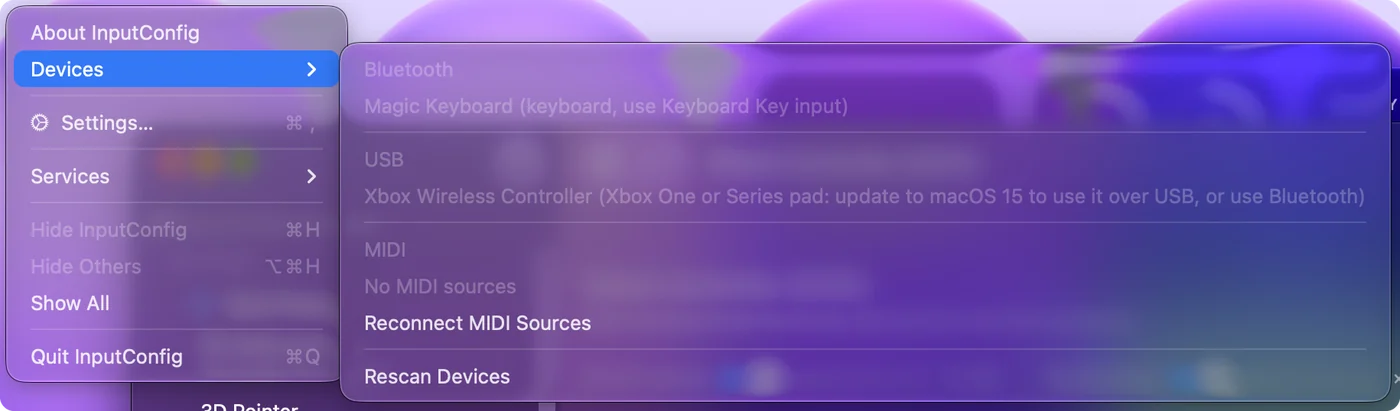
- Проверьте версию macOS. На macOS 14 Sonoma кабель не делает его контроллером. Вместо этого создайте пару по Bluetooth. Если установлен InputConfig, его меню Devices показывает геймпад серым с пометкой «Xbox One or Series pad: update to macOS 15 to use it over USB, or use Bluetooth».
- Разрешите аксессуар. На Sequoia и новее при первом подключении Mac может спросить, разрешить ли его. Если вы пропустили этот запрос или отклонили его, отсоедините, подключите снова и нажмите Allow.
- Замените кабель. Многие кабели USB-C только для зарядки.
- Обойдитесь без хаба. Пока проверяете, подключайте прямо к Mac, а не к хабу или дисплею.
Если Mac подключает геймпад, а игра его игнорирует
Откройте Game Controllers на боковой панели Системных настроек и понажимайте кнопки. Если они там загораются, со стороны Mac всё работает, а проблема в игре: в ней нет поддержки геймпадов, она работает через Steam Input или CrossOver, либо это облачная трансляция. Каждый случай разобран в материале геймпад подключён, но не работает. Для игры вообще без поддержки геймпадов InputConfig, бесплатный в Mac App Store, назначает геймпад Xbox на клавиши и мышь, которые игра уже понимает.
Коротко
- Модель с Bluetooth. Разъём для наушников или значок Series означает, что пару создать можно.
- Сначала прошивка, потом пара. Обновите его на Xbox или Windows, отвяжите от консоли и удерживайте кнопку создания пары до быстрого мигания.
- Кабель только на Sequoia. На macOS 14 единственный способ это Bluetooth.
Старая прошивка это причина, которую проверяют в последнюю очередь, а проверять нужно в первую.
Вопросы
Какие геймпады Xbox работают с Mac по Bluetooth?
Геймпады Xbox Series X|S, Elite Series 2 и геймпады Xbox One, выпущенные с 2016 года, с разъёмом для наушников. Более ранние геймпады Xbox One и Elite Series 1 работают только по кабелю.
Как обновить прошивку геймпада Xbox без Xbox?
Через приложение Xbox Accessories на ПК с Windows. Версии для Mac нет.
Почему мой геймпад Xbox не появляется на Mac?
Он не в режиме создания пары. Удерживайте кнопку создания пары на верхнем торце, пока кнопка Xbox не начнёт мигать быстро, а не медленно, затем посмотрите в Системных настройках, Bluetooth. Если он всё равно не появляется, проверьте, что в нём есть Bluetooth, батарейки свежие, а прошивка актуальная.
Геймпад Xbox подключён к Mac, но не работает в играх. Почему?
Игра не читает геймпады или не читает их через слой, в котором работает. Проверьте геймпад в Game Controllers в Системных настройках. Если он там отзывается, назначьте его на клавиши и мышь через InputConfig или включите Steam Input для игр из Steam.
Проводной геймпад Xbox перестал работать после обновления macOS. Почему?
macOS 15.4 сломала проводные геймпады во многих программах, включая Steam, пока Bluetooth продолжал работать. Создайте пару по Bluetooth, обновите macOS и Steam либо включите «Increase controller compatibility» для программы в Системных настройках, Game Controllers.
Работает ли проводной геймпад Xbox 360 на Mac?
Нет. Его протокол USB macOS не умеет читать ни в одной версии. InputConfig 1.6 показывает его в меню Devices серым с указанием причины.
Ещё на русском
Подробные руководства на английском
Кто это пишет. Ryleigh Newman разрабатывает InputConfig и каждый день управляет своим Mac с помощью геймпада, потому что руки плохо слушаются. Эта страница переведена с английского. Если на Mac выбран русский язык, основные кнопки и меню приложения показываются по-русски; на этой странице они названы так же, с английским названием в скобках. Остальная часть приложения и сайта на английском языке.
Эта страница на других языках: English, العربية, Čeština, Dansk, Deutsch, Español, Suomi, Français, עברית, Magyar, Bahasa Indonesia, Italiano, 日本語, 한국어, Norsk, Nederlands, Polski, Português, Slovenčina, Svenska, ไทย, Türkçe, Українська, Tiếng Việt, 繁體中文, 简体中文
Бесплатно. macOS 14 или новее. Без учётной записи, ничего не покидает ваш Mac. Исходный код на GitHub.