Українська
Як підключити контролер EasySMX до Mac
 Цей застосунок повністю безкоштовний. Обліковий запис створювати не потрібно. Немає підписок, складних завантажень, і нічого не заблоковано. Оптимізовано для Apple Silicon.
Використовуйте режим Bluetooth. На EasySMX X10 переведіть перемикач на задній панелі в BT, утримуйте Home три секунди і оберіть Xbox Wireless Controller в Системні параметри, Bluetooth. Ця назва відома macOS. EasySMX не перелічує Mac як платформу, тож нічого тут не обіцяє EasySMX, а кроки відрізняються залежно від моделі.
Кроки взято з сторінки підтримки EasySMX для X10, яку переглянуто 7 жовтня 2026 року. Я створюю InputConfig, безкоштовну програму для Mac, яка призначає контролер на клавіші та мишу. Тестування контролера EasySMX не проводилося.
Версія InputConfig 1.7, яку очікуємо в жовтні 2026 року, буде повністю доступна українською мовою.
Кроки
- Переведіть перемикач режиму на задній панелі контролера в положення BT.
- Утримуйте кнопку Home три секунди, щоб увімкнути контролер.
- Відкрийте в Mac Системні параметри, Bluetooth і натисніть Connect поруч з Xbox Wireless Controller.
- Натисніть кнопку в тестері геймпадів, щоб перевірити, що сигнал надходить.
Спарте по Bluetooth
- Ви: Переведіть перемикач на задній панелі в BT і утримуйте Home три секунди. Потім відкрийте Системні параметри, Bluetooth.
- macOS: Перелічує Xbox Wireless Controller. Натисніть Connect.
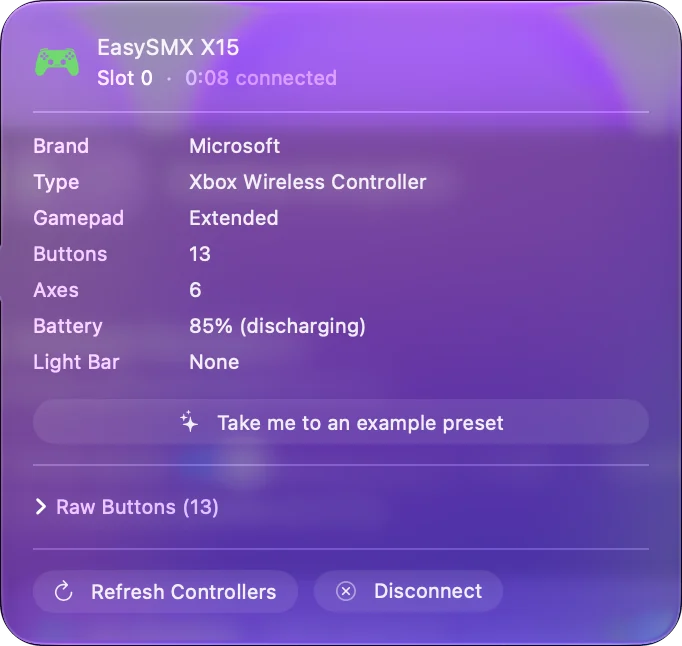
- Перевірка: Відкрийте тестер геймпадів і натисніть кнопку. Він малює те, що отримує Mac.
Це кроки EasySMX для X10, а її сторінка для D05 дає ту саму назву. Для Mac пад EasySMX у режимі Bluetooth виглядає як контролер Xbox. Як підключити контролер Xbox до Mac розповідає, що macOS з ним робить.
Знайте режими на задньому перемикачі
| Положення | Що каже EasySMX | На Mac |
|---|---|---|
| BT | Bluetooth. З'являється як Xbox Wireless Controller | Режим, який варто використати |
| NS | Для Nintendo Switch. З'являється як Pro Controller | Другий вибір. macOS 13 і новіші читають контролери Switch Pro |
| Бездротовий приймач | USB-приймач | Залежить від режиму введення нижче |
| Дротовий | Кабель для передачі даних | Залежить від режиму введення нижче |
Кожне положення робить контролер іншим пристроєм, тож після зміни спарте знову.
Перемикайтеся між X-input і D-input
На X10 утримання B і S разом три секунди перемикає між X-input, з синім світлом, і D-input, з жовтим світлом. EasySMX каже, що це працює в режимах приймача, дроту і Bluetooth.
- X-input, синій. Режим Windows. На кабелі або приймачі більшість сторонніх падів у цьому режимі на Mac не читаються.
- D-input, жовтий. Звичайний геймпад. Це режим, який варто спробувати на кабелі або приймачі, і InputConfig читає звичайні USB-геймпади, які macOS не перелічує як ігрові контролери.
На кабелі або приймачі шукайте жовте світло.
Призначте для ігор без підтримки контролерів
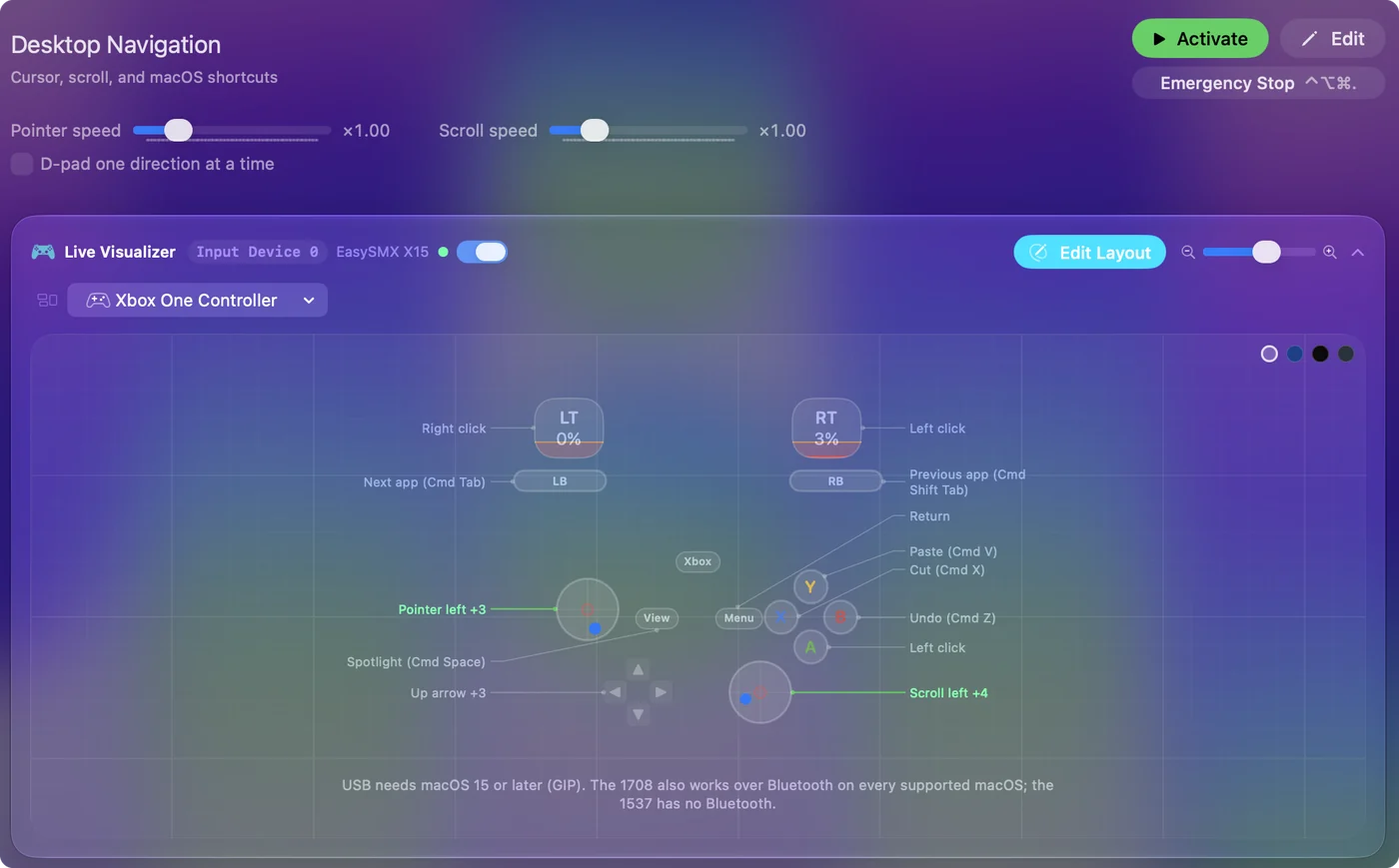
Спарений як контролер Xbox, пад EasySMX працює сам по собі в іграх для Mac з підтримкою контролерів. Для всього іншого InputConfig перетворює стіки, тригери і кнопки на клавіші, рух миші, кліки, прокручування і макроси, з готовими розкладками для понад 450 ігор і застосунків. Призначення робить пад корисним в іграх, які приймають лише клавіатуру. Ваш перший пресет містить кроки.
Залиште застосунок EasySMX телефону
На сторінці EasySMX описано, що її застосунок спарює контролер по Bluetooth з телефона. На сторінках, які переглянуто, версії для Mac не знайдено. Додаткові кнопки, які копіюють іншу кнопку, налаштовуються на самому контролері або в тому застосунку, і Mac потім отримує скопійовану кнопку. Спершу налаштуйте власні додаткові функції контролера, а потім призначте те, що надходить. Задні кнопки і лопатки на Mac показує, як дізнатися, що надсилає додаткова кнопка.
Якщо Mac його не бачить
- Перевірте перемикач. BT для Bluetooth. Назва у списку Bluetooth каже, в якому режимі пад.
- Спарте знову. Видаліть старий запис у Системні параметри, Bluetooth, потім підключіть новий.
- Спробуйте NS. Він має з'явитися як Pro Controller.
- На кабелі або приймачі перейдіть у D-input. Утримуйте B і S, доки світло не стане жовтим.
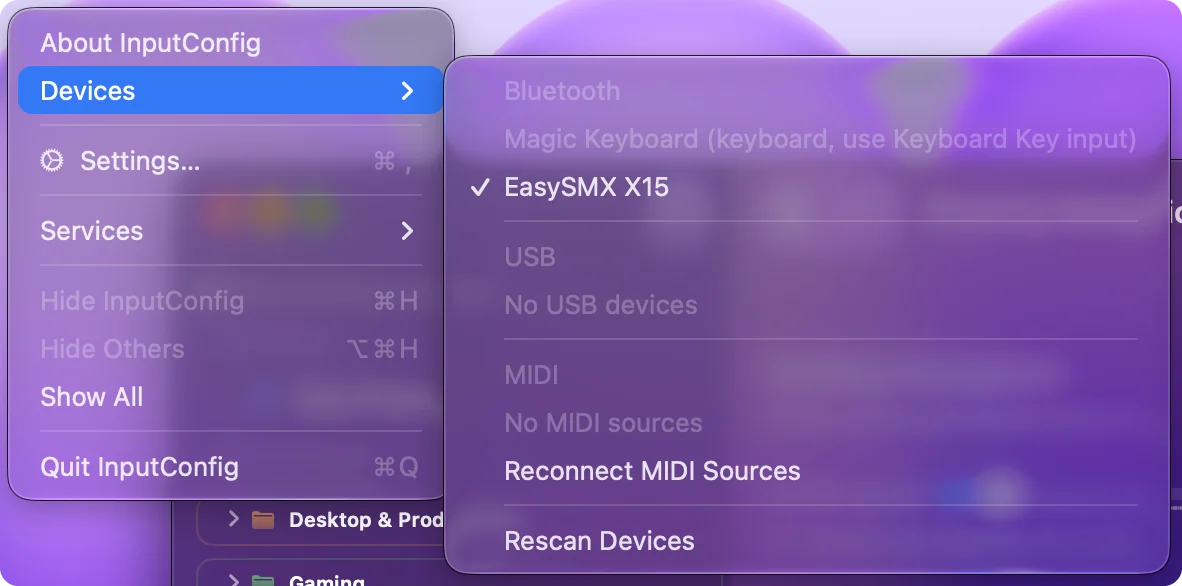
- Відкрийте меню Devices. В InputConfig, Devices, пад, який Mac може прочитати, є в списку з позначкою, а той, який не може, сірий із причиною.
Режим визначає, чи може Mac прочитати пад, тож змініть режим, перш ніж звинувачувати Mac.
Коротко
- Bluetooth. BT на задньому перемикачі, утримуйте Home, спарте Xbox Wireless Controller.
- Другий вибір. NS, який з'являється як Pro Controller.
- Кабель або приймач. Використовуйте D-input, жовте світло.
Спершу спробуйте режим BT, а тестер геймпадів підтвердить, що все працює.
Питання
Чи працюють контролери EasySMX на Mac?
EasySMX не перелічує Mac. У режимі Bluetooth X10 або D05 з'являється як Xbox Wireless Controller, назва, яку знає macOS, тож це режим, який варто використати. Тестування одного не проводилося.
Як перевести контролер EasySMX у режим спарювання?
На X10 переведіть перемикач на задній панелі в BT і утримуйте Home три секунди. Потім підключіть Xbox Wireless Controller в налаштуваннях Bluetooth на Mac.
Що означають сині й жовті світла на контролері EasySMX?
На X10 синє означає режим X-input, а жовте режим D-input. Щоб перемкнути, утримуйте B і S разом три секунди.
Чи працює донгл EasySMX на Mac?
Це залежить від режиму введення. Спробуйте D-input, жовте світло, бо більшість падів у X-input на Mac по кабелю або приймачу не читаються.
Чи можна призначити контролер EasySMX на клавіші на Mac?
Так. InputConfig, безкоштовна програма для Mac, призначає його кнопки, стіки і тригери на клавіші, рух миші, кліки і макроси.
Більше українською
Докладні посібники, англійською
Хто пише. Ryleigh Newman розробляє InputConfig і щодня керує своїм Mac за допомогою геймпада, бо руки погано слухаються. Цю сторінку перекладено з англійської. Інтерфейс застосунку й решта сайту англійською.
Ця сторінка іншими мовами: English, العربية, Čeština, Dansk, Deutsch, Español, Suomi, Français, עברית, Magyar, Bahasa Indonesia, Italiano, 日本語, 한국어, Norsk, Nederlands, Polski, Português, Русский, Slovenčina, Svenska, ไทย, Türkçe, Tiếng Việt, 繁體中文, 简体中文
Безкоштовно. macOS 14 або новіша. Без облікового запису, ніщо не залишає ваш Mac. Відкритий код на GitHub.