Українська
Як зупинити автоклікер на Mac
 Цей застосунок повністю безкоштовний. Обліковий запис створювати не потрібно. Немає підписок, складних завантажень, і нічого не заблоковано. Оптимізовано для Apple Silicon.
Щоб зупинити автоклікер на Mac, натисніть ще раз той елемент керування, яким його запустили. Якщо він продовжує, натисніть Control Option Command period: в InputConfig ця аварійна зупинка вимикає запущений пресет і відпускає кожну клавішу та кнопку, з будь-якого застосунку. Блокування Mac його теж зупиняє.
Для іншого застосунку-автоклікера використайте його власну клавішу зупинки, потім закрийте його, а Force Quit (Option Command Escape) лишайте як останній засіб. Кожен вихід нижче, від найменшого.
Версія InputConfig 1.7, яку очікуємо в жовтні 2026 року, буде повністю доступна українською мовою.
Кроки
- Натисніть клавішу, кнопку або тригер, яким почали клацання, ще раз.
- Якщо клацання тривають, натисніть Control Option Command period.
- На контролері утримуйте View і Menu разом три секунди.
- Або клацніть значок InputConfig у рядку меню і натисніть Emergency Stop.
- В останню чергу заблокуйте Mac комбінацією Control Command Q.
Піднімайтеся сходинками, від найменшого кроку
Кожна сходинка зупиняє більше, ніж попередня. Піднімайтеся цими сходинками, від найменшого кроку:
- Натисніть ще раз. Рядок з Repeats until pressed again зупиняється при наступному натисканні того самого елемента керування.
- Відпустіть. Рядок з Repeats while held зупиняється, щойно ви його відпустите.
- Дочекайтеся лічильника. Рядок з Stop after завершується сам на своєму числі.
- Натисніть аварійну комбінацію. Control Option Command period з будь-якого застосунку.
- Утримайте на контролері. View і Menu разом три секунди, Create і Options на пульті PlayStation, Minus і Plus на пульті Switch.
- Скористайтеся рядком меню. Клацніть значок InputConfig і натисніть Emergency Stop.
- Заблокуйте Mac. Control Command Q. Блокування завершує кожен запуск, і жоден не починається знову після розблокування.
Аварійна зупинка працює з будь-якого застосунку, тож її варто запам'ятати.
Використовуйте аварійну зупинку
- Ви: Натисніть Control Option Command period або утримуйте кнопки контролера три секунди.
- InputConfig: Вимикає запущений пресет і відпускає кожну клавішу, кнопку миші та ноту, яку вона тримала. При утриманні на контролері пульт вібрує за секунду до спрацювання, тож ви знаєте, що це буде.
- Перевірка: Mac відтворює звук Funk, клацання зупиняються, а пресет знову показує Activate.
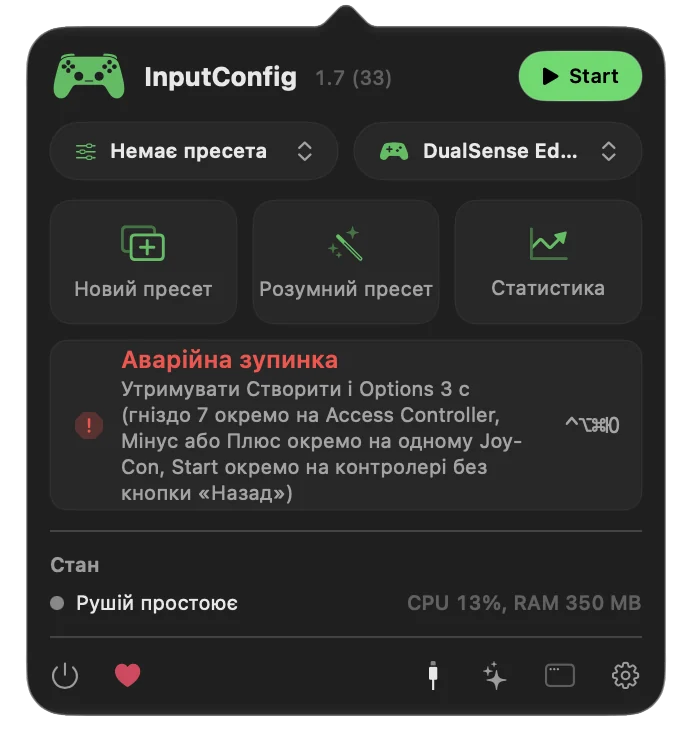
Вона нічого не видаляє: пресет не змінюється і його можна активувати знову. У налаштуваннях, розділ Загальні, Emergency stop задає комбінацію, кнопку контролера і тривалість утримання від однієї до п'яти секунд. Більше на сторінці аварійної зупинки. Спробувати зупинку завжди безпечно.
Знайте, що ще завершує запуск
Запуск також завершується сам, коли трапляється будь-що з цього, і після цього сам знову не починається:
- Mac блокується або засинає. Включно з перемиканням на іншого користувача.
- Ви відкриваєте редактор пресету. Відкриття завершує будь-який запуск.
- Ви вимикаєте пресет або переходите на інший. Вручну або сам, коли перемикання за застосунком виводить вас з застосунку, для якого пресет призначено.
- Запуск досягає числа Stop after. Дивіться клацання заданої кількості разів.
Є також Pause / Resume Outputs, дія App Action, яку можна покласти на будь-який елемент керування. Вона стримує кожен вихід, доки ви не натиснете її знову. Після розблокування або перезапуску нічого не клацає, доки ви не почнете запуск самі.
Зупиніть, коли вказівник зайнятий
Запуск, націлений на фіксовану точку, переміщує вказівник до свого місця перед кожним кліком, тож дістатися мишею до рядка меню це боротьба. Не намагайтеся.
- Використайте клавіатуру. Control Option Command period не потребує вказівника.
- Використайте контролер. Потягніть тригер ще раз або утримайте кнопки аварійної зупинки.
- Заблокуйте Mac. Control Command Q теж не потребує вказівника.
Коли вказівник не ваш, зупиняйте клавіатурою або контролером.
Зупиніть інший застосунок-автоклікер
Аварійна зупинка зупиняє лише InputConfig. Для іншого автоклікера пройдіть цей список по порядку:
- Його власна гаряча клавіша. Здебільшого це F6. На MacBook сама F6 є клавішею Focus, тож утримуйте fn і натисніть F6.
- Закрийте його. Виведіть на передній план і натисніть Command Q, або клацніть правою кнопкою його значок у Dock і оберіть Quit.
- Примусово закрийте. Натисніть Option Command Escape, оберіть застосунок і натисніть Force Quit.
- Монітор активності. Якщо у нього немає вікна, знайдіть його в Activity Monitor, виберіть і скористайтеся кнопкою зупинки.
Чи зупиняє блокування Mac клацання іншого застосунку, залежить від самого застосунку. Будь-який застосунок на Mac можна примусово закрити, і автоклікер не є винятком.
Налаштуйте так, щоб він ніколи не вийшов з-під контролю
- Дайте довгим запускам лічильник. Stop after завершує запуск, навіть якщо ви відійдете.
- Використовуйте тригер, який ніколи не натискаєте випадково. Бічна кнопка з Block the button's own action, F13 до F19 або тригер контролера. Дивіться як обрати гарячу клавішу.
- Прив'яжіть пресет до одного застосунку. Додайте гру під Activate when these apps are in front і ввімкніть Switch presets when the front app changes у Settings, Advanced. Вихід з гри перемикає пресет, а разом з ним завершується і запуск.
- Вивчіть одну зупинку. Control Option Command period або утримання на контролері.
Лічильник і тригер, який ви ніколи не натискаєте випадково, запобігають майже кожному некерованому запуску.
Якщо аварійна зупинка нічого не робить
Піднімайтеся цими сходинками, від найменшого кроку:
- Використайте утримання на контролері. Гра на весь екран може поглинати системні комбінації клавіш. Утримання на контролері працює всередині власного опитування InputConfig, тож воно й далі спрацьовує.
- Перевірте, хто тримає комбінацію. Лише один застосунок може зареєструвати системну комбінацію. Settings, General, Emergency stop показує, коли її тримає інший застосунок. Запишіть там іншу комбінацію.
- Скористайтеся рядком меню. Клацніть значок InputConfig і натисніть Emergency Stop.
- Заблокуйте Mac. Control Command Q завершує кожен запуск.
- Примусово закрийте InputConfig. Option Command Escape. Коли вона відкриється знову, може запитати, чи запускати пресет знову. Дайте відповідь на запит, бо без відповіді вона сама запустить пресет через 20 секунд.
Утримання на контролері працює, навіть коли комбінація з клавіатури не може пройти.
Чого вона не вміє
- Зупиняти інші застосунки. Аварійна зупинка зупиняє лише InputConfig.
- Скасовувати кліки, які вже надіслано. Вона зупиняє те, що йде далі. Вже клацнуте лишається клацнутим.
- Зупиняти клавішами, якщо комбінація вимкнена. Комбінацію можна вимкнути в налаштуваннях, розділ Загальні. Утримання на контролері і рядок меню все одно працюють.
Коротко
- Спершу. Натисніть елемент керування, яким почали.
- Потім. Control Option Command period або утримайте View і Menu три секунди.
- Останнє. Якщо нічого не допомогло, заблокуйте Mac комбінацією Control Command Q.
- Інший застосунок. Спробуйте його власну гарячу клавішу, потім Command Q, потім Force Quit через Option Command Escape.
Вивчіть комбінацію сьогодні, поки вона вам ще не знадобилася.
На сторінці пресету Auto Clicker видно, які його рядки зупиняються при другому натисканні, а які при відпусканні. Посібник з автоклікера має ту саму драбину з усіма налаштуваннями навколо неї.
Питання
Як зупинити автоклікер на Mac?
Натисніть ще раз той елемент керування, яким його запустили. В InputConfig Control Option Command period зупиняє все одразу, з будь-якого застосунку.
Мій автоклікер не зупиняється. Що робити?
Натисніть Control Option Command period, утримайте View і Menu на контролері три секунди або заблокуйте Mac комбінацією Control Command Q. Для іншого застосунку примусово закрийте його через Option Command Escape.
Чи зупиняє блокування Mac автоклікер InputConfig?
Так. Блокування або сон завершує кожен запуск, і жоден не починається знову після розблокування.
Чи запуститься автоклікер знову після розблокування?
Ні. Новий запуск ви починаєте самі, його елементом керування.
Чи видаляє аварійна зупинка мій пресет?
Ні. Вона вимикає пресет і відпускає все, що тримала. Пресет не змінюється і його можна активувати знову.
Більше українською
Докладні посібники, англійською
Хто пише. Ryleigh Newman розробляє InputConfig і щодня керує своїм Mac за допомогою геймпада, бо руки погано слухаються. Цю сторінку перекладено з англійської. Інтерфейс застосунку й решта сайту англійською.
Ця сторінка іншими мовами: English, العربية, Čeština, Dansk, Deutsch, Español, Suomi, Français, עברית, Magyar, Bahasa Indonesia, Italiano, 日本語, 한국어, Norsk, Nederlands, Polski, Português, Русский, Slovenčina, Svenska, ไทย, Türkçe, Tiếng Việt, 繁體中文, 简体中文
Безкоштовно. macOS 14 або новіша. Без облікового запису, ніщо не залишає ваш Mac. Відкритий код на GitHub.