Русский
Как остановить автокликер на Mac
 Это приложение полностью бесплатное. Создавать учётную запись не нужно. Нет подписок, нет сложных загрузок, и ничего не заблокировано. Оптимизировано для Apple Silicon.
Чтобы остановить автокликер на Mac, нажмите ещё раз управляющую клавишу, которая его запустила. Если он продолжает, нажмите Control Option Command и точку: в InputConfig эта аварийная остановка выключает работающий пресет и отпускает все клавиши и кнопки из любого приложения. Блокировка Mac тоже его останавливает.
Для другого автокликера используйте его собственную клавишу остановки, затем закройте его, а Force Quit (Option Command Escape) оставьте на крайний случай. Все способы выхода ниже, от самого простого.
Версия InputConfig 1.7, ожидаемая в октябре 2026 года, будет полностью доступна на русском языке.
Шаги
- Ещё раз нажмите клавишу, кнопку или курок, которые запустили кликанье.
- Если он продолжает кликать, нажмите Control Option Command и точку.
- На контроллере удерживайте вместе View и Menu три секунды.
- Или нажмите значок InputConfig в строке меню и выберите Emergency Stop.
- Как последний шаг заблокируйте Mac комбинацией Control Command Q.
Поднимайтесь по лестнице, начиная с самого простого шага
Каждая ступенька останавливает больше, чем предыдущая. Поднимайтесь по этой лестнице, начиная с самого простого шага:
- Нажмите ещё раз. Строка с Repeats until pressed again останавливается при следующем нажатии той же управляющей клавиши.
- Отпустите. Строка с Repeats while held останавливается в тот момент, когда вы отпускаете клавишу.
- Дождитесь счётчика. Строка с Stop after завершается сама на своём числе.
- Нажмите аварийную остановку. Control Option Command и точка из любого приложения.
- Удерживайте на контроллере. View и Menu вместе три секунды, Create и Options на пэде PlayStation, Minus и Plus на пэде Switch.
- Используйте строку меню. Нажмите значок InputConfig и выберите Emergency Stop.
- Заблокируйте Mac. Control Command Q. Блокировка завершает все серии, и ни одна не начнётся снова после разблокировки.
Аварийная остановка работает из любого приложения, поэтому её и запомните.
Используйте аварийную остановку
- Вы: Нажмите Control Option Command и точку или удерживайте кнопки контроллера три секунды.
- InputConfig: Выключает работающий пресет и отпускает каждую клавишу, кнопку мыши и ноту, которые он держал. При удержании на контроллере пэд вибрирует за секунду до срабатывания, чтобы вы знали, что это сейчас будет.
- Проверка: Mac проигрывает звук Funk, кликанье прекращается, а пресет снова показывает Activate.
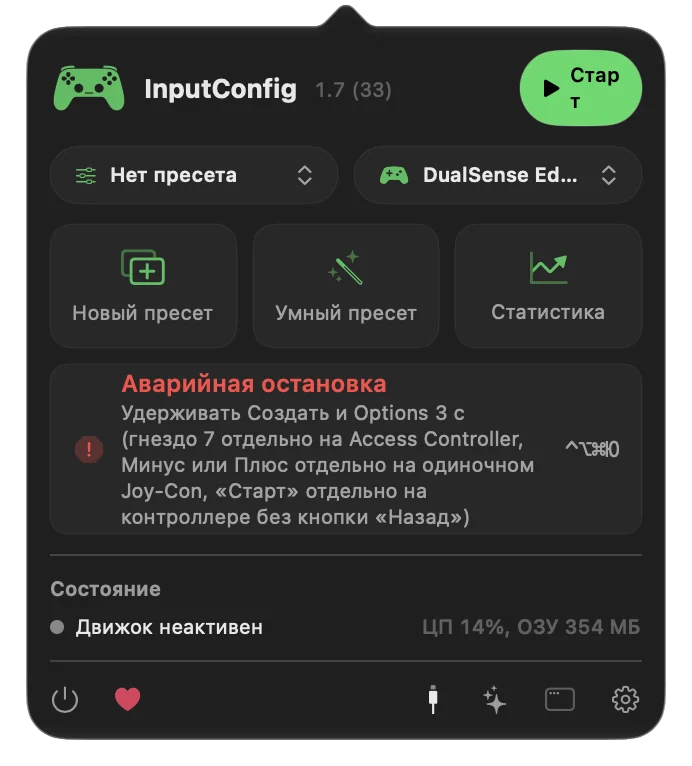
Она ничего не удаляет: пресет не трогается и его можно активировать снова. В Settings, General, в разделе Emergency stop задаются сочетание клавиш, кнопка контроллера и время удержания от одной до пяти секунд. Подробнее на странице аварийной остановки. Попробовать остановку всегда безопасно.
Что ещё завершает серию
Серия также завершается сама, когда случается что-то из этого, и после этого сама больше не начинается:
- Mac блокируется или засыпает. Включая переключение на другого пользователя.
- Вы открываете редактор пресета. Открытие завершает любую серию.
- Вы деактивируете пресет или переключаетесь на другой. Вручную или сам, когда переключение по приложениям выводит вас из приложения, для которого указан пресет.
- Серия доходит до числа в Stop after. См. клики заданное число раз.
Есть также Pause / Resume Outputs, действие App Action, которое можно назначить на любое управление. Оно задерживает все выводы, пока вы не нажмёте его снова. После разблокировки или перезапуска ничего не кликает, пока вы сами это не запустите.
Остановите, когда указатель занят
Серия, нацеленная на фиксированную точку, перед каждым кликом переводит указатель в её место, поэтому добраться мышью до строки меню будет непросто. Не пытайтесь.
- Используйте клавиатуру. Control Option Command и точка не требуют указателя.
- Используйте контроллер. Потяните курок ещё раз или удерживайте кнопки аварийной остановки.
- Заблокируйте Mac. Control Command Q тоже не требует указателя.
Когда указатель не ваш, останавливайте клавиатурой или контроллером.
Остановите другой автокликер
Аварийная остановка останавливает только InputConfig. Для другого автокликера пройдите этот список по порядку:
- Его собственная горячая клавиша. Чаще всего это F6. На MacBook сама F6 это клавиша Focus, поэтому удерживайте fn и нажмите F6.
- Закройте его. Выведите приложение на передний план и нажмите Command Q, или нажмите правой кнопкой на его значок в Dock и выберите Quit.
- Принудительное завершение. Нажмите Option Command Escape, выберите приложение и нажмите Force Quit.
- Activity Monitor. Если у него нет окна, найдите его в Activity Monitor, выделите и используйте кнопку остановки.
Остановит ли блокировка Mac кликанье другого приложения, зависит от этого приложения. Любое приложение на Mac можно принудительно завершить, и автокликер не исключение.
Настройте так, чтобы он не вышел из-под контроля
- Задавайте счётчик для длинных серий. Stop after завершает серию, даже если вы отошли.
- Используйте запуск, который вы никогда не нажимаете случайно. Боковую кнопку с Block the button's own action, F13 до F19 или курок контроллера. См. выбор горячей клавиши.
- Привяжите пресет к одному приложению. Добавьте игру в список Activate when these apps are in front и включите Switch presets when the front app changes в Settings, Advanced. Выход из игры переключает пресет, и серия завершается вместе с ним.
- Выучите одну остановку. Control Option Command и точка или удержание на контроллере.
Счётчик и запуск, который вы не нажимаете по ошибке, предотвращают почти любой выход из-под контроля.
Если аварийная остановка ничего не делает
Поднимайтесь по лестнице, начиная с самого простого шага:
- Используйте удержание на контроллере. Игра на весь экран может поглощать системные сочетания клавиш. Удержание на контроллере работает внутри собственного опроса InputConfig, поэтому продолжает работать.
- Проверьте, кто владеет сочетанием. Системное сочетание может зарегистрировать только одно приложение. В Settings, General, в разделе Emergency stop видно, когда его держит другое приложение. Задайте там другое сочетание.
- Используйте строку меню. Нажмите значок InputConfig и выберите Emergency Stop.
- Заблокируйте Mac. Control Command Q завершает каждую серию.
- Принудительно завершите InputConfig. Option Command Escape. При следующем открытии он может спросить, прежде чем снова запустить пресет. Ответьте на вопрос: без ответа через 20 секунд он запустит пресет сам.
Удержание на контроллере продолжает работать, даже когда сочетание с клавиатуры не может пробиться.
Чего он не умеет
- Останавливать другие приложения. Аварийная остановка останавливает только InputConfig.
- Отменять уже отправленные клики. Она останавливает то, что будет дальше. Уже кликнутое остаётся кликнутым.
- Останавливать с клавиатуры, если сочетание выключено. Сочетание можно выключить в Settings, General. Удержание на контроллере и строка меню продолжают работать.
Коротко
- Сначала. Нажмите управляющую клавишу, которая его запустила.
- Потом. Control Option Command и точка, или удерживайте View и Menu три секунды.
- В последнюю очередь. Если ничего не помогло, заблокируйте Mac комбинацией Control Command Q.
- Другое приложение. Попробуйте его горячую клавишу, затем Command Q, затем Force Quit через Option Command Escape.
Выучите сочетание сегодня, до того как понадобится.
На странице встроенного пресета Auto Clicker показано, какие его строки останавливаются при втором нажатии, а какие при отпускании. Руководство по автокликеру содержит ту же лестницу со всеми настройками вокруг неё.
Вопросы
Как остановить автокликер на Mac?
Ещё раз нажмите управляющую клавишу, которая его запустила. В InputConfig Control Option Command и точка останавливают всё сразу, из любого приложения.
Мой автокликер не останавливается. Что делать?
Нажмите Control Option Command и точку, удерживайте View и Menu на контроллере три секунды или заблокируйте Mac комбинацией Control Command Q. Для другого приложения принудительно завершите его через Option Command Escape.
Блокировка Mac останавливает автокликер InputConfig?
Да. Блокировка или сон завершают каждую серию, и ни одна не начинается снова после разблокировки.
Включится ли автокликер снова после разблокировки?
Нет. Новую серию вы запускаете сами своим управлением.
Аварийная остановка удаляет мой пресет?
Нет. Она выключает пресет и отпускает всё удерживаемое. Пресет не трогается, и его можно активировать снова.
Ещё на русском
Подробные руководства на английском
Кто это пишет. Ryleigh Newman разрабатывает InputConfig и каждый день управляет своим Mac с помощью геймпада, потому что руки плохо слушаются. Эта страница переведена с английского. Если на Mac выбран русский язык, основные кнопки и меню приложения показываются по-русски; на этой странице они названы так же, с английским названием в скобках. Остальная часть приложения и сайта на английском языке.
Эта страница на других языках: English, العربية, Čeština, Dansk, Deutsch, Español, Suomi, Français, עברית, Magyar, Bahasa Indonesia, Italiano, 日本語, 한국어, Norsk, Nederlands, Polski, Português, Slovenčina, Svenska, ไทย, Türkçe, Українська, Tiếng Việt, 繁體中文, 简体中文
Бесплатно. macOS 14 или новее. Без учётной записи, ничего не покидает ваш Mac. Исходный код на GitHub.