Русский
Как назначить клавиши на PS4-контроллер на Mac
 Это приложение полностью бесплатное. Создавать учётную запись не нужно. Нет подписок, нет сложных загрузок, и ничего не заблокировано. Оптимизировано для Apple Silicon.
Да, с помощью бесплатного назначателя. PS4 DualShock 4 работает на Mac без драйвера, и нативные игры для Mac видят его сразу, но для всего остального контроллер должен выглядеть как клавиатура и мышь. InputConfig это делает: каждая кнопка, оба стика, аналоговые курки, тачпад и гироскоп могут отправлять выбранные вами клавиши и действия мыши в любом приложении.
Сравниваете приложения? Все бесплатные назначатели контроллеров для Mac собраны на одной странице, рядом друг с другом.
Версия InputConfig 1.7, ожидаемая в октябре 2026 года, будет полностью доступна на русском языке.
Шаги
- Подключите DualShock 4, зажав PS и Share, или подключите его кабелем micro-USB.
- Откройте InputConfig и разрешите ему доступ в разделе «Универсальный доступ».
- Начните с пресета Desktop Navigation, игровой раскладки или пустого пресета.
- Нажмите Сканировать (Scan) в строке, нажмите кнопку на контроллере и выберите клавишу.
- Включите пресет (Activate).
Назначьте кнопки
- Подключите DualShock 4: зажмите PS и Share, пока световая панель не замигает, затем выберите его в «Системных настройках», Bluetooth. Или подключите кабель micro-USB. Подключение PS4-контроллера содержит решения, если он не сопрягается.
- Откройте InputConfig и разрешите ему доступ в разделе «Универсальный доступ».
- Начните с Desktop Navigation, чтобы управлять всем Mac, поищите свою игру в Умном конструкторе пресетов (Smart Preset Maker) или создайте пустой пресет.
- Вы: Нажмите Сканировать (Scan) в строке, нажмите кнопку на контроллере, затем выберите Keyboard Key и клавишу.
- InputConfig: Заполняет строку той кнопкой, которую вы нажали. Cross, Circle, Square, Triangle, крестовину, кнопки от L1 до R3, Share, Options и нажатие на тачпад можно назначить.
- Проверка: Включите пресет, откройте текстовый редактор и нажмите кнопку. Клавиша появится.
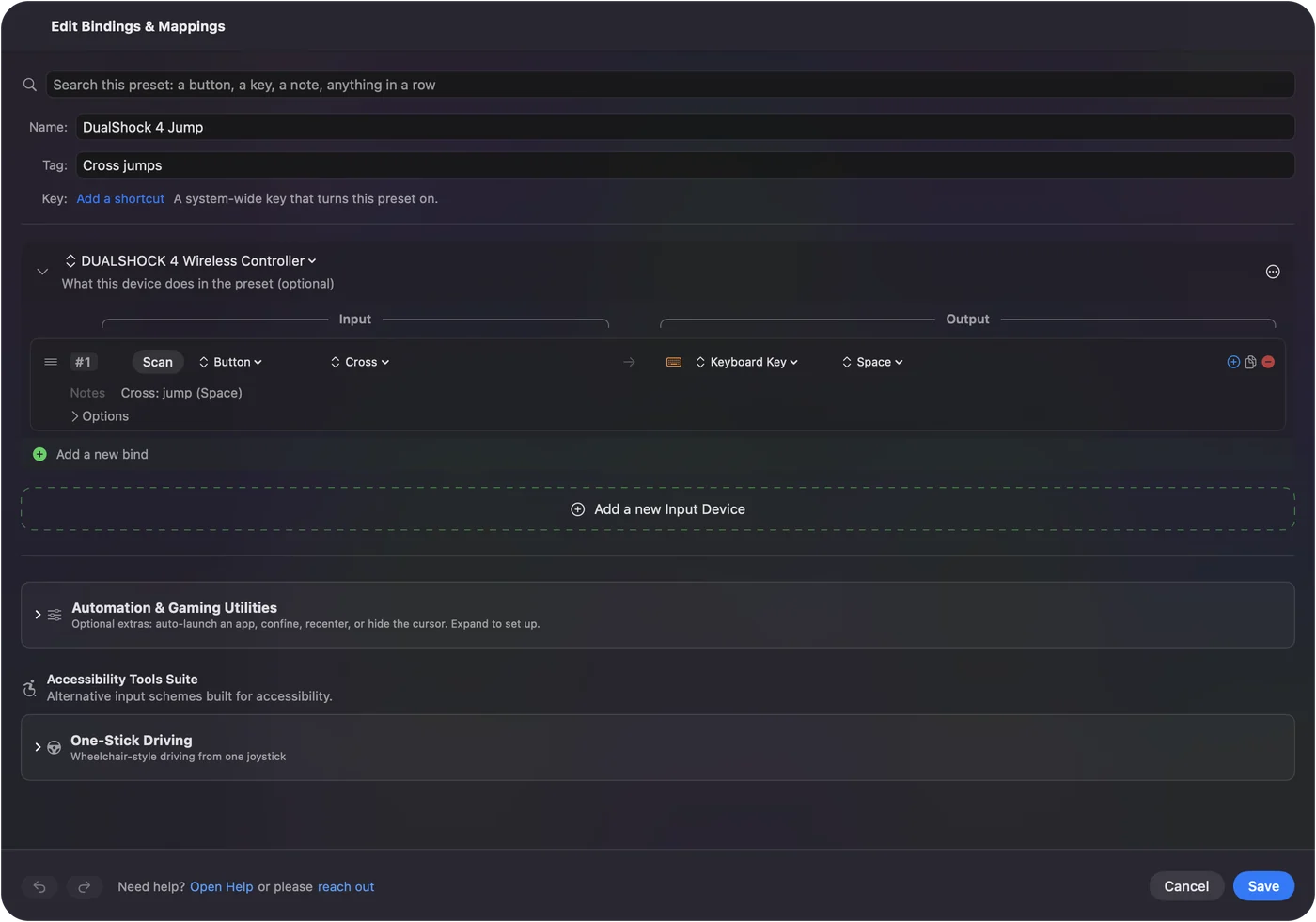
Выключите пресет в строке меню или аварийной остановкой, когда нужно вернуть контроллер в обычный режим.
Используйте то, что добавляет DualShock 4
- Тачпад. Его можно использовать как трекпад: один палец двигает указатель, два пальца прокручивают, касание или нажатие выполняют клик. См. тачпад как мышь.
- Гироскоп. Наклоняйте контроллер, чтобы целиться или двигать указатель. См. прицеливание гироскопом на Mac.
- Световая панель. Каждый пресет может задавать свой цвет, поэтому контроллер показывает, какая раскладка активна. См. световая панель.
- Курки. L2 и R2 аналоговые, поэтому они могут нажимать кнопку, отправлять клавишу после заданной точки или прокручивать.
Начните с общей раскладки
| Цель | С чего начать |
|---|---|
| Управлять всем Mac: указатель, прокрутка, клики, сочетания | Desktop Navigation |
| Тачпад как трекпад | Touchpad Mouse |
| Minecraft Java | Minecraft |
| Любая игра с клавишами по умолчанию | Библиотека пресетов, более 450 игр и приложений |
Коротко
- Без драйвера. Сопрягите DualShock 4, и он готов.
- Одна строка на кнопку. Сканировать, нажать, выбрать клавишу.
- Дополнительно. Вы также получаете тачпад как трекпад, прицеливание гироскопом и цвет световой панели для каждого пресета.
Начните с готовой раскладки и меняйте только нужные строки.
Вопросы
Можно ли назначить PS4-контроллер на клавиши на Mac?
Да, с помощью назначателя. Системные настройки умеют только менять одну кнопку контроллера на другую. InputConfig заставляет любую кнопку, стик или курок отправлять клавишу или действие мыши в любом приложении.
Работает ли тачпад DualShock 4 на Mac?
Игры его в основном игнорируют, но InputConfig его читает и может использовать как трекпад с касанием и прокруткой двумя пальцами.
Это бесплатно?
Да. InputConfig бесплатен и с открытым кодом в Mac App Store, без учётной записи и подписки. Нужна macOS 14 или новее.
Ещё на русском
Подробные руководства на английском
Кто это пишет. Ryleigh Newman разрабатывает InputConfig и каждый день управляет своим Mac с помощью геймпада, потому что руки плохо слушаются. Эта страница переведена с английского. Если на Mac выбран русский язык, основные кнопки и меню приложения показываются по-русски; на этой странице они названы так же, с английским названием в скобках. Остальная часть приложения и сайта на английском языке.
Эта страница на других языках: English, العربية, Čeština, Dansk, Deutsch, Español, Suomi, Français, עברית, Magyar, Bahasa Indonesia, Italiano, 日本語, 한국어, Norsk, Nederlands, Polski, Português, Slovenčina, Svenska, ไทย, Türkçe, Українська, Tiếng Việt, 繁體中文, 简体中文
Бесплатно. macOS 14 или новее. Без учётной записи, ничего не покидает ваш Mac. Исходный код на GitHub.