Русский
Альтернатива мыши при синдроме запястного канала и RSI на Mac
 Это приложение полностью бесплатное. Создавать учётную запись не нужно. Нет подписок, нет сложных загрузок, и ничего не заблокировано. Оптимизировано для Apple Silicon.
Меняйте характер работы: другие мышцы, меньше кликов, больше перерывов. На Mac это значит эргономичное железо, голосовые функции и Dwell, которые уже есть в macOS, либо игровой контроллер вместо мыши. Я не врач, и если болит, обратитесь к специалисту. Могу рассказать, что умеет Mac, начиная с того, что не требует программ, и где подходит контроллер.
Версия InputConfig 1.7, ожидаемая в октябре 2026 года, будет полностью доступна на русском языке.
Сначала попробуйте другое железо
Вертикальные мыши, трекболы, большинство мышей-джойстиков и Magic Trackpad работают на Mac как обычные указывающие устройства, без приложения. Они меняют положение руки, а не количество кликов. Если одно из них вам подходит, на этом можно остановиться.
Дайте macOS взять часть работы на себя
- Voice Control. В «Системных настройках», «Универсальный доступ» нажимайте, открывайте меню и печатайте голосом.
- Dictation. Для всего, что длиннее предложения.
- Dwell. В «Универсальный доступ», «Клавиатура» включите Accessibility Keyboard, затем его параметры Dwell. Задержите указатель, и он нажмёт сам, поэтому указательный палец не нужен.
- Sticky Keys. В «Универсальный доступ», «Клавиатура»: сочетания нажимаются по одной клавише вместо растяжки.
Используйте игровой контроллер как мышь
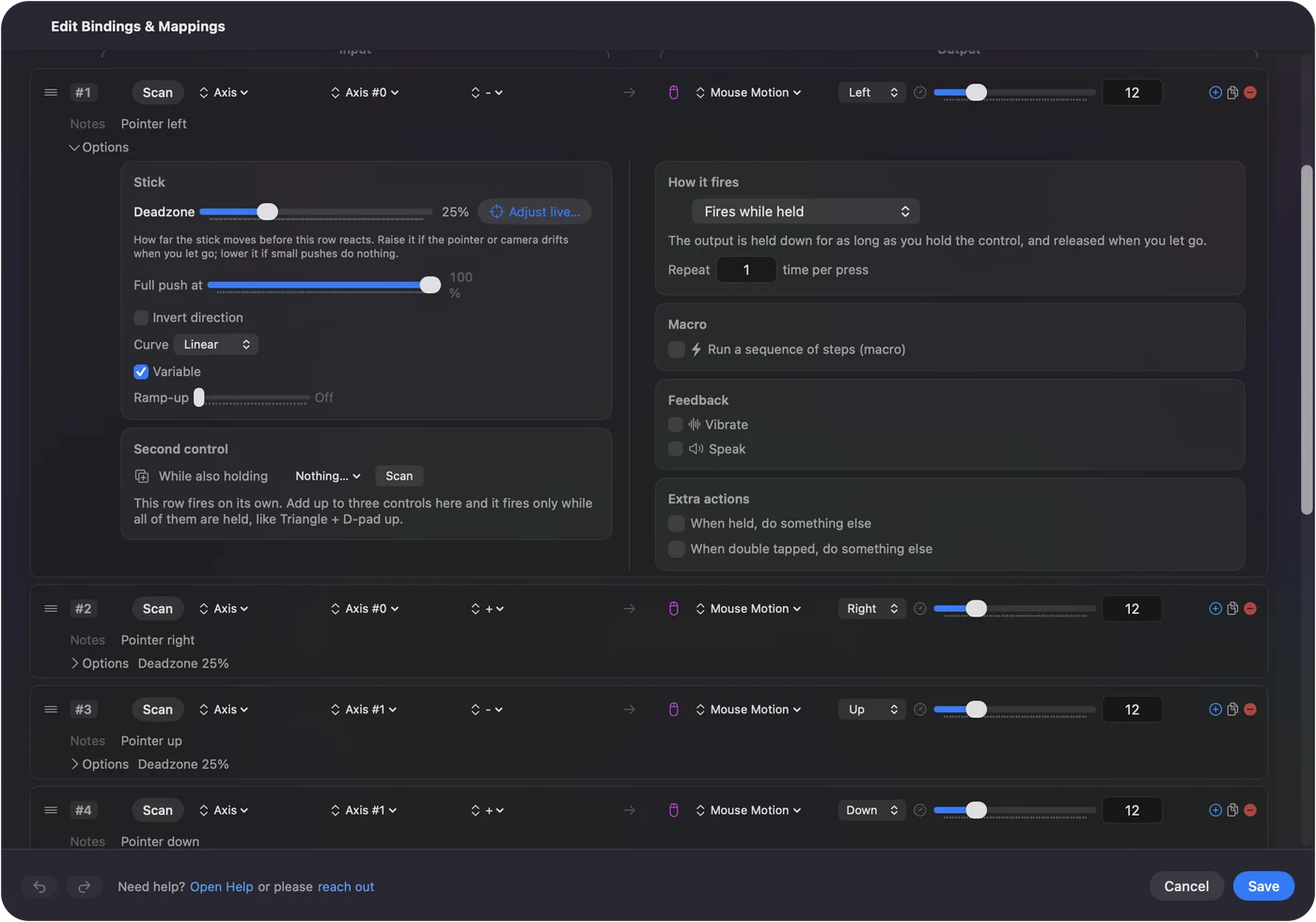
Контроллер двигает указатель большим пальцем на стике и кликает той кнопкой, какую вы выберете, а руки лежат на коленях, а не прижаты к столу. Для некоторых это заметно снижает нагрузку. Другим, особенно при боли в большом пальце, становится хуже.
- Вы: Установите InputConfig, подключите PS5, Xbox, Switch или контроллер 8BitDo и включите встроенный пресет Desktop Navigation.
- InputConfig: Делает контроллер полноценными мышью и клавиатурой с первой минуты.
- Проверка: Пользуйтесь им короткими сеансами и отметьте, какая рука и какой палец это чувствуют.
Затем подстройте его:
- Поставьте клики туда, где меньше всего болит. Любая кнопка или курок может быть левым кликом, и можно назначить несколько.
- Перетаскивайте без удержания. Переключатель (Toggle) в строке клика делает так, что перетаскивание начинается по одному нажатию, а второе нажатие его завершает.
- Уберите сочетания с пальцев. Копирование, вставка, отмена и переключение приложений переносятся на кнопки, а сочетание даёт каждой кнопке вторую задачу.
- Меняйте стороны в течение дня. Переведите указатель на другой стик или чередуйте контроллер с мышью. Они работают вместе.
Попробуйте короткими сеансами, прежде чем на это полагаться.

Оставьте мышь, но дайте ей меньше кликов
Если вы оставляете мышь, назначьте её запасным кнопкам сочетания, которые пальцы нажимают чаще всего: боковую кнопку для Copy, двойное нажатие на ней для Paste или среднюю кнопку для Return. Боковые кнопки мыши на Mac показывают, как это сделать.
На некоторых MacBook стук по упору для ладоней тоже может запускать сочетание. Функция Tap the Mac проверялась на MacBook с M4. На M1 Pro она не работала в наших проверках. Значок состояния в калибровщике показывает, слушает ли ваш Mac. Подробнее: Tap the Mac.
Играйте с меньшим напряжением
Контроллер не легче мыши для игр по умолчанию. Если удерживать кнопки больно, InputConfig может изменить их поведение:
- Переключатель (Toggle). Превращает удерживаемую кнопку, например спринт или прицеливание, в нажатие один раз и ещё одно нажатие.
- Турбо (Turbo). Повторяет нажатие, которое вы иначе нажимали бы много раз подряд.
- Меньшая внешняя мёртвая зона. Уменьшение внешней мёртвой зоны стика делает короткое отклонение полным.
В игре с собственной поддержкой контроллеров проверьте и её настройки. Steam Input переназначает контроллеры для игр в Steam.
Чего я не могу обещать
- Что контроллер поможет. Он использует большие пальцы вместо запястья и указательного пальца, что облегчает одни руки и нагружает другие.
- Медицинский совет. Я не врач. Если болит, обратитесь к врачу.
Коротко
- Железо. Попробуйте вертикальную мышь, трекбол или трекпад: ни одному из них не нужно приложение.
- macOS. Есть встроенные Voice Control, Dictation, Dwell и Sticky Keys.
- Контроллер. Используйте Desktop Navigation в InputConfig, сначала короткими сеансами.
Распределяйте нагрузку между разными мышцами и делайте перерывы.
Вопросы
Лучше ли игровой контроллер мыши при синдроме запястного канала?
Не для всех, и я не могу обещать, что он поможет. Он использует большие пальцы вместо запястья и указательного пальца, что облегчает одни руки и нагружает другие. Сначала попробуйте короткими сеансами.
Нужна ли программа для вертикальной мыши или трекбола на Mac?
Нет. Они работают как обычная мышь. InputConfig нужен, только чтобы назначить задачи их дополнительным кнопкам или использовать игровой контроллер вместо мыши.
InputConfig бесплатен?
Да. Он бесплатен и с открытым кодом в Mac App Store, без учётной записи и без доступа к сети. Чаевые по желанию, они не добавляют функций.
Ещё на русском
Подробные руководства на английском
Кто это пишет. Ryleigh Newman разрабатывает InputConfig и каждый день управляет своим Mac с помощью геймпада, потому что руки плохо слушаются. Эта страница переведена с английского. Если на Mac выбран русский язык, основные кнопки и меню приложения показываются по-русски; на этой странице они названы так же, с английским названием в скобках. Остальная часть приложения и сайта на английском языке.
Эта страница на других языках: English, العربية, Čeština, Dansk, Deutsch, Español, Suomi, Français, עברית, Magyar, Bahasa Indonesia, Italiano, 日本語, 한국어, Norsk, Nederlands, Polski, Português, Slovenčina, Svenska, ไทย, Türkçe, Українська, Tiếng Việt, 繁體中文, 简体中文
Бесплатно. macOS 14 или новее. Без учётной записи, ничего не покидает ваш Mac. Исходный код на GitHub.