Čeština
Alternativa k myši při karpálním tunelu a RSI na Macu
 Tahle aplikace je úplně zdarma. Nemusíte si zakládat účet. Žádná předplatná, žádné složité stahování a nic není zamčené. Optimalizováno pro Apple Silicon.
Změňte podobu práce: jiné svaly, méně kliknutí, více přestávek. Na Macu to znamená ergonomický hardware, hlasové funkce a funkci Dwell, které macOS už má, nebo herní ovladač jako myš. Nejsem lékař a pokud to bolí, navštivte lékaře. Mohu vám říct, co Mac umí, počínaje tím, co nevyžaduje žádný software, a kde se hodí ovladač.
Verze 1.7 aplikace InputConfig, očekávaná v říjnu 2026, bude plně dostupná v češtině.
Nejdřív zkuste jiný hardware
Vertikální myši, trackbally, většina myší s joystickem a Magic Trackpad fungují na Macu jako běžná ukazovací zařízení, bez aplikace. Mění polohu ruky, ne množství klikání. Pokud vám některé z nich sedne, tady skončete.
Nechte macOS převzít část práce
- Voice Control. V Nastavení systému, Zpřístupnění: klikání, otevírání menu a psaní hlasem.
- Diktování. Pro cokoli delšího než jedna věta.
- Dwell. V Nastavení systému, Zpřístupnění, Klávesnice: zapněte Accessibility Keyboard, pak jeho možnosti Dwell. Když ukazatel necháte stát, klikne sám, takže ukazováček nemusí.
- Sticky Keys. V Nastavení systému, Zpřístupnění, Klávesnice: zkratky po jedné klávese místo protažení.
Použijte herní ovladač jako myš
Ovladač pohybuje ukazatelem palcem na páčce a klikne tlačítkem, které zvolíte, s rukama v klíně místo opřených o stůl. Pro někoho je to vítaná změna zátěže. Pro jiné, zvlášť s bolestí palce, je to horší.
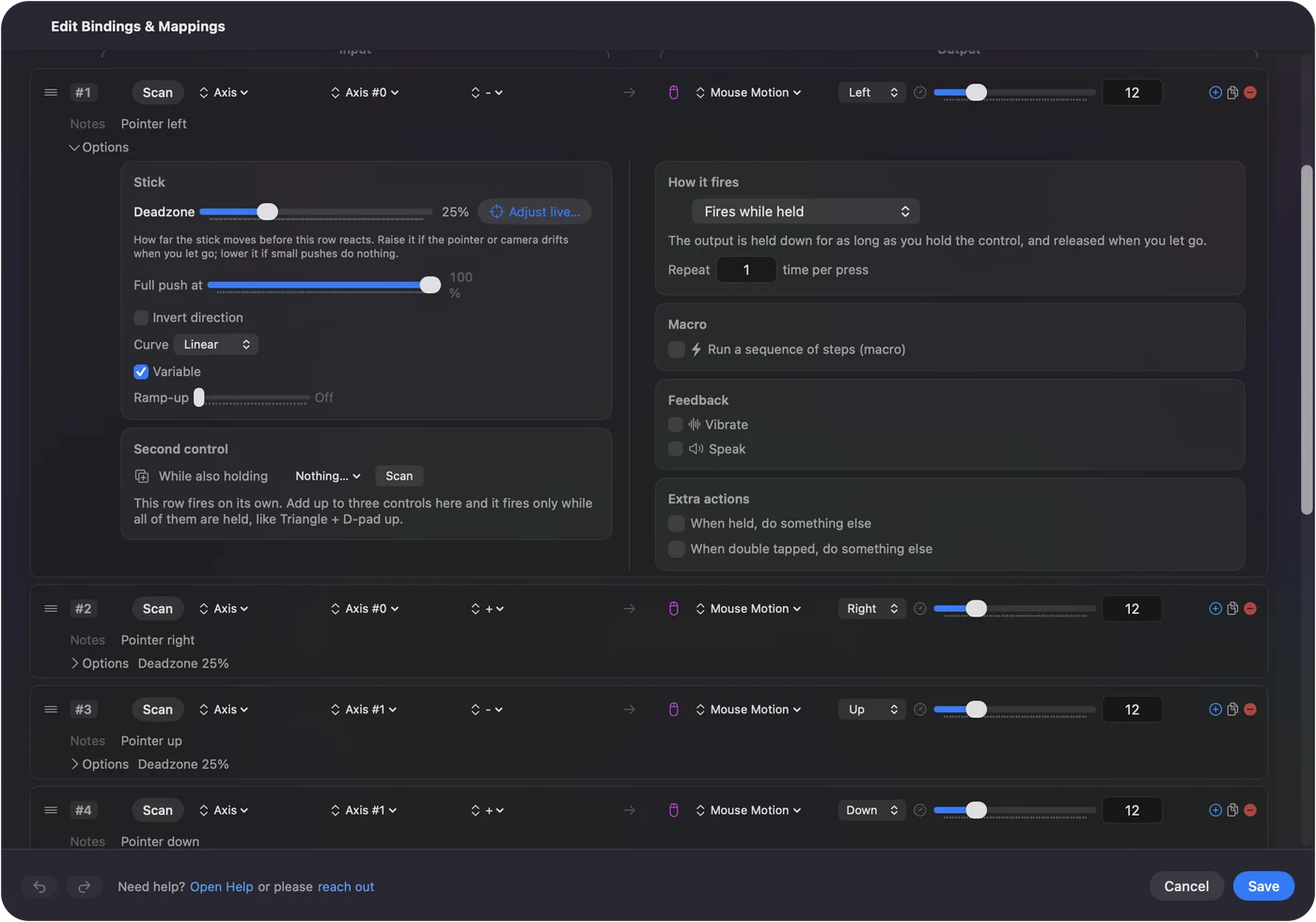
- Vy: Nainstalujte InputConfig, připojte ovladač PS5, Xbox, Switch nebo 8BitDo a aktivujte vestavěné přednastavení Desktop Navigation.
- InputConfig: Od první minuty udělá z ovladače úplnou myš a klávesnici.
- Kontrola: Používejte ho v krátkých sezeních a všímejte si, která ruka a který prst to cítí.
Pak ho upravte:
- Kliky dejte tam, kde bolí nejméně. Libovolné tlačítko nebo spoušť může být levé kliknutí a může jich být více.
- Tažení bez držení. Přepínač na řádku kliknutí způsobí, že tažení stiskne jednou, stiskněte znovu.
- Zkratky přesuňte z prstů. Kopírování, vložení, zpět a přepínání aplikací jdou na tlačítka a kombinace dá každému tlačítku druhý úkol.
- Střídejte strany během dne. Přesuňte ukazatel na druhou páčku, nebo střídejte ovladač a myš. Fungují spolu.
Zkuste to v krátkých sezeních, než na to začnete spoléhat.

Zachovejte myš, dejte jí méně kliků
Pokud myš necháte, dejte jejím volným tlačítkům zkratky, které prsty mačkáte nejčastěji: boční tlačítko pro Kopírovat a dvojklik na něm pro Vložit, nebo prostřední tlačítko pro Return. Boční tlačítka myši na Macu ukazují, jak na to.
Na některých MacBookách může zaklepání na opěrku dlaní spustit také zkratku. Funkce Tap the Mac byla testována na MacBookách s M4. V našem testování nefungovala na M1 Pro. Stavový čip kalibrátoru vám řekne, zda váš reaguje. Viz Klepnutí na Mac.
Hrajte s menší zátěží
Ovladač není pro hry automaticky snazší než myš. Pokud bolí držení tlačítek, InputConfig může změnit jejich chování:
- Přepínání. Podržené tlačítko, například sprint nebo míření, se promění na stisk jednou a stisk znovu.
- Turbo. Opakuje stisk, který byste jinak mačkali pořád dokola.
- Menší vnější mrtvá zóna. Zúžení vnější mrtvé zóny páčky způsobí, že krátké vychýlení se počítá jako plné.
Ve hře s vlastní podporou ovladačů zkontrolujte i její nastavení. Steam Input přemapovává ovladače pro hry ve Steamu.
Co nemohu slíbit
- Že ovladač pomůže. Používá palce místo zápěstí a ukazováku, což je úleva pro některé ruce a zátěž pro jiné.
- Lékařskou radu. Nejsem lékař. Pokud to bolí, navštivte lékaře.
Stručně
- Hardware. Zkuste vertikální myš, trackball nebo trackpad, z nichž žádný nepotřebuje aplikaci.
- macOS. Má zabudované Voice Control, Diktování, Dwell a Sticky Keys.
- Ovladač. Použijte Desktop Navigation v InputConfig, nejdřív v krátkých sezeních.
Rozdělte práci mezi různé svaly a dělejte přestávky.
Otázky
Je herní ovladač pro karpální tunel lepší než myš?
Ne pro každého a nemohu slíbit, že pomůže. Používá palce místo zápěstí a ukazováku, což je úleva pro některé ruce a zátěž pro jiné. Nejdřív to zkuste v krátkých sezeních.
Potřebuji software pro vertikální myš nebo trackball na Macu?
Ne. Fungují jako běžná myš. InputConfig je potřeba jen tehdy, když chcete dát jejich dodatečným tlačítkům úkol, nebo když chcete herní ovladač použít jako myš.
Je InputConfig zdarma?
Ano. Je zdarma a s otevřeným zdrojovým kódem na Mac App Store, bez účtu a bez přístupu k síti. Spropitné je volitelné a nepřidává žádné funkce.
Další v češtině
Podrobné návody, v angličtině
Kdo píše. Ryleigh Newman vyvíjí InputConfig a svůj Mac každý den ovládá ovladačem, protože ruce nefungují dobře. Tato stránka je přeložená z angličtiny. Rozhraní aplikace a zbytek webu jsou v angličtině.
Tato stránka v dalších jazycích: English, العربية, Dansk, Deutsch, Español, Suomi, Français, עברית, Magyar, Bahasa Indonesia, Italiano, 日本語, 한국어, Norsk, Nederlands, Polski, Português, Русский, Slovenčina, Svenska, ไทย, Türkçe, Українська, Tiếng Việt, 繁體中文, 简体中文
Zdarma. macOS 14 nebo novější. Bez účtu, nic neopouští váš Mac. Open source na GitHubu.