Čeština
Jak rozvibrovat ovladač na Macu
 Tahle aplikace je úplně zdarma. Nemusíte si zakládat účet. Žádná předplatná, žádné složité stahování a nic není zamčené. Optimalizováno pro Apple Silicon.
Zapněte Vibrate u řádku v mapovači, protože na Macu ovladač vibruje, když mu to hra řekne, a jindy ne. macOS nemá nastavení, které by nechalo pad zabzučet, když stisknete tlačítko, spustíte zkratku nebo dosáhnete okraje páčky.
InputConfig, bezplatný mapovač, který vyvíjím, to přidává: libovolný řádek v předvolbě může ovladač rozvibrovat, když se spustí, se silou a délkou, které nastavíte. Funguje to na PS5 DualSense a DualSense Edge, PS4 DualShock 4, ovladačích Xbox a dalších padech, které macOS hlásí s haptikou.
Verze 1.7 aplikace InputConfig, očekávaná v říjnu 2026, bude plně dostupná v češtině.
Postup
- Nainstalujte InputConfig z Mac App Store a připojte ovladač.
- Vyberte předvolbu v postranním panelu, nebo vytvořte novou, a klikněte na Edit.
- U řádku, který chcete cítit, otevřete možnosti a v poli Feedback zaškrtněte Vibrate.
- Nastavte Strength a Duration.
- Klikněte na Save, pak na Activate, a stiskněte ovládání.
Vězte, co dělá macOS samo
Vibrace na Macu jdou přes framework Game Controller od Applu a hra o ni musí požádat. Pokud hra ten kód nikdy nenapsala, ovladač zůstane nehybný, ať děláte cokoli.
Jediné další místo, kde macOS ovladač rozvibruje, je Nastavení systému: v postranním panelu klikněte na Herní ovladače, vyberte ovladač a Identify přehraje haptický vzor na padech, které ho podporují. To je test, ne funkce, kterou můžete přiřadit ke klávesě. Stránka nastavení ovladačů v macOS pokrývá vše ostatní, co ten panel dělá. macOS vibruje pro hry a pro Identify, a pro nic, co vyberete vy.
Rozvibrujte tlačítko
Pokud ovladač ještě není připojen, připojení ovladače k Macu popisuje kroky pro každý pad.
Krok 1: Zaškrtněte Vibrate
- Vy: V editoru předvolby otevřete možnosti řádku, který chcete cítit, a v poli Feedback zaškrtněte Vibrate.
- InputConfig: Přidá zabzučení k tomu řádku a ukáže ho v souhrnu sbaleného řádku jako Vibrate, nebo pro delší zabzučení jako Vibrate 500 ms.
- Kontrola: Souhrn řádku zmiňuje Vibrate.

Krok 2: Nastavte sílu a délku
- Vy: Nastavte Strength, od 10 do 100 procent (výchozí je 60), a Duration, od Tap až po dvě sekundy.
- InputConfig: Drží obojí u řádku.
- Kontrola: Začněte s výchozím nastavením a změňte ho, až to pocítíte.
Krok 3: Uložte a stiskněte
- Vy: Klikněte na Save, pak na Activate, a stiskněte ovládání.
- InputConfig: Vibruje ovladač pokaždé, když se ten řádek spustí.
- Kontrola: Při každém stisku cítíte zabzučení.
Řádek nepotřebuje výstup, aby vibroval. V nabídce, kde vybíráte, co řádek posílá, má sekce Feedback volbu Vibrate the controller, což dělá řádek, jehož jediná práce je zabzučení. Každý řádek může zabzučet a řádek může dělat jen zabzučení.
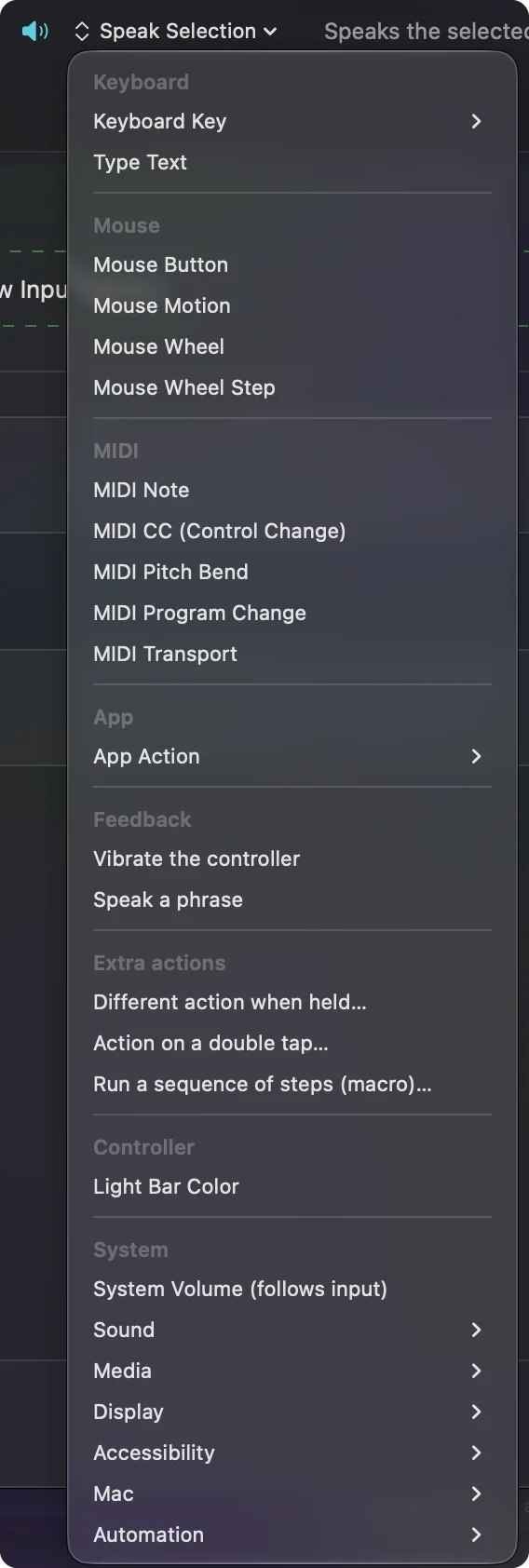
Vibrujte u něčeho jiného než tlačítka
Cokoli, co řádek umí sledovat, může nést Vibrate, takže zabzučení může znamenat víc než stisk:
- Okraj páčky. Zóna páčky blízko konce výchylky, takže pocítíte, když je páčka úplně vychýlena.
- Zóna dotykové plochy. Zóna dotykové plochy na DualSense, takže klepnutí potvrdí, že jste trefili zónu, kterou jste mysleli.
- Kliknutí spouště. Spoušť za nějakým bodem, pro kliknutí, které chcete cítit. Smart Preset Maker má pro tohle přepínač Rumble when a trigger clicks, který přidá krátké zabzučení na 35 procent ke každému řádku spouště, který klikne myší.
- Tichá akce. Makro nebo skrytá zkratka, kde na obrazovce nic neukáže, že se spustila.
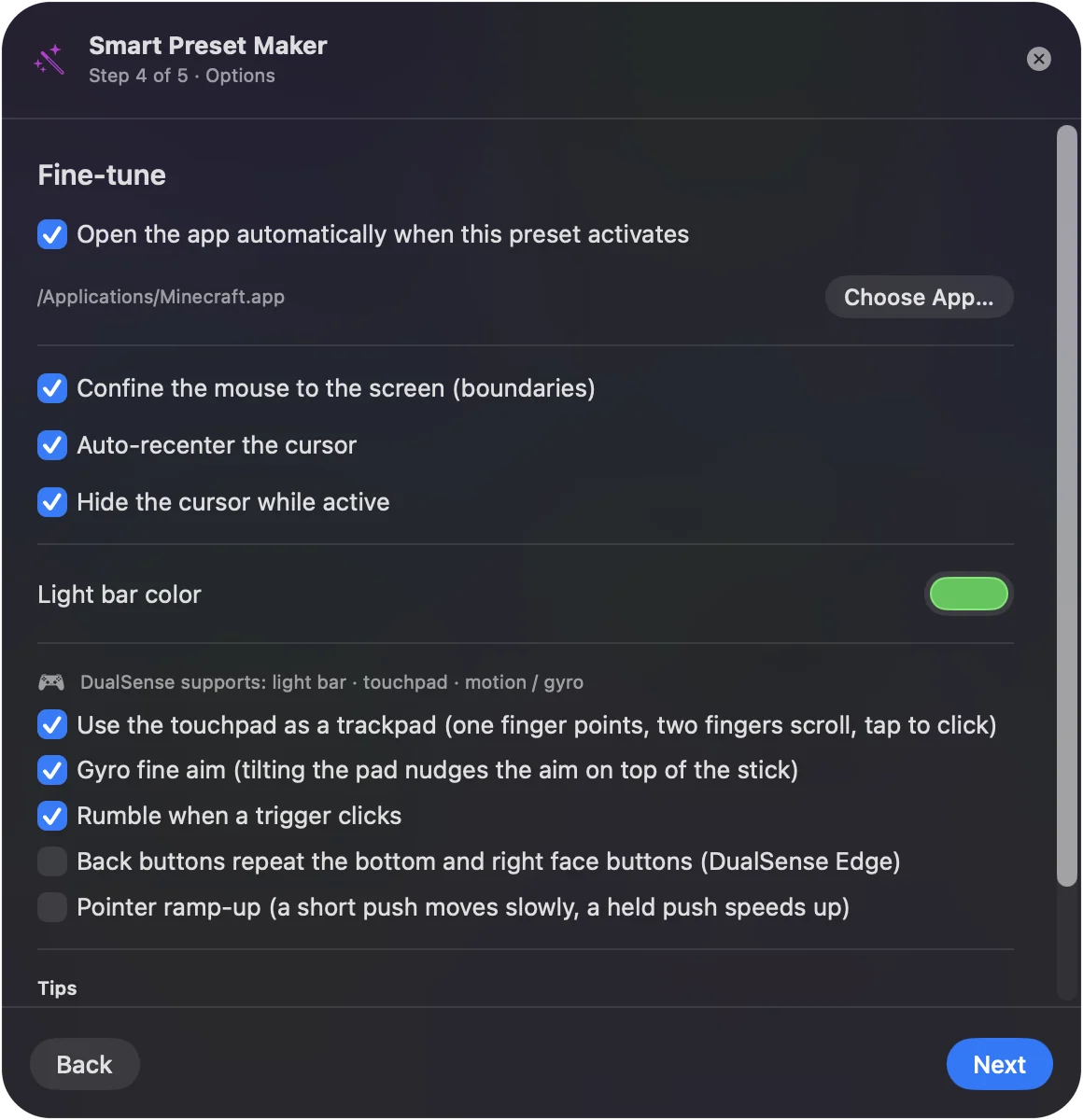
Zabzučení je nejužitečnější tam, kde oči nemohou potvrdit akci.
Zvolte sílu a délku
- Síla. Od 10 do 100 procent po krocích po pěti.
- Délka. Od Tap do 2,0 sekundy. Cokoli pod 60 ms se počítá jako Tap.
- Tap na Xboxu. Jeden krátký impuls.
- Tap na PlayStation. DualSense vytváří vibrace haptickými aktuátory, kterým trvá asi pětinu sekundy, než dosáhnou požadované síly, takže na padech PlayStation se Tap, nebo jakákoli délka kratší než to, přehraje jako zabzučení 220 ms. Bez tohoto minima krátké zabzučení na 100 procent působilo slaběji než dlouhé při stejném nastavení.
Řádky, které se opakují, jsou záměrně tiché. Turbo řádek zabzučí jednou, když začne opakovat, ne při každém opakování. Přepínací řádek zabzučí, když ho zapnete, a automatický klikač, když ho spustíte. Pokud je zabzučení slabé, prodlužte ho dřív, než zesílíte.
Zkontrolujte, které ovladače vibrují
| Ovladač | Vibrate v InputConfig |
|---|---|
| DualSense, DualSense Edge | Ano, přes Bluetooth i USB, přes stejný report, který nastavuje světelný pruh, takže barva předvolby zůstane, když vibruje |
| DualShock 4 | Ano, přes stejný report. Bluetooth verze tohoto reportu byla napsána podle dokumentace a na DualShock 4 nebyla vyzkoušena |
| Xbox Wireless, Xbox Elite | Ano, přes vlastní haptiku macOS |
| Steam Controller od Valve z roku 2026 | Ano, experimentálně, přes jeho vlastní report, když je Steam zavřený |
| Switch 2 Pro Controller přes USB | Ne; ta podpora je experimentální a čte jen tlačítka a páčky |
| Obecné pady USB, arkádové páčky, volanty | Ne; InputConfig je čte přímo a nic jim nezpětně neposílá |
| Cokoli jiného | Pokud macOS pro to hlásí haptiku, ano. Pokud ne, Vibrate se tiše přeskočí |
Když jsou připojeny dva ovladače PlayStation, každý řádek rozvibruje jen ovladač, který jeho skupina čte. Řádky hráče jedna nikdy netřesou padem hráče dva.
Pokud ovladač nevibruje
Vylezte po žebříku, nejmenší krok první:
- Nejdřív otestujte motory. Stiskněte Identify v Nastavení systému, Herní ovladače, nebo postupujte podle jak otestovat vibrace ovladače. Pokud tam také nic nezabzučí, problém není v řádku.
- Zkontrolujte ovladač v tabulce. Obecné pady USB, arkádové páčky, volanty a Switch 2 Pro Controller v InputConfig nevibrují a Vibrate se tiše přeskočí u padu, který macOS nehlásí žádnou haptiku.
- Zavřete Steam. Steam Controller z roku 2026 vibruje v InputConfig jen tehdy, když je Steam zavřený.
- Zkontrolujte, ke kterému padu řádek patří. Při dvou padech PlayStation zabzučí řádek jen ten pad, který jeho skupina čte.
- Prodlužte to. Na DualSense krátké zabzučení působí měkce. Zvyšte Duration a pocitujte to znovu.
Zabzučení na Identify a žádné na řádku znamená problém s řádkem nebo s podporou padu, nikdy s motory.
Co to nedokáže
- Texturovaná haptika. Tohle je rumble: oba motory na nastavenou sílu. Není to texturovaná haptika, kterou používají hry na PS5.
- Adaptivní spouště. InputConfig je čte jako analogové vstupy a jejich odpor nechává být.
- Rumble hry. Nepředává rumble hry dál a nepřidává rumble hře, která ho nemá.
- Věci, které nevidí. Ví, co stisknete a pohnete. Neví, že hře klesl ukazatel zdraví nebo že přišla zpráva, takže žádný rumble nepřichází u oznámení ani u výbuchu ve hře.
Pokud je váš skutečný problém hra, která nikdy nevibruje, přečtěte si PS5 ovladač na Macu nevibruje. InputConfig vibruje na to, co děláte vy, ne na to, co se děje s vámi.
Stručně
- Nastavení. Je v Options, Feedback, Vibrate, u libovolného řádku.
- Výchozí hodnoty. Jsou 60 procent a Tap. Na DualSense ho prodlužte.
- Pady. Funguje na DualSense, DualShock 4, padech Xbox a Steam Controlleru (experimentálně, se zavřeným Steamem).
Dejte zabzučení na stisky, které nevidíte, a přestanete se dívat na obrazovku, abyste to zkontrolovali.
Otázky
Mohu rozvibrovat ovladač PS5 na Macu bez hry?
Ano. V InputConfig zaškrtněte Vibrate v možnostech řádku a aktivujte předvolbu. DualSense zabzučí pokaždé, když se ten řádek spustí, v libovolné aplikaci.
Mohu rozvibrovat ovladač Xbox na Macu?
Ano. Hry, které podporují rumble, ho používají a volba Vibrate v InputConfig jde pro ovladače Xbox přes haptiku macOS, takže libovolný řádek může zabzučit pad.
Může ovladač vibrovat při oznámení?
Ne s InputConfig. Vibruje na věci, které stisknete nebo pohnete, protože jen ty čte. Nemá způsob, jak vidět oznámení nebo to, co se děje uvnitř hry.
Proč krátké zabzučení na DualSense působí slabě?
Jeho aktuátorům trvá asi pětinu sekundy, než dosáhnou plné síly. InputConfig kratší zabzučení na padech PlayStation z toho důvodu přehraje jako 220 ms. Pro silnější pocit nastavte delší Duration.
Funguje to přes Bluetooth?
Ano. DualSense, DualSense Edge a DualShock 4 vibrují přes Bluetooth i USB a ovladače Xbox přes Bluetooth přes macOS.
Další v češtině
Podrobné návody, v angličtině
Kdo píše. Ryleigh Newman vyvíjí InputConfig a svůj Mac každý den ovládá ovladačem, protože ruce nefungují dobře. Tato stránka je přeložená z angličtiny. Rozhraní aplikace a zbytek webu jsou v angličtině.
Tato stránka v dalších jazycích: English, العربية, Dansk, Deutsch, Español, Suomi, Français, עברית, Magyar, Bahasa Indonesia, Italiano, 日本語, 한국어, Norsk, Nederlands, Polski, Português, Русский, Slovenčina, Svenska, ไทย, Türkçe, Українська, Tiếng Việt, 繁體中文, 简体中文
Zdarma. macOS 14 nebo novější. Bez účtu, nic neopouští váš Mac. Open source na GitHubu.