Čeština
Jak používat pedály závodního volantu jako klávesy na Macu
 Tahle aplikace je úplně zdarma. Nemusíte si zakládat účet. Žádná předplatná, žádné složité stahování a nic není zamčené. Optimalizováno pro Apple Silicon.
Ano, s aplikací, která pedály čte, protože pedál je osa, ne klávesa, a hra na Macu, která váš volant nečte, neuvidí ani pedály. InputConfig, bezplatná aplikace, kterou vyvíjím, čte každý pedál a posílá, co zvolíte: klávesu, klávesu pulzovanou podle toho, jak daleko šlápnete, kliknutí, nebo posouvání.
Pedály nemusí řídit auto. Náhradní pedál může stejně dobře držet mluvení nebo posouvat stránku.
Verze 1.7 aplikace InputConfig, očekávaná v říjnu 2026, bude plně dostupná v češtině.
Postup
- Stiskněte každý pedál v Live Visualizer v InputConfig a uvidíte, která je to osa a jak v klidu odpočívá.
- Pro postupný plyn zapněte One-Stick Driving, zvolte Custom a nastavte Throttle axis na pedál plynu.
- Zapněte Throttle axis is a trigger (v klidu je na jednom konci).
- Pro brzdu nebo jiný pedál přidejte řádek, stiskněte Scan, sešlápněte pedál a zvolte klávesu.
- Bod, kde řádek spouští, posouvejte pomocí Adjust live.
Zjistěte, jak vaše pedály čtou
Pedály, které se zapojují do základny volantu, se k Macu dostanou přes volant jako osy vlastního zařízení USB volantu. Samostatná sada pedálů na vlastním kabelu USB je samostatné zařízení se svým vlastním místem v InputConfig. V obou případech Mac nepotřebuje ovladač. Liší se rozsah:
- Volanty Logitech v 1.6. G29, G923 pro PlayStation a PC, G27, G25, Driving Force GT a starší volanty Logitech dávají každý pedál na vlastní osu, která čte 0, když nohu nemáte na pedálu, a 1 na podlaze, přesně jako spoušť gamepadu. Plyn je osa 5 a brzda osa 4, kde sedí pravá a levá spoušť. Spojka je osa 1.
- Většina ostatních pedálů. Thrustmaster a mnoho samostatných sad čtou od -1 v klidu do 1 na podlaze.
- Vy: Otevřete libovolné přednastavení a stiskněte každý pedál, zatímco sledujete Live Visualizer.
- InputConfig: Pohne lištou pro osu toho pedálu.
- Kontrola: Poznamenejte si číslo osy a zda lišta začíná prázdná, nebo na vzdáleném konci, když nohu nemáte na pedálu.
Vědět, kde pedál odpočívá, rozhodne o každém nastavení níže.
Získejte postupný plyn z pedálu plynu
Klávesa je zapnuta, nebo vypnuta, takže hra, která řídí z W, vidí plný plyn, nebo žádný. One-Stick Driving to obchází tím, že pulzuje klávesu zrychlení: čím víc šlápnete, tím déle je klávesa držena v každém pulzu, což většina her čte jako rychlost.
- Vy: V přednastavení, v sekci Accessibility Tools Suite, zapněte One-Stick Driving a zvolte Custom. Nastavte slot ovladače na volant a posouvejte Throttle axis, dokud lišta nesleduje pedál plynu (u volantu Logitech je to 5). Zapněte Throttle axis is a trigger (v klidu je na jednom konci) a nastavte Accelerate na klávesu hry, výchozí W.
- InputConfig: Roztáhne pedál, který čte -1 až 1, přes celý jeho pohyb, jakmile ho vidí v klidu, a pulzuje Accelerate úměrně.
- Kontrola: Lišta plynu se naplní, jak šlapete. Pokud lišta jede pozpátku, zapněte Invert throttle.
Řízení volantem je ve stejném panelu. Stránka o G29 má úplné nastavení jízdy. One-Stick Driving je jediný způsob, jak dát částečný plyn v hře na klávesnici.
Dejte brzdu, spojku nebo jakýkoli pedál na řádek
- Vy: Přidejte řádek, stiskněte Scan, sešlápněte pedál a zvolte klávesu, u brzdy ve většině her S.
- InputConfig: Drží klávesu, dokud je pedál za mrtvou zónou řádku, a když nohu zvednete, pustí ji.
- Kontrola: Šlápněte pomalu a všimněte si, kde klávesa začne.
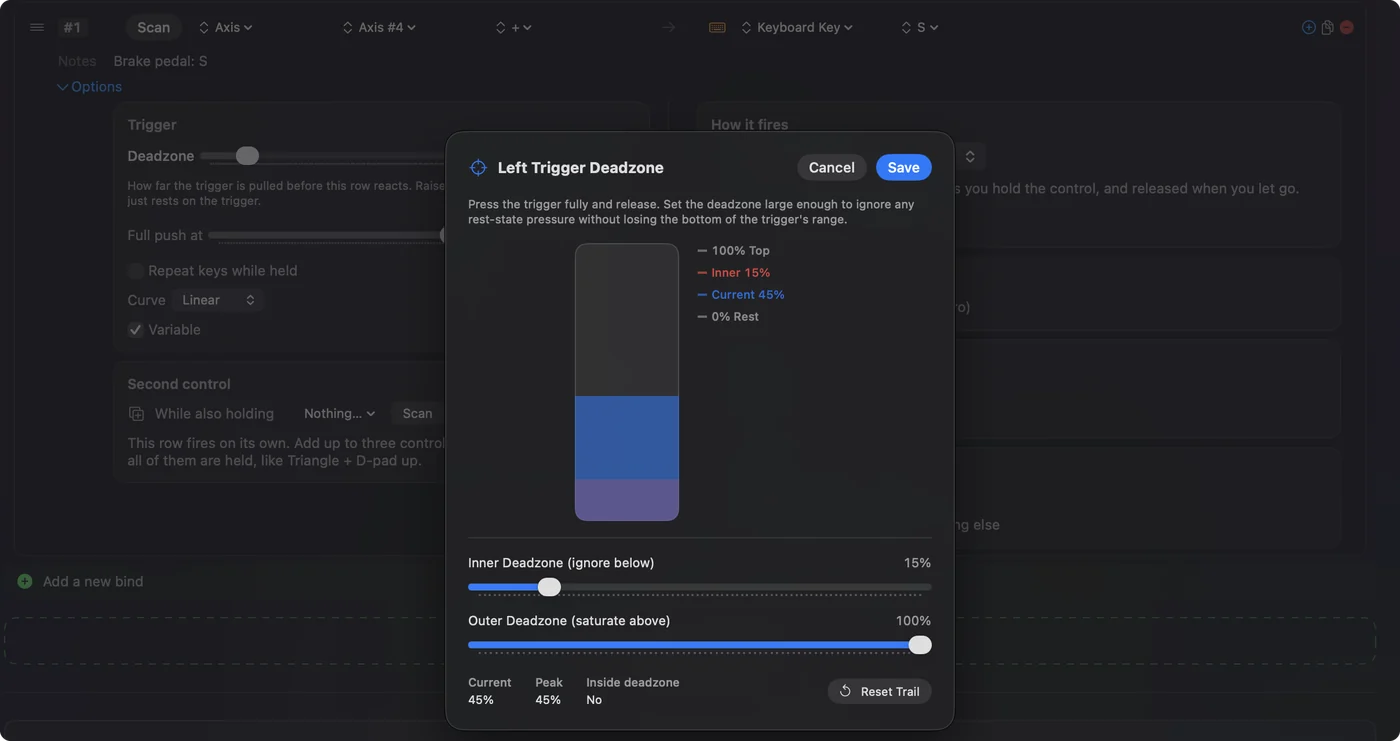
Mrtvá zóna je ve výchozím nastavení 25 procent, měřeno od středu osy, takže místo spuštění závisí na tom, jak pedál čte:
- Pedál Logitech, 0 až 1. Čtvrtina cesty dolů. Adjust live v možnostech řádku posune bod, zatímco sledujete pedál.
- Pedál, který čte -1 až 1. Kousek za polovinou cesty dolů, a mrtvá zóna blízko nuly ho přivede zhruba na polovinu. To sedí brzdě, na kterou šlapete pevně, a pedálu používanému jako přepínač.
Řádek pedálu je zapnuto, nebo vypnuto: drží klávesu za bodem a když nohu zvednete, pustí ji.
Dejte pedálu jinou práci než řízení
Náhradní pedál je třetí ruka. Protože řádek může poslat cokoli, funguje kterýkoli z těchto:
- Mluvit stiskem. Držte klávesu pro hovor nebo hlasový chat hry, dokud je pedál sešlápnutý.
- Kliknutí. Levé nebo pravé kliknutí, pro ruku, která má zůstat na klávesnici.
- Posouvání. Řádek Mouse Wheel, se zapnutým Variable Sensitivity, takže hlubší stisk posouvá rychleji. Dva pedály tvoří nahoru a dolů.
- Dvě práce na jednom pedálu. Jiný výstup při dlouhém stisku nebo dvojitém klepnutí, z držení a dvojitého klepnutí.
- Západka. Toggle drží klávesu po jednom stisku a pustí ji po dalším, takže noha může držet klávesu, aniž by zůstala na pedálu.
Pro USB nožní pedál prodávaný na psaní, který posílá klávesy místo os, nebo pro pedál sustain MIDI, viz zkratky nožním pedálem na Macu. Mluvení stiskem na pedálu udrží obě ruce ve hře.
Pokud pedál spouští pozdě, nebo pozpátku
Vylezte po tomto žebříku, od nejmenšího kroku:
- Snižte mrtvou zónu řádku. Pedál, který funguje jen sešlápnutý napůl, čte v klidu -1. Přiveďte mrtvou zónu blízko nuly pomocí Adjust live.
- Zapněte volbu spouště. V One-Stick Driving roztáhne Throttle axis is a trigger (v klidu je na jednom konci) pedál od -1 do 1 přes celou dráhu.
- Obraťte plyn. Pokud lišta jede pozpátku, zapněte Invert throttle.
- Zkontrolujte dva čtenáře. Pokud hra uvádí váš volant ve svých vlastních ovládáních a pedály hýbou jejími lištami, nastavte je tam a nespouštějte přednastavení InputConfig, které mapuje stejné pedály, jinak hra dostane obojí.
InputConfig je pro hry a aplikace, které volant ignorují, a u ostatních bych nechal, ať volant čtou samy.
Stručně
- Plyn. One-Stick Driving s volbou spouště, aby plyn sledoval vaši nohu.
- Brzda a ostatní. Řádek na pedál, vyplněný pomocí Scan, s mrtvou zónou nastavenou pomocí Adjust live.
- Náhradní pedály. Mluvení stiskem, kliky, posouvání nebo západka.
Nejdřív se podívejte na každý pedál v Live Visualizer a každé další nastavení bude jasné.
Otázky
Můžu použít pedály závodního volantu jako klávesy na Macu?
Ano. InputConfig čte každý pedál jako osu a posílá klávesu, zatímco je sešlápnutý za bodem, který nastavíte. One-Stick Driving může místo toho pulzovat klávesu plynu podle pedálu.
Může pedál dát částečný plyn v hře na klávesnici?
Přes One-Stick Driving, ano: pulzuje klávesu zrychlení a drží ji tím déle, čím víc šlápnete. Obyčejný řádek klávesy je buď zapnuto, nebo vypnuto.
Proč brzdový pedál funguje, jen když je sešlápnutý napůl?
Pedál čte v klidu -1 a řádek spouští až za mrtvou zónou měřenou od středu. Snižte mrtvou zónu pomocí Adjust live, nebo použijte volant Logitech, jehož pedály InputConfig čte od 0 do 1.
Můžou pedály volantu fungovat na Macu bez volantu?
Pedály, které se zapojují do základny volantu, se k Macu dostanou přes základnu, takže základna musí být připojená. Samostatná sada nožních pedálů USB je vlastní zařízení.
Další v češtině
Podrobné návody, v angličtině
Kdo píše. Ryleigh Newman vyvíjí InputConfig a svůj Mac každý den ovládá ovladačem, protože ruce nefungují dobře. Tato stránka je přeložená z angličtiny. Rozhraní aplikace a zbytek webu jsou v angličtině.
Tato stránka v dalších jazycích: English, العربية, Dansk, Deutsch, Español, Suomi, Français, עברית, Magyar, Bahasa Indonesia, Italiano, 日本語, 한국어, Norsk, Nederlands, Polski, Português, Русский, Slovenčina, Svenska, ไทย, Türkçe, Українська, Tiếng Việt, 繁體中文, 简体中文
Zdarma. macOS 14 nebo novější. Bez účtu, nic neopouští váš Mac. Open source na GitHubu.