Čeština
Jak automaticky klikat pravým tlačítkem na Macu
 Tahle aplikace je úplně zdarma. Nemusíte si zakládat účet. Žádná předplatná, žádné složité stahování a nic není zamčené. Optimalizováno pro Apple Silicon.
Ano, Mac umí klikat pravým tlačítkem automaticky. Ve vestavěné předvolbě Auto Clicker v InputConfig zatáhněte jednou za levý spoušť ovladače nebo stiskněte fn F7 a Mac klikne pravým tlačítkem 5krát za sekundu tam, kde je kurzor, dokud to znovu nestisknete. Jakýkoli jiný řádek kliknutí může klikat pravým nebo prostředním tlačítkem také. Je to jedna nabídka na řádku.
Některé úkoly chtějí pravé tlačítko držet stisknuté místo opakovaného klikání, třeba při míření nebo používání předmětu ve hře. To je jiný režim stisků, Toggles on and off, popsaný níže.
Verze 1.7 aplikace InputConfig, očekávaná v říjnu 2026, bude plně dostupná v češtině.
Postup
- Nainstalujte InputConfig z Mac App Store a povolte přístup Zpřístupnění.
- V postranním panelu otevřete Desktop & Productivity, klikněte na Auto Clicker a stiskněte Activate.
- Zatáhněte za levý spoušť nebo stiskněte fn F7, pravé kliky začnou 5krát za sekundu.
- Pro zastavení stiskněte stejné ovládání znovu.
- Pro svůj řádek vyberte v nabídce Mouse Button položku 1: Secondary nebo 2: Middle a nastavte How it fires na Repeats until pressed again.
Spusťte pravé kliky z předvolby
Dva řádky ve vestavěné předvolbě Auto Clicker klikají pravým tlačítkem samy:
- Levý spoušť. LT na padu Xbox, L2 na padu PlayStation, ZL na padu Switch. Jedno zatažení spustí pravé kliky 5krát za sekundu a další zatažení je zastaví. Pady, které vibrují, zabzučí při startu běhu.
- fn F7. Totéž z klávesnice. Na MacBooku je F7 bez fn klávesa pro přetáčení zpět, takže držte fn. Viz proč klávesové zkratky potřebují fn.
- Vy: Ukažte na místo, kde je pravý klik neškodný, například volnou plochu ve hře, a zatáhněte jednou za levý spoušť.
- InputConfig: Pošle pravý klik každých 200 ms, každý jako skutečný stisk pravého tlačítka, ne jako klik s Control.
- Kontrola: Znovu zatáhněte za spoušť a pravé kliky se zastaví. Pro změnu tempa stiskněte Edit a nastavte Every na řádku, jehož poznámka říká Auto right click 5 a second.
Na ploše každý pravý klik otevře nabídku, takže to zkuste tam, kde pravé kliky dělají něco užitečného.
Změňte libovolný řádek kliknutí na pravý nebo prostřední
- Vy: Na řádku s výstupem Mouse Button otevřete nabídku tlačítka, která ukazuje 0: Main Click pro levý klik, a zvolte 1: Secondary pro pravý klik nebo 2: Middle pro prostřední.
- InputConfig: Pošle místo toho to tlačítko, ve stejném tempu, se stejnými Vary by up to a Stop after.
- Kontrola: Řádek nyní jmenuje tlačítko. Zavřete editor a spusťte řádek jeho ovládáním.
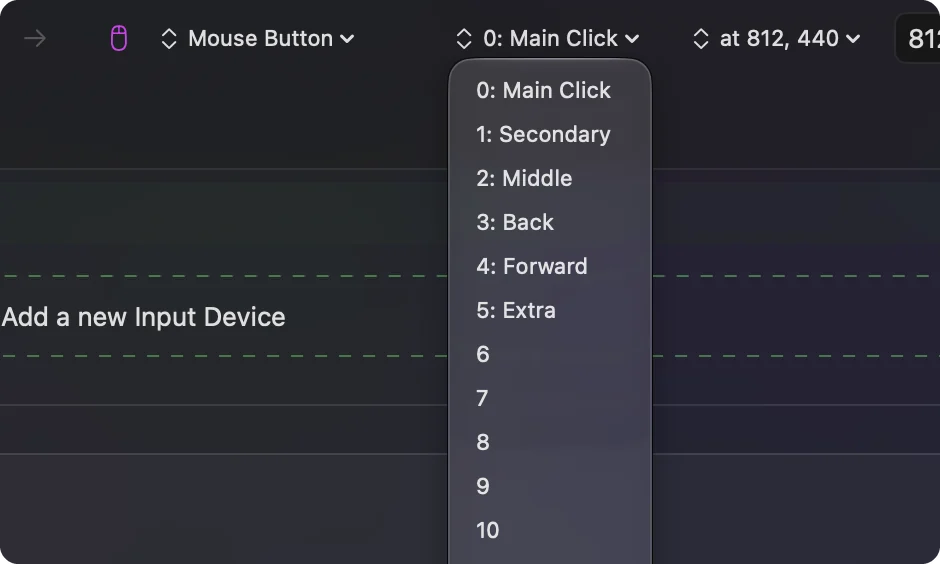
- Prostřední klik. V prohlížeči otevře odkaz v nové záložce, takže automatický prostřední klik nad odkazem otevírá jednu záložku za druhou. Namiřte ho jinam.
- Extra tlačítka. Stejná nabídka pokračuje na 3: Back, 4: Forward, 5: Extra a očíslovaná tlačítka až 31, pro aplikaci nebo hru, která váže další tlačítko myši.
- Jedno místo pokaždé. Nabídka vedle tlačítka může kliknutí připnout na pevný bod. Viz klikání na stejné místo.
Tlačítko je jedna volba v nabídce a všechno ostatní na řádku zůstává stejné.
Držte pravé tlačítko stisknuté místo toho
Spousta úkolů s pravým tlačítkem jsou držení, ne kliky: míření, blokování, jídlo nebo použití předmětu ve hře, nebo tažení pravým tlačítkem. Pro ně je držené tlačítko lepší než proud kliků.
- Vy: Na řádku, jehož tlačítko je 1: Secondary, nastavte How it fires na Toggles on and off.
- InputConfig: První stisk drží pravé tlačítko stisknuté a nechá ho dole. Další stisk ho pustí.
- Kontrola: Stiskněte jednou a hra se chová, jako byste drželi tlačítko. Pohnete-li kurzorem, když je drženo, táhne, jako by to dělalo skutečné pravé tlačítko.
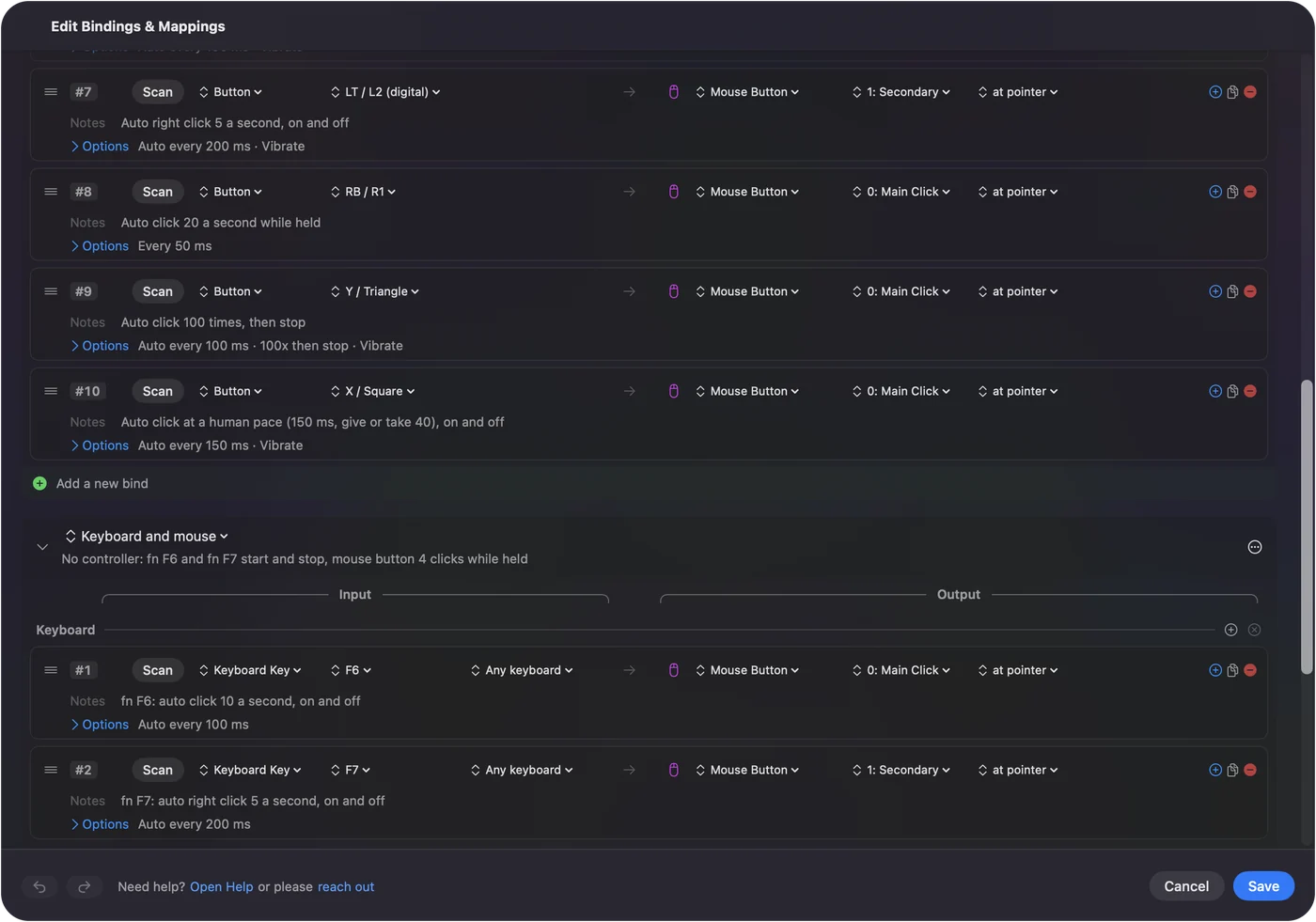
Vestavěná předvolba Toggle Mode ukazuje stejnou myšlenku u jiných tlačítek a držení klávesy ovladačem popisuje klávesy. Pokud hra chce tlačítko držet, přepínejte ho, a pokud chce stisky, opakujte.
Vyberte tempo pro pravé kliky
Pětka za sekundu v předvolbě je moje volba pro pravé kliky, pomaleji než desítka pro levé, protože pravý klik většinou něco otevře nebo použije a aplikace potřebuje chvilku na reakci. Je to opatrnost, ne něco, co bylo změřeno.
- Kontextové nabídky. Ve většině aplikací na Macu pravý klik otevře nabídku a další ji zavře nebo otevře jinou. Automatický pravý klik na ploše má málokdy smysl.
- Hry. Pravý klik často umísťuje, používá nebo interaguje. Začněte pomalu a zrychlujte jen tehdy, když hra stíhá.
- Pravidla. Některé online hry auto klikače ve svých pravidlech zakazují a některé je odhalí, ať jde o pravé nebo levé tlačítko. Před použitím tam zkontrolujte.
Pokud pravé kliky nedělají nic, nebo špatnou věc
Vylezte po žebříku, nejmenší krok první:
- Zkontrolujte ovládání. V předvolbě jsou pravé kliky na levém spouštěči a fn F7. Pravý spoušť a fn F6 jsou levé kliky.
- Držte fn. Na MacBooku je samotné F7 klávesa pro přetáčení a nikdy nedojde k řádku.
- Zavřete editor. Jeho otevření běh ukončí a dokud je otevřený, InputConfig většinu výstupů zadržuje.
- Zkontrolujte oprávnění. Oranžová ikona v liště nabídek znamená, že běžící předvolba potřebuje Zpřístupnění. Viz oprávnění Zpřístupnění.
- Držte místo klikání. Pokud se zdá, že hra ignoruje rychlé pravé kliky, může reagovat jen na držené tlačítko. Přepněte řádek na Toggles on and off.
Většina potíží s pravým klikem je špatné ovládání nebo chybějící fn.
Co to nedokáže
- Rozhodnout, co pravý klik znamená. To dělá aplikace. InputConfig jen tlačítko stiskne.
- Stisknout spoušť herního ovladače. InputConfig posílá myš a klávesnici, ne virtuální ovladač, takže hra, která čte jen pad, tyto kliky jako spoušť nikdy nevidí.
- Kliknout pravým tlačítkem na dvě místa postupně. Jeden řádek klikne na jedno místo. Použijte dva řádky.
- Slíbit, že hra to povoluje. Nejdřív zkontrolujte pravidla hry.
Stručně
- Připravené. Levý spoušť nebo fn F7 v předvolbě Auto Clicker posílá 5 pravých kliků za sekundu.
- Libovolný řádek. Zvolte 1: Secondary nebo 2: Middle v nabídce Mouse Button.
- Držené tlačítko. Zvolte Toggles on and off na řádku 1: Secondary.
Vyberte kliky, nebo držení podle toho, co aplikace čeká, pak vyberte tlačítko.
Průvodce auto klikačem popisuje levé, pravé a prostřední kliky od nastavení po zastavení.
Otázky
Jak automaticky klikat pravým tlačítkem na Macu?
Aktivujte vestavěnou předvolbu Auto Clicker v InputConfig a zatáhněte za levý spoušť ovladače, nebo stiskněte fn F7. Pravý klik jde 5krát za sekundu, dokud to znovu nestisknete.
Může to držet pravé tlačítko myši stisknuté?
Ano. Nastavte řádek, jehož Mouse Button je 1: Secondary, na Toggles on and off: jeden stisk drží pravé tlačítko a další ho pustí.
Může to automaticky klikat prostředním tlačítkem?
Ano. Zvolte 2: Middle v nabídce tlačítka řádku. V prohlížeči prostřední klik otevírá odkazy v nových záložkách, takže ho namiřte opatrně.
Je to skutečný pravý klik, nebo klik s Control?
Skutečný stisk pravého tlačítka. Aplikace ho vidí stejně jako pravé tlačítko na myši.
Další v češtině
Podrobné návody, v angličtině
Kdo píše. Ryleigh Newman vyvíjí InputConfig a svůj Mac každý den ovládá ovladačem, protože ruce nefungují dobře. Tato stránka je přeložená z angličtiny. Rozhraní aplikace a zbytek webu jsou v angličtině.
Tato stránka v dalších jazycích: English, العربية, Dansk, Deutsch, Español, Suomi, Français, עברית, Magyar, Bahasa Indonesia, Italiano, 日本語, 한국어, Norsk, Nederlands, Polski, Português, Русский, Slovenčina, Svenska, ไทย, Türkçe, Українська, Tiếng Việt, 繁體中文, 简体中文
Zdarma. macOS 14 nebo novější. Bez účtu, nic neopouští váš Mac. Open source na GitHubu.