العربية
كيف تنقر نقرًا أيمن تلقائيًا على Mac
 هذا التطبيق مجاني بالكامل. لا تحتاج إلى إنشاء حساب. لا اشتراكات ولا تنزيلات معقدة، ولا شيء مقفل. محسّن لشرائح Apple.
نعم، يستطيع الـ Mac النقر الأيمن تلقائيًا. في إعداد Auto Clicker المسبق المدمج في InputConfig اسحب الزناد الأيسر في الذراع مرة، أو اضغط fn F7، فينقر الـ Mac نقرًا أيمن 5 مرات في الثانية حيث المؤشر، حتى تضغطه مرة أخرى. ويستطيع أي صف نقر آخر النقر الأيمن أو الأوسط أيضًا. هي قائمة واحدة في الصف.
بعض المهام تريد الزر الأيمن مضغوطًا لا منقورًا مرارًا، كالتصويب أو استعمال عنصر في لعبة. هذا نمط ضغط مختلف، هو Toggles on and off، ويأتي شرحه أدناه.
الإصدار 1.7 من InputConfig، المتوقع في أكتوبر 2026، سيدعم اللغة العربية بالكامل.
الخطوات
- ثبّت InputConfig من Mac App Store واسمح بصلاحية تسهيلات الاستخدام.
- في الشريط الجانبي افتح Desktop & Productivity وانقر Auto Clicker واضغط Activate.
- اسحب الزناد الأيسر، أو اضغط fn F7، لبدء نقر أيمن 5 مرات في الثانية.
- اضغط الأداة نفسها مرة أخرى للإيقاف.
- لصفك الخاص اختر 1: Secondary أو 2: Middle من قائمة Mouse Button فيه واضبط How it fires على Repeats until pressed again.
ابدأ النقر الأيمن من الإعداد المسبق
صفّان في إعداد Auto Clicker المسبق ينقران نقرًا أيمن من تلقاء نفسيهما:
- الزناد الأيسر. LT في ذراع Xbox وL2 في ذراع PlayStation وZL في ذراع Switch. سحبة واحدة تبدأ نقرًا أيمن 5 مرات في الثانية والسحبة التالية توقفه. الأذرع التي تهتز تهتز عند بدء التشغيل.
- fn F7. الشيء نفسه من لوحة المفاتيح. في MacBook يكون F7 دون fn مفتاح الإرجاع، فاضغط fn. انظر لماذا تحتاج مفاتيح الاختصار إلى fn.
- أنت: أشر إلى مكان يكون فيه النقر الأيمن غير مؤذٍ، كأرض مفتوحة في لعبة، واسحب الزناد الأيسر مرة.
- InputConfig: يرسل نقرًا أيمن كل 200 ms، وكل واحدة ضغطة حقيقية للزر الأيمن، لا نقرة مع Control.
- تحقق: اسحب الزناد مرة أخرى فيتوقف النقر الأيمن. ولتغيير الوتيرة اضغط Edit واضبط Every في الصف الذي تقرأ ملاحظته Auto right click 5 a second.
على سطح المكتب يفتح كل نقر أيمن قائمة، فجرّبه حيث يفعل النقر الأيمن شيئًا مفيدًا.
حوّل أي صف نقر إلى نقر أيمن أو أوسط
- أنت: في صف بمخرج Mouse Button افتح قائمة الزر، وتقرأ 0: Main Click للنقر الأيسر، واختر 1: Secondary للنقر الأيمن أو 2: Middle للنقر الأوسط.
- InputConfig: يرسل ذلك الزر بدلًا منه، بالوتيرة نفسها، ومعه Vary by up to وStop after نفسهما.
- تحقق: يسمّي الصف الآن الزر. أغلق المحرر وابدأ الصف بأداته.
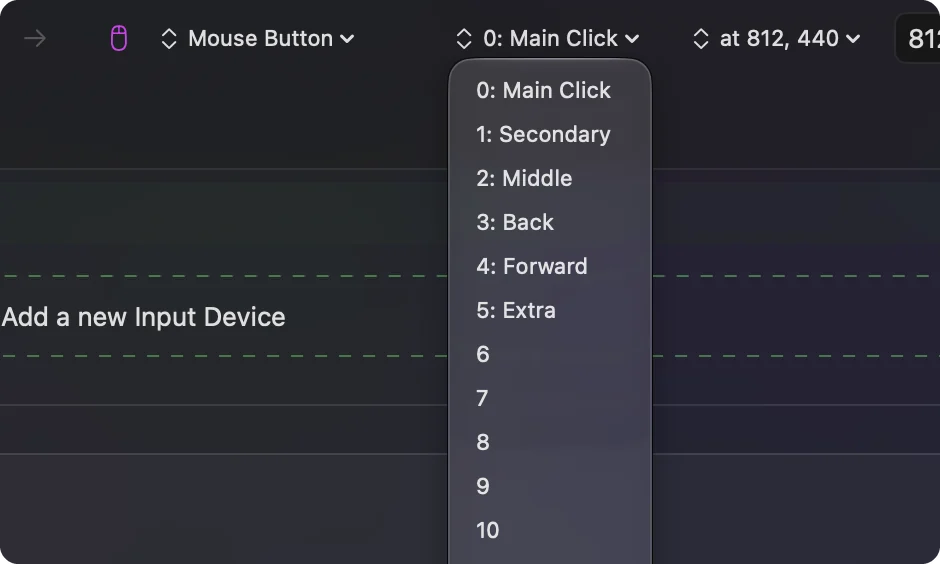
- النقر الأوسط. في المتصفح يفتح رابطًا في تبويب جديد، فالنقر الأوسط التلقائي فوق رابط يفتح تبويبًا بعد تبويب. وجّهه إلى مكان آخر.
- الأزرار الإضافية. تمتد القائمة نفسها إلى 3: Back و4: Forward و5: Extra وأزرار مرقمة حتى 31، لتطبيق أو لعبة تربط زر فأرة إضافيًا.
- مكان واحد في كل مرة. تستطيع القائمة بجانب الزر تثبيت النقرة عند نقطة ثابتة. انظر نقر المكان نفسه.
الزر اختيار واحد من قائمة، وكل شيء آخر في الصف يبقى كما هو.
أبقِ الزر الأيمن مضغوطًا بدل ذلك
كثير من مهام النقر الأيمن إمساك لا نقر: التصويب أو الصد أو الأكل أو استعمال عنصر في لعبة، أو السحب بالزر الأيمن. وفي هذه يتفوق الزر الممسوك على سيل من النقرات.
- أنت: في صف زره 1: Secondary اضبط How it fires على Toggles on and off.
- InputConfig: الضغطة الأولى تبقي الزر الأيمن مضغوطًا وتتركه نازلًا. والضغطة التالية تفلته.
- تحقق: اضغط مرة فتتصرف اللعبة كأنك تمسك الزر. حرّك المؤشر وهو ممسوك فيسحب، كما يفعل زر أيمن حقيقي.
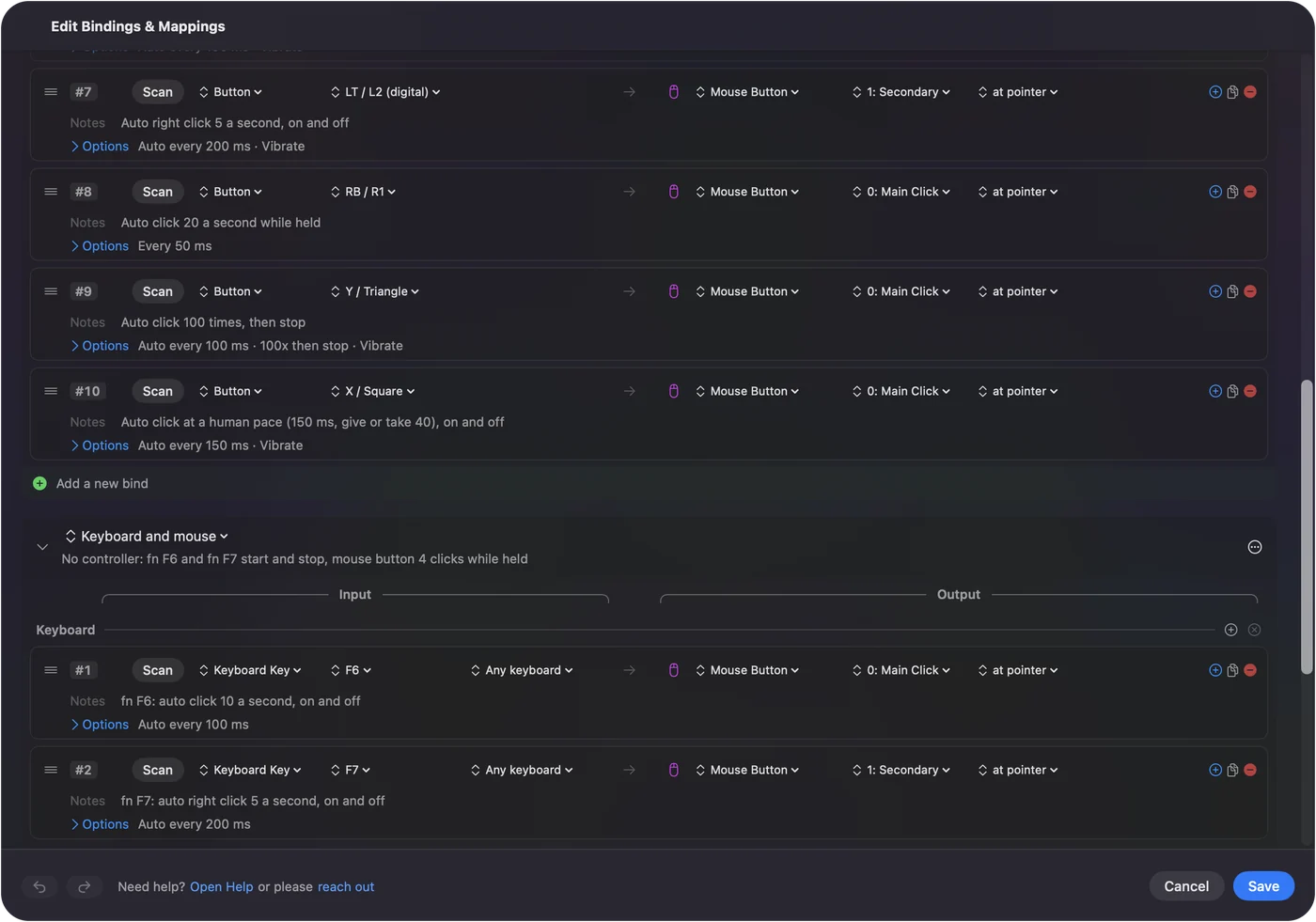
يُظهر إعداد Toggle Mode المدمج الفكرة على أزرار أخرى، وتغطي إبقاء مفتاح مضغوطًا بذراع تحكم المفاتيح. إن أرادت اللعبة الزر ممسوكًا فبدّله، وإن أرادت ضغطات فكررها.
اختر وتيرة للنقر الأيمن
وتيرة 5 في الثانية في الإعداد المسبق اختياري للنقر الأيمن، أبطأ من 10 في الثانية للنقر الأيسر، لأن النقر الأيمن يفتح أو يستعمل شيئًا عادة ويحتاج التطبيق إلى لحظة ليتفاعل. هذا حذر لا شيء قستُه.
- قوائم السياق. في أغلب تطبيقات Mac يفتح النقر الأيمن قائمة، والنقر التالي يغلقها أو يفتح أخرى. نادرًا ما يوجد سبب للنقر الأيمن التلقائي على سطح المكتب.
- الألعاب. النقر الأيمن غالبًا يضع أو يستعمل أو يتفاعل. ابدأ ببطء، وسرّع فقط إن واكبت اللعبة.
- القواعد. بعض الألعاب عبر الإنترنت تمنع النقر التلقائي في قواعدها وبعضها يكشفه، بالزر الأيمن أو الأيسر. تحقق قبل أن تستعمله هناك.
إن لم يفعل النقر الأيمن شيئًا، أو فعل الشيء الخطأ
اصعد هذا السلّم من أصغر خطوة:
- افحص الأداة. في الإعداد المسبق النقر الأيمن على الزناد الأيسر وfn F7. الزناد الأيمن وfn F6 نقر أيسر.
- اضغط fn. في MacBook يكون F7 وحده مفتاح الإرجاع ولا يصل أبدًا إلى الصف.
- أغلق المحرر. فتحه ينهي أي تشغيل، وما دام مفتوحًا يمسك InputConfig أغلب المخارج.
- افحص الإذن. أيقونة شريط القوائم البرتقالية تعني أن الإعداد المسبق العامل يحتاج تسهيلات الاستخدام. انظر إذن تسهيلات الاستخدام.
- أمسك بدل أن تنقر. إن بدت اللعبة تتجاهل النقرات اليمنى السريعة فقد تتصرف فقط مع زر ممسوك. بدّل الصف إلى Toggles on and off.
أغلب مشكلات النقر الأيمن أداة خاطئة أو fn ناقص.
ما لا يستطيع فعله
- تقرير معنى النقر الأيمن. التطبيق هو الذي يقرر. InputConfig يضغط الزر فقط.
- ضغط زناد ذراع ألعاب. يرسل InputConfig فأرة ولوحة مفاتيح لا ذراعًا افتراضيًا، فلعبة تقرأ الذراع وحده لا ترى هذه النقرات كزناد.
- نقر أيمن في مكانين بالتتابع. صف واحد ينقر مكانًا واحدًا. استعمل صفين.
- الوعد بأن اللعبة تسمح. افحص قواعد اللعبة أولًا.
الخلاصة
- جاهز. الزناد الأيسر أو fn F7 في إعداد Auto Clicker المسبق يرسل 5 نقرات يمنى في الثانية.
- أي صف. اختر 1: Secondary أو 2: Middle في قائمة Mouse Button.
- زر ممسوك. اختر Toggles on and off في صف 1: Secondary.
اختر النقرات أو الإمساك بحسب ما يتوقعه التطبيق، ثم اختر الزر.
يغطي دليل النقر التلقائي النقر الأيسر والأيمن والأوسط من الإعداد إلى الإيقاف.
أسئلة
كيف أنقر نقرًا أيمن تلقائيًا على Mac؟
فعّل إعداد Auto Clicker المسبق المدمج في InputConfig واسحب الزناد الأيسر في الذراع، أو اضغط fn F7. ينقر نقرًا أيمن 5 مرات في الثانية حتى تضغطه مرة أخرى.
هل يستطيع إبقاء زر الفأرة الأيمن مضغوطًا؟
نعم. اضبط على Toggles on and off صفًّا زر الفأرة فيه 1: Secondary: ضغطة واحدة تمسك الزر الأيمن والضغطة التالية تفلته.
هل يستطيع النقر الأوسط تلقائيًا؟
نعم. اختر 2: Middle في قائمة Mouse Button في الصف. في المتصفح يفتح النقر الأوسط الروابط في تبويبات جديدة، فوجّهه بعناية.
هل هو نقر أيمن حقيقي أم نقرة مع Control؟
ضغطة حقيقية للزر الأيمن. تراها التطبيقات كما ترى الزر الأيمن في الفأرة.
المزيد بالعربية
أدلة مفصلة، بالإنجليزية
من يكتب. InputConfig من تطوير Ryleigh Newman، ويُستخدم كل يوم لتشغيل جهاز Mac بيد تحكم، لأن يدي Ryleigh لا تعملان جيدًا. هذه الصفحة مترجمة من الإنجليزية. واجهة التطبيق وبقية الموقع بالإنجليزية.
هذه الصفحة بلغات أخرى: English, Čeština, Dansk, Deutsch, Español, Suomi, Français, עברית, Magyar, Bahasa Indonesia, Italiano, 日本語, 한국어, Norsk, Nederlands, Polski, Português, Русский, Slovenčina, Svenska, ไทย, Türkçe, Українська, Tiếng Việt, 繁體中文, 简体中文
مجاني. macOS 14 أو أحدث. بلا حساب، ولا شيء يغادر جهاز Mac. مفتوح المصدر على GitHub.