العربية
نقر تلقائي لـ Roblox على Mac
 هذا التطبيق مجاني بالكامل. لا تحتاج إلى إنشاء حساب. لا اشتراكات ولا تنزيلات معقدة، ولا شيء مقفل. محسّن لشرائح Apple.
تستطيع تشغيل نقر تلقائي مجاني لـ Roblox على Mac باستعمال InputConfig، لكن اقرأ القواعد قبل الإعداد. تمنع معايير مجتمع Roblox الاستغلالات التي تمنح ميزة غير عادلة والأتمتة التي تؤدي مهام مزعجة، ويمكن لكل تجربة أن تضيف قواعدها وتحظرك منها، وبعض التجارب تكشف النقر التلقائي. لن أعطيك سرعة آمنة، لأن أحدًا خارج Roblox ومنشئ التجربة لا يعرف سرعة كهذه. وحيث يُسمح بالنقر التلقائي يبدأ إعداد Auto Clicker المسبق المدمج بنقرتين ويتوقف بضغطة واحدة.
الإصدار 1.7 من InputConfig، المتوقع في أكتوبر 2026، سيدعم اللغة العربية بالكامل.
الخطوات
- اقرأ قواعد التجربة التي تلعبها، وتجنب النقر التلقائي حيث تمنعه.
- ثبّت InputConfig من Mac App Store واسمح بصلاحية تسهيلات الاستخدام.
- فعّل إعداد Auto Clicker المسبق المدمج من مجلد Desktop & Productivity.
- انقر داخل Roblox، وأشر إلى ما تريد نقره، واضغط fn F6.
- اضغط fn F6 مرة أخرى للإيقاف، أو استعمل الإيقاف الطارئ Control Option Command نقطة.
- لتشغيله في Roblox فقط، أضف Roblox تحت Activate when these apps are in front وشغّل Switch presets when the front app changes.
اقرأ القواعد قبل أن تنقر
تنطبق ثلاث طبقات من القواعد، وأشدها هي التي تسود:
- Roblox نفسه. يمنع قسم النزاهة في معايير المجتمع لدى Roblox الاستغلالات المستعملة لميزة غير عادلة والبوتات أو الأتمتة التي تؤدي مهام مزعجة.
- التجربة. يستطيع منشئ كل تجربة وضع قواعد وحظر لاعبين منها. بعضها يسمح بالنقر في وقت الخمول وبعضها يمنعه، فاقرأ وصف التجربة وقواعدها.
- الكشف. بعض التجارب تراقب النقر السريع جدًا أو المنتظم جدًا. الصفحات التي تنشر رقمًا آمنًا للنقرات في الثانية لـ Roblox تخمّن.
تغيير الفاصل يجعل التشغيل أقل آلية، لكنه ليس تمويهًا، ولن أعد بأن أي إعداد لا يُلاحَظ. إن قالت التجربة لا للنقر التلقائي فالإعداد الذي يحميك هو إيقافه.
اعدّه بالإعداد المسبق المدمج
يأتي إعداد Auto Clicker المسبق مع InputConfig 1.6، فلا شيء تبنيه في أول تجربة.
- أنت: انقر بالزر الأيمن على Auto Clicker في مجلد Desktop & Productivity واختر Activate. انقر داخل نافذة Roblox وأشر إلى الزر الذي تريد نقره واضغط fn F6.
- InputConfig: ينقر الزر الأيسر 10 مرات في الثانية حيث المؤشر، حتى تضغط fn F6 مرة أخرى. يفعل fn F7 الشيء نفسه بالنقر الأيمن، 5 في الثانية، والزر الجانبي 4 في الفأرة ينقر 15 في الثانية ما دام مضغوطًا فقط.
- تحقق: يتفاعل Roblox مع النقرات، وfn F6 التالي يوقفها.
اضغط fn مع F6 وF7: في MacBook يكون هذان المفتاحان Focus ومفتاح وسائط أولًا، والإعداد المسبق يستمع إلى F6 وF7 نفسيهما. صف الزر الجانبي فيه Block the button's own action مفعّل، فلا يرجع أيضًا إلى الصفحة السابقة أثناء عمل الإعداد المسبق.
في الإعداد المسبق صفوف ذراع تحكم أيضًا، لكن Roblox يقرأ الأذرع بنفسه، فمع ذراع متصل تفعل كل ضغطة شيئين: نقرة الإعداد المسبق وفعل Roblox الأصلي لذلك الزر. في Roblox كنت سأبدأ النقر من fn F6 أو من الزر الجانبي وأترك الذراع. وللعب Roblox بذراع انظر Roblox بذراع تحكم على Mac. في Roblox ابدأ النقر من مفتاح أو زر جانبي، لا من ذراع تحكم تقرؤه اللعبة أيضًا.
انقر زرًّا واحدًا على الشاشة
عندما يكون الهدف زرًّا لا يتحرك، تبقي النقطة الثابتة كل نقرة عليه حتى لو حركت الماوس قليلًا. اعمل على نسخة: انقر بالزر الأيمن على Auto Clicker واختر Duplicate وافتح النسخة بـ Edit.
- أنت: في صف fn F6 افتح القائمة بجانب النقرة، وتقرأ at pointer، واختر At a fixed point: use the pointer's position now، وحرّك المؤشر إلى زر Roblox خلال ثلاث ثوان.
- InputConfig: يأخذ الموضع بعد ثلاث ثوان. ومن ثم يقفز المؤشر إلى ذلك المكان قبل كل نقرة.
- تحقق: تقرأ القائمة الآن at x, y. ابدأ تشغيلًا وراقب المؤشر وهو يحط على الزر.

النقطة تخص الشاشة لا نافذة Roblox، فأبقِ النافذة حيث كانت عند التقاطها. وملء الشاشة أسهل طريقة لذلك. اترك الماوس أثناء التشغيل، لأن المؤشر يعود قبل كل نقرة.
شغّله فقط وRoblox في المقدمة
التبديل بحسب التطبيق يبقي النقر داخل Roblox، ومغادرة Roblox تنهي التشغيل.
- في الإعدادات ثم Advanced شغّل Switch presets when the front app changes.
- افتح نسختك من Auto Clicker بـ Edit ووسّع Automation & Gaming Utilities أسفل المحرر.
- تحت Activate when these apps are in front اضغط زر الزائد واختر Roblox.
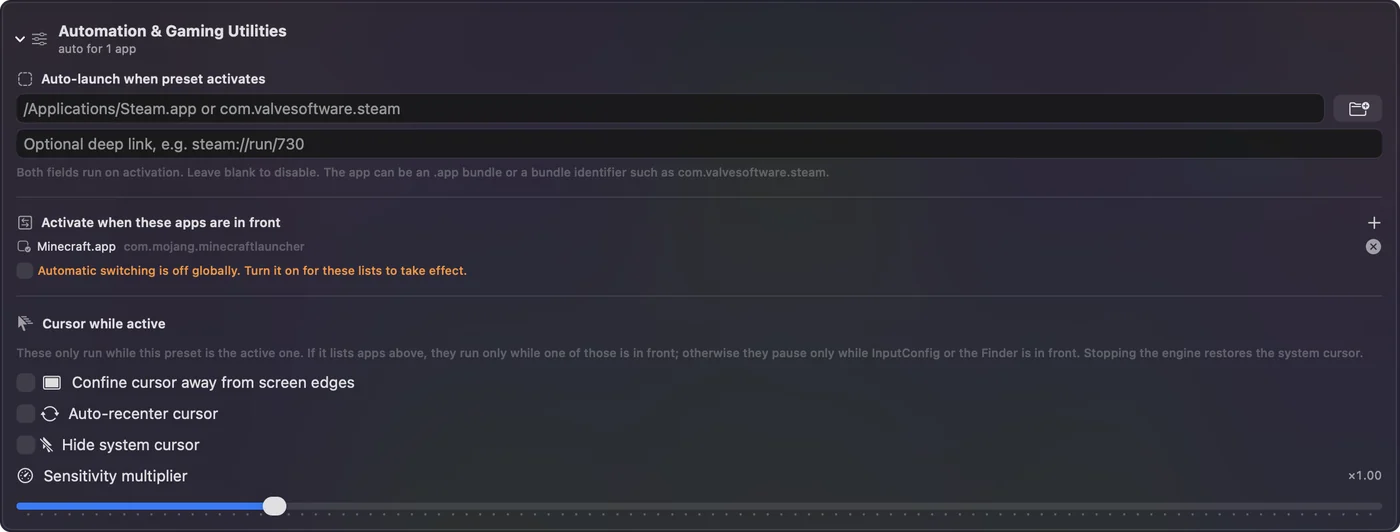
عندما تنتقل إلى تطبيق آخر يعود الإعداد المسبق الذي كان لديك قبله، وهذا ينهي أي تشغيل. مزيد عن سلوكه في تبديل الإعدادات المسبقة بحسب التطبيق. مغادرة Roblox تنهي التشغيل، فلا ينقر أبدًا في تطبيقاتك الأخرى.
اختر وتيرة
وتيرة كل صف في خياراته، تحت How it fires:
- Every. الفاصل بين النقرات. 100 ms تعني 10 في الثانية، و200 ms تعني 5، و1000 ms تعني واحدة.
- Vary by up to. مقدار عشوائي في الاتجاهين عند كل فاصل. صف X في الإعداد المسبق ينقر كل 150 ms بزيادة أو نقصان 40.
- Stop after. عدد ينهي التشغيل. صف Y في الإعداد المسبق ينقر 100 مرة ثم يتوقف.
الأسرع نادرًا ما يكون أفضل في Roblox، لأن تجارب كثيرة لا تحتسب إلا عددًا محددًا من النقرات في الثانية. تحوّل حاسبة CPS المعدل إلى قيمة Every التي تكتبها.
إن تجاهل Roblox النقرات
اصعد هذا السلّم من أصغر خطوة:
- امنح تسهيلات الاستخدام. إعدادات النظام ثم الخصوصية والأمن ثم تسهيلات الاستخدام، مع تفعيل InputConfig.
- انقر داخل Roblox أولًا. تذهب النقرات إلى ما تحت المؤشر، فيجب أن يكون Roblox النافذة التي تحته.
- أغلق المحرر. فتح محرر الإعداد المسبق يوقف الإعداد مؤقتًا وينهي التشغيل.
- أبطئ. جرّب Every عند 200 ms. التجربة التي تحتسب وتيرة محدودة تحتسب غالبًا نقرات أكثر مع وتيرة أبطأ.
- اقبل الرفض. بعض التجارب تمنع النقر التلقائي عمدًا. هذا قرارها.
كل الحلول الأخرى في النقر التلقائي لا يعمل على Mac.
ما لا يستطيع فعله
- الاختباء. يرسل نقرات عادية كما تفعل الفأرة. ليس فيه ميزة لتفادي الكشف ولن يكون.
- اللعب عنك. ينقر بوتيرة، عند المؤشر أو عند نقطة واحدة لكل صف. لا يقرأ الشاشة ولا يتفاعل مع اللعبة.
- نقر عدة أماكن بالتتابع. صف واحد ينقر مكانًا واحدًا. مكانان يحتاجان صفين، لكل منهما مشغّله.
الخلاصة
- القواعد أولًا. اقرأ معايير مجتمع Roblox ثم قواعد التجربة نفسها.
- البدء. إعداد Auto Clicker المسبق المدمج، وfn F6 للبدء والإيقاف.
- الاحتواء. أدرج Roblox تحت Activate when these apps are in front.
- الإيقاف. اضغط fn F6 مرة أخرى، أو Control Option Command نقطة.
حيث تسمح التجربة يلزم نقرتان للإعداد، وحيث لا تسمح لا تجعله أي سرعة آمنًا.
يغطي دليل النقر التلقائي كل إعداد استُعمل هنا، من Every إلى الإيقاف الطارئ.
أسئلة
هل يمكن أن أُحظر لاستعمال النقر التلقائي في Roblox؟
نعم، قد يحدث ذلك. تمنع معايير مجتمع Roblox الاستغلالات لميزة غير عادلة والأتمتة المزعجة، ويستطيع كل تجربة حظر لاعبين بقواعدها، وبعض التجارب تكشف النقر التلقائي.
هل توجد سرعة آمنة للنقر التلقائي في Roblox؟
لا يعرفها أحد خارج Roblox ومنشئ التجربة، لذلك لا أعطي رقمًا. اقرأ قواعد التجربة. حيث تمنع النقر التلقائي لا تجعله أي سرعة آمنًا.
ما النقر التلقائي المجاني لـ Roblox على Mac؟
InputConfig مجاني على Mac App Store وفيه إعداد Auto Clicker مسبق مدمج: fn F6 يبدأ النقر الأيسر ويوقفه، وfn F7 النقر الأيمن، والزر الجانبي 4 في الفأرة ينقر ما دام مضغوطًا.
هل يعمل على Mac بمعالج M1 أو M2 أو M3 أو M4؟
نعم. يعمل InputConfig على أي Mac بنظام macOS 14 أو أحدث، Apple silicon أو Intel.
كيف أوقف النقر التلقائي في Roblox؟
اضغط fn F6 مرة أخرى، أو استعمل الإيقاف الطارئ Control Option Command نقطة من أي تطبيق. ومغادرة Roblox تنهي التشغيل أيضًا إن كان الإعداد المسبق مضبوطًا ليتبدل مع التطبيق الأمامي.
المزيد بالعربية
أدلة مفصلة، بالإنجليزية
من يكتب. InputConfig من تطوير Ryleigh Newman، ويُستخدم كل يوم لتشغيل جهاز Mac بيد تحكم، لأن يدي Ryleigh لا تعملان جيدًا. هذه الصفحة مترجمة من الإنجليزية. واجهة التطبيق وبقية الموقع بالإنجليزية.
هذه الصفحة بلغات أخرى: English, Čeština, Dansk, Deutsch, Español, Suomi, Français, עברית, Magyar, Bahasa Indonesia, Italiano, 日本語, 한국어, Norsk, Nederlands, Polski, Português, Русский, Slovenčina, Svenska, ไทย, Türkçe, Українська, Tiếng Việt, 繁體中文, 简体中文
مجاني. macOS 14 أو أحدث. بلا حساب، ولا شيء يغادر جهاز Mac. مفتوح المصدر على GitHub.