العربية
كيف توصل 8BitDo Zero 2 بجهاز Mac
 هذا التطبيق مجاني بالكامل. لا تحتاج إلى إنشاء حساب. لا اشتراكات ولا تنزيلات معقدة، ولا شيء مقفل. محسّن لشرائح Apple.
اضغط A وStart لتشغيل Zero 2 في وضع macOS، ثم اضغط Select ثلاث ثوانٍ حتى يومض الضوء بسرعة، ثم اختر Wireless Controller في إعدادات النظام ثم Bluetooth. هذه هي الخطوات في دليل 8BitDo. ليس في Zero 2 مفتاح وضع: الزر الذي تضغطه مع Start عند التشغيل هو الذي يختار الوضع، ويجب اختياره من جديد في كل مرة تريد وضعًا مختلفًا.
أصنع InputConfig، وهو تطبيق Mac مجاني يربط أزرار Zero 2 بمفاتيح ونقرات واختصارات. بُنيت هذه الصفحة على دليل 8BitDo وصفحات دعمها.
الإصدار 1.7 من InputConfig، المتوقع في أكتوبر 2026، سيدعم اللغة العربية بالكامل.
الخطوات
- والذراع مطفأ، اضغط A وStart حتى يعمل. يومض الضوء ثلاث مرات في كل دورة.
- اضغط Select ثلاث ثوانٍ حتى يومض الضوء بسرعة.
- افتح إعدادات النظام ثم Bluetooth، وانقر Connect بجانب Wireless Controller.
- انتظر حتى يثبت الضوء.
- في المرة التالية اضغط Start فيعيد الاتصال وحده.
اختر الوضع عند التشغيل
هذه هي التركيبات في دليل 8BitDo لـ Zero 2:
| اضغط مع Start | الوضع | ما يسرده الـ Mac |
|---|---|---|
| A | macOS | Wireless Controller |
| R | لوحة المفاتيح | 8BitDoZero 2 gamepad، كلوحة مفاتيح |
| Y | Switch | لجهاز Nintendo Switch |
| X | Windows وX-input | لكمبيوتر Windows |
| B | Android وD-input | لجهاز Android |
على الـ Mac استعمل A وStart لذراع ألعاب، أو R وStart للوحة مفاتيح.
اقرنه في وضع macOS
- أنت: اضغط A وStart لتشغيل الذراع، ثم اضغط Select ثلاث ثوانٍ.
- macOS: يسرد Wireless Controller في إعدادات النظام ثم Bluetooth. انقر Connect.
- التحقق: يتوقف الضوء على الذراع عن الوميض ويبقى مضاءً.
بعد الاقتران تقول 8BitDo إن Zero 2 يعيد الاتصال بالـ Mac بضغطة واحدة على Start. يعمل عبر بلوتوث فقط: منفذ USB للشحن وتحديث البرنامج الثابت. يشحن الكابل Zero 2 ولا يوصله.
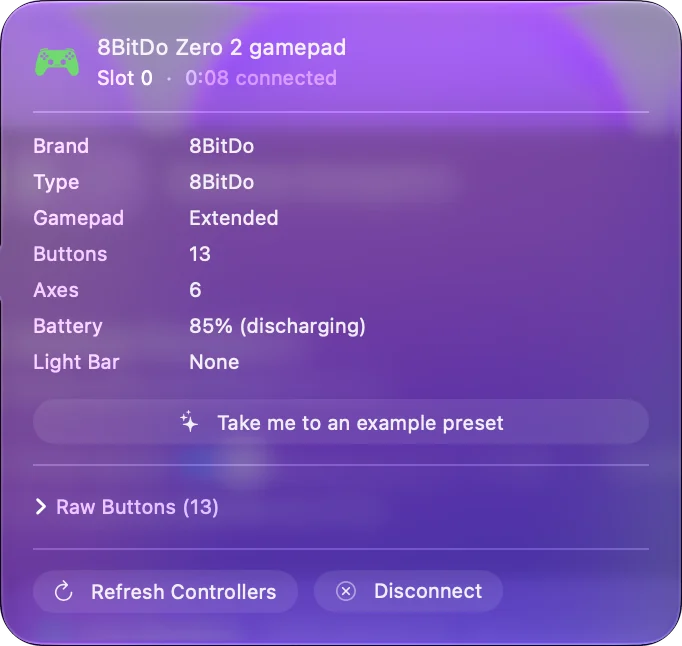
اختر ما ترسله لوحة الاتجاهات
ليس في Zero 2 عصي، وتُبلَّغ لوحة اتجاهاته افتراضيًّا عصا يسرى. اضغط أحد هذه خمس ثوانٍ لتغييرها، حتى يومض الضوء بالأحمر:
- Up وSelect. لوحة اتجاهات.
- Left وSelect. العصا اليسرى.
- Right وSelect. العصا اليمنى.
إن رأت لعبة أو أداة ربط عصا حيث توقعت لوحة اتجاهات، فهذا الإعداد هو السبب.
اربطه في InputConfig
- أنت: وZero 2 مقترن ذراع ألعاب، أضف صفًّا إلى إعداد مسبق، واضغط Scan، واضغط زرًّا في الذراع. اختر المخرج: مفتاحًا أو اختصارًا أو نقرة أو تمريرًا.
- InputConfig: يربط الصف بما يرسله الزر. إن لم يكن الذراع في الشريط الجانبي، فحدده في Devices ضمن InputConfig في شريط القوائم.
- التحقق: فعّل الإعداد المسبق واضغط الزر في أي تطبيق.
في دليل Anki تخطيط له. ليس في Zero 2 عصي ولا زنادات، فلا تحمل الصفوف إلا أزرار الوجه وزرا الكتف وSelect وStart ولوحة الاتجاهات. اثنا عشر مدخلًا تكفي لجلسة مراجعة كاملة أو صفحة من الاختصارات.
استعمل وضع لوحة المفاتيح بدلًا من ذلك
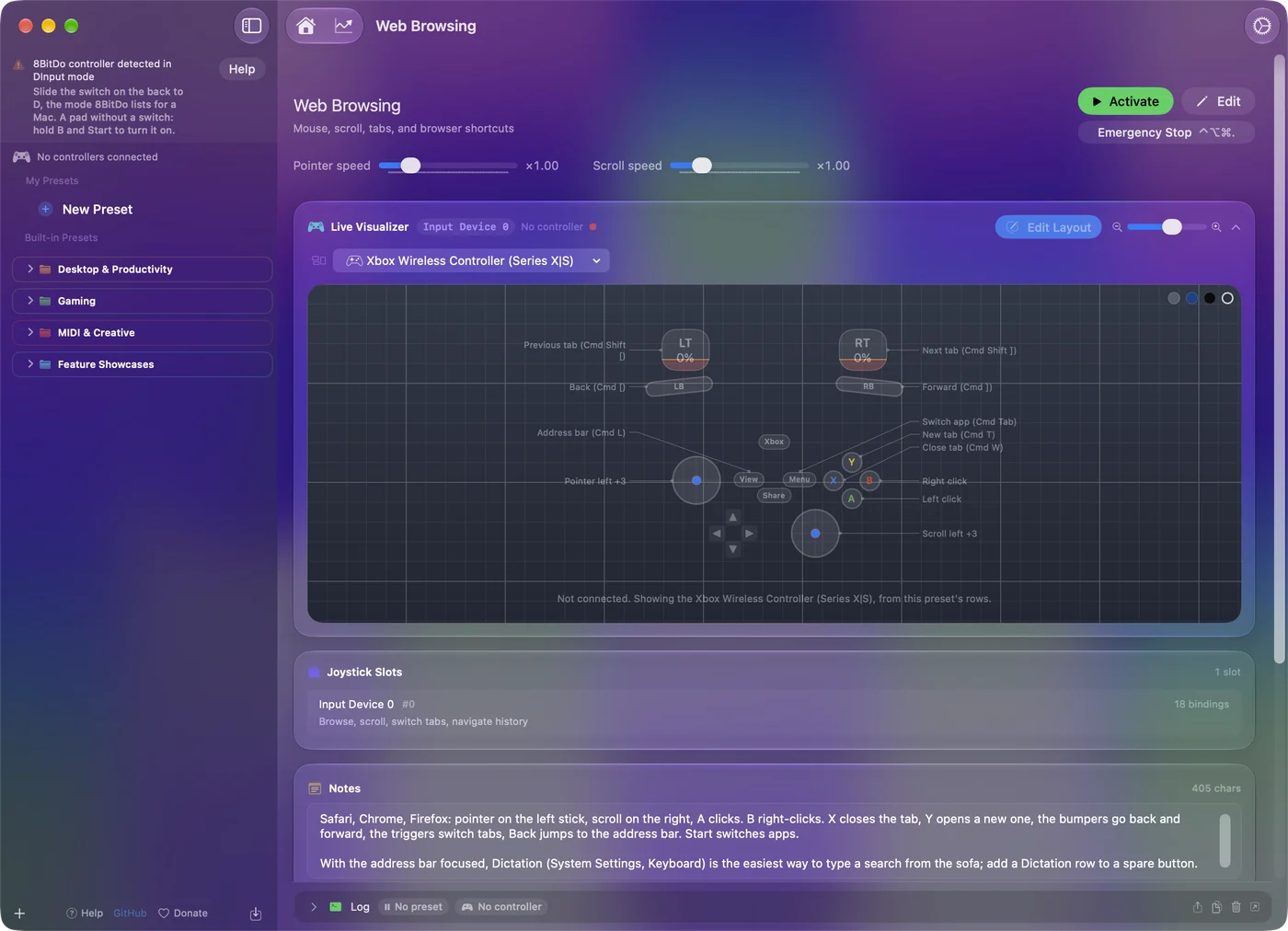
اضغط R وStart لتشغيل الذراع، واضغط Select ثلاث ثوانٍ، واقترن بالجهاز المسمى 8BitDoZero 2 gamepad. يرى الـ Mac عندها لوحة مفاتيح بلوتوث، ويكتب كل زر مفتاحًا دون أي تطبيق. ويضيف دليل 8BitDo شرطًا واحدًا: أن تكون لغة الإدخال على الجهاز الإنجليزية.
الحروف من اختيار 8BitDo. وفي وضع الذراع تقرر أداة ربط بدلًا منها، وتقارن إعداد جهاز تحكم Anki على Mac بين الاثنين. وضع لوحة المفاتيح لا يحتاج إلى تطبيق، ووضع الذراع يتيح لك اختيار كل مفتاح.
إن لم يعمل
اصعد هذا السلّم، من أصغر خطوة:
- شغّله في الوضع الصحيح. A وStart معًا من حالة الإطفاء. Start وحده لا يعيد إلا الاتصال بجهاز اقترن به من قبل.
- انسه واقترن من جديد. احذفه في إعدادات النظام ثم Bluetooth، ثم اضغط Select ثلاث ثوانٍ.
- أطفئه بالقوة. تقول 8BitDo أن تضغط Start ثماني ثوانٍ إن تجمّد الذراع، ثم تضغط Start من جديد.
- حدّث البرنامج الثابت. يمكن ترقية البرنامج الثابت لـ Zero 2 بأداة Upgrade Tool من 8BitDo، عبر كابل USB.
Zero 2 الذي يقترن ولا يفعل شيئًا يكون عادة في وضع مخصص لنظام آخر.
الخلاصة
- ذراع الألعاب. اضغط A وStart، ثم Select ثلاث ثوانٍ، ثم اختر Wireless Controller في إعدادات بلوتوث.
- لوحة المفاتيح. اضغط R وStart، ثم Select ثلاث ثوانٍ.
- لوحة الاتجاهات. Up وSelect خمس ثوانٍ تجعلها لوحة اتجاهات.
الزر الذي تضغطه مع Start هو مفتاح الوضع في Zero 2.
المصادر
كل معلومة عن الذراع في هذه الصفحة مصدرها صفحات 8BitDo نفسها، قُرئت في التاريخ المذكور. أما ما يفعله InputConfig به فمصدره التطبيق نفسه.
- 8BitDo. صفحة macOS في دليل Zero 2 تعطي الخطوات: الضغط على زرين لتشغيله في وضع macOS، وSelect ثلاث ثوانٍ، والاسم Wireless Controller في قائمة بلوتوث. قُرئت في 7 أكتوبر 2026.
أسئلة
هل يعمل 8BitDo Zero 2 على Mac؟
نعم. تذكر 8BitDo نظام macOS بين الأنظمة التي يعمل معها Zero 2، ويعطي دليله وضع macOS: اضغط A وStart لتشغيله، واضغط Select ثلاث ثوانٍ، واقترن بـ Wireless Controller.
كيف أضع 8BitDo Zero 2 في وضع Mac؟
والذراع مطفأ، اضغط A وStart معًا حتى يعمل. يومض الضوء ثلاث مرات في كل دورة في وضع macOS.
هل يتصل 8BitDo Zero 2 بالـ Mac عبر USB؟
لا. تقول 8BitDo إن اتصال USB لترقية البرنامج الثابت والشحن فقط. ويتصل عبر بلوتوث.
لماذا تتصرف لوحة اتجاهات Zero 2 كعصا؟
تُبلَّغ لوحة اتجاهاته افتراضيًّا عصا يسرى. اضغط Up وSelect خمس ثوانٍ لتجعلها لوحة اتجاهات، أو Left أو Right مع Select للعصا اليسرى أو اليمنى.
هل أستطيع استعمال 8BitDo Zero 2 مع Anki على Mac؟
نعم. في وضع لوحة المفاتيح، R وStart، يكتب كل زر مفتاحًا دون تطبيق. وفي وضع macOS يربط InputConfig كل زر بالمفتاح الذي تختاره.
المزيد بالعربية
أدلة مفصلة، بالإنجليزية
من يكتب. InputConfig من تطوير Ryleigh Newman، ويُستخدم كل يوم لتشغيل جهاز Mac بيد تحكم، لأن يدي Ryleigh لا تعملان جيدًا. هذه الصفحة مترجمة من الإنجليزية. واجهة التطبيق وبقية الموقع بالإنجليزية.
هذه الصفحة بلغات أخرى: English, Čeština, Dansk, Deutsch, Español, Suomi, Français, עברית, Magyar, Bahasa Indonesia, Italiano, 日本語, 한국어, Norsk, Nederlands, Polski, Português, Русский, Slovenčina, Svenska, ไทย, Türkçe, Українська, Tiếng Việt, 繁體中文, 简体中文
مجاني. macOS 14 أو أحدث. بلا حساب، ولا شيء يغادر جهاز Mac. مفتوح المصدر على GitHub.