العربية
PS Remote Play على Mac مع ذراع
 هذا التطبيق مجاني بالكامل. لا تحتاج إلى إنشاء حساب. لا اشتراكات ولا تنزيلات معقدة، ولا شيء مقفل. محسّن لشرائح Apple.
يبث تطبيق Sony PS Remote Play لـ Mac جهاز PS5 أو PS4 إلى الـ Mac، ويقبل ثلاثة أذرع: DualSense وDualSense Edge وDualShock 4. هذه القائمة من Sony، من دليل Remote Play للـ Mac لديها، وليس فيها ذراع Xbox ولا Switch ولا ذراع من شركة أخرى.
أصنع InputConfig، وهو تطبيق Mac مجاني للأذرع. والملاحظة الصريحة لهذه الصفحة: لا تحتاج إليه في Remote Play، ولا يستطيع توسيع قائمة Sony.
الإصدار 1.7 من InputConfig، المتوقع في أكتوبر 2026، سيدعم اللغة العربية بالكامل.
الخطوات
- على PS5 افتح Settings ثم System ثم Remote Play، وشغّل Enable Remote Play.
- صل DualSense أو DualSense Edge أو DualShock 4 بالـ Mac، بكابل USB أو عبر بلوتوث.
- افتح PS Remote Play على الـ Mac واختر Sign In.
- سجّل الدخول بالحساب نفسه الذي تستعمله على الجهاز.
- اختر PS5، وانتظر ظهور شاشة الجهاز.
اعرف ما تشترطه Sony
من دليل Sony لتطبيق Mac، كما قرأته في 6 أكتوبر 2026:
- الـ Mac. macOS Monterey أو Ventura أو Sonoma أو Sequoia أو Tahoe، مع 40 ميغابايت من التخزين و2 غيغابايت من الذاكرة أو أكثر.
- الجهاز. PS5 أو PS4 على أحدث برنامج للنظام.
- الحساب. الحساب نفسه لـ PlayStation على الـ Mac وعلى الجهاز.
- الاتصال. 5 ميغابت في الثانية على الأقل رفعًا وتنزيلًا، و15 ميغابت لأفضل أداء.
- الذراع. DualSense، مع DualSense Edge وDualShock 4 المدرجين أيضًا.
الذراع في قائمة متطلبات Sony، لا في قائمة خياراتها.
اختر الاتصال المناسب لذراعك
- DualSense. بلوتوث أو كابل USB. تقول Sony إن الاستجابة اللمسية متاحة حين يتصل DualSense أو DualSense Edge بكابل USB.
- DualSense Edge. USB، أو بلوتوث على Mac يعمل بـ macOS Ventura 13.3 أو أحدث.
- DualShock 4. بلوتوث أو كابل USB.
خطوات الاقتران في كيف توصل ذراع PS5 بجهاز Mac وكيف توصل ذراع PS4 بجهاز Mac. استعمل الكابل إن أردت الاستجابة اللمسية.
أعدّه
- أنت: على PS5 افتح Settings ثم System ثم Remote Play، وشغّل Enable Remote Play. وعلى الـ Mac صل الذراع، وافتح PS Remote Play، واختر Sign In، وسجّل الدخول بحساب الجهاز. ثم اختر PS5.
- التطبيق: يبحث عن الجهاز المسجَّل دخوله بذلك الحساب ويتصل به.
- التحقق: تظهر شاشة الجهاز على الـ Mac، ويتنقل الذراع في قوائمها.
ولتشغيل جهاز في وضع الراحة، تطلب منك Sony تشغيل Stay Connected to the Internet وEnable Turning On PS5 from Network، تحت Settings ثم System ثم Power Saving ثم Features Available in Rest Mode. اتصل مرة واحدة قرب الجهاز قبل أن تجرّب من مكان آخر، كما ينصح دليل Sony.
دون ذراع، أو بذراع Xbox
- دون ذراع. تحريك الماوس فوق نافذة Remote Play يعرض لوحة تحكم فيها أزرار Create وPS وOptions والصوت والميكروفون. وهذه ليست الأزرار التي تحتاج إليها اللعبة.
- ذراع Xbox أو Switch. لا أحدهما في قائمة Sony.
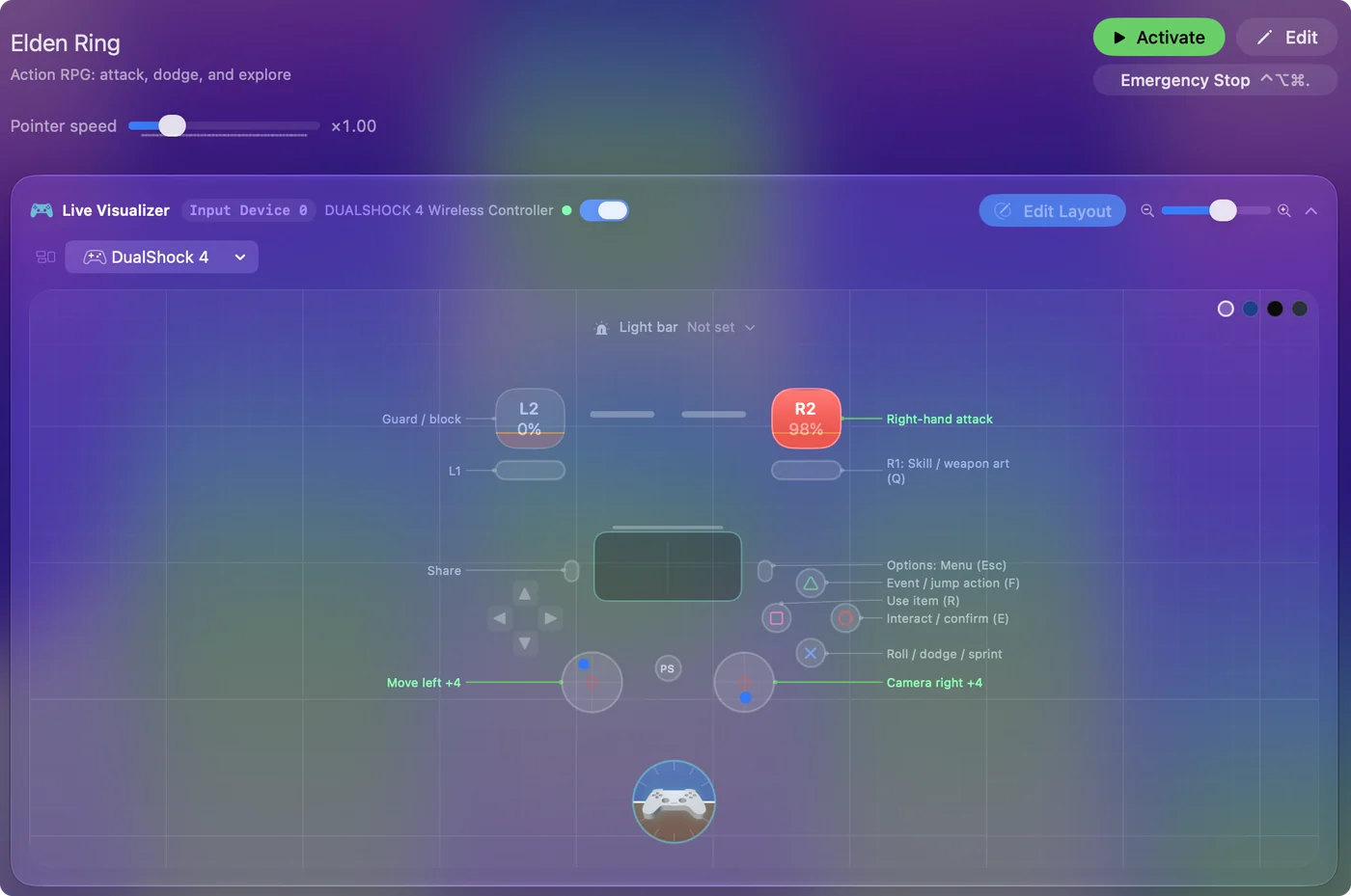
- أداة ربط. يرسل InputConfig إدخال لوحة مفاتيح وماوس إلى الـ Mac. ولا يقدم ذراع PlayStation لتطبيق آخر، فلا يستطيع أن يحل محل واحد هنا.
في Remote Play على Mac الجواب هو ذراع PlayStation.
إن لم يفعل الذراع شيئًا في Remote Play
اصعد هذا السلّم، من أصغر خطوة:
- صل أولًا ثم افتح التطبيق. اقرن الذراع بالـ Mac أو صله بكابل قبل أن تبدأ Remote Play.
- تأكد أن الـ Mac يراه. افتح أذرع تحكم الألعاب في الشريط الجانبي لـ إعدادات النظام واضغط بعض الأزرار. يضيء كل منها على الشاشة.
- استعمل الكابل. خطوات Sony نفسها توصل الذراع عبر USB.
- أوقف ما يقرؤه غير ذلك. إن كان InputConfig يشغّل إعدادًا مسبقًا، فعطّله أثناء اللعب، لئلا يرسل الذراع مفاتيح إلى الـ Mac أيضًا.
- أصلح الاقتران. يمر ذراع PS5 لا يتصل بجهاز Mac عليه.
الذراع الذي لا يراه الـ Mac نفسه لن يصل إلى Remote Play أيضًا.
الخلاصة
- يعمل. تعمل أذرع DualSense وDualSense Edge وDualShock 4 كلها.
- لا يعمل. لا يعمل مع أذرع Xbox وSwitch، ولا دون ذراع إطلاقًا.
- الإعداد. شغّل Remote Play على الجهاز، وسجّل الدخول على الـ Mac بالحساب نفسه، واختر PS5.
Remote Play تطبيق Sony بقائمة أذرع Sony، ولا شيء على الـ Mac يغيّر تلك القائمة.
أسئلة
هل أستطيع استعمال ذراع Xbox مع PS Remote Play على Mac؟
يدرج دليل Sony لتطبيق Mac أذرع DualSense وDualSense Edge وDualShock 4، ولا يدرج ذراع Xbox. ولا تغيّر أداة ربط ذلك، لأنها ترسل مفاتيح وحركة ماوس لا ذراع PlayStation.
هل أستطيع استعمال PS Remote Play على Mac دون ذراع؟
تدرج Sony الذراع بين ما تحتاج إليه. ولوحة التحكم على الشاشة فيها أزرار Create وPS وOptions فقط، مع الصوت والميكروفون، وهذا لا يكفي للعب.
أي إصدارات macOS يدعمها PS Remote Play؟
يدرج دليل Sony الإصدارات macOS Monterey وVentura وSonoma وSequoia وTahoe، كما قُرئ في 6 أكتوبر 2026.
هل تعمل الاستجابة اللمسية في PS Remote Play على Mac؟
تقول Sony إنك تستطيع تجربة الاستجابة اللمسية حين يتصل DualSense أو DualSense Edge بالـ Mac بكابل USB.
هل أحتاج إلى InputConfig لـ PS Remote Play؟
لا. يقبل Remote Play الذراع مباشرة. وإن كان InputConfig يشغّل إعدادًا مسبقًا فعطّله أثناء اللعب، لئلا يرسل الذراع مفاتيح إلى الـ Mac أيضًا.
المزيد بالعربية
أدلة مفصلة، بالإنجليزية
من يكتب. InputConfig من تطوير Ryleigh Newman، ويُستخدم كل يوم لتشغيل جهاز Mac بيد تحكم، لأن يدي Ryleigh لا تعملان جيدًا. هذه الصفحة مترجمة من الإنجليزية. واجهة التطبيق وبقية الموقع بالإنجليزية.
هذه الصفحة بلغات أخرى: English, Čeština, Dansk, Deutsch, Español, Suomi, Français, עברית, Magyar, Bahasa Indonesia, Italiano, 日本語, 한국어, Norsk, Nederlands, Polski, Português, Русский, Slovenčina, Svenska, ไทย, Türkçe, Українська, Tiếng Việt, 繁體中文, 简体中文
مجاني. macOS 14 أو أحدث. بلا حساب، ولا شيء يغادر جهاز Mac. مفتوح المصدر على GitHub.