Čeština
PS Remote Play na Macu s ovladačem
 Tahle aplikace je úplně zdarma. Nemusíte si zakládat účet. Žádná předplatná, žádné složité stahování a nic není zamčené. Optimalizováno pro Apple Silicon.
Aplikace PS Remote Play od Sony pro Mac streamuje PS5 nebo PS4 do Macu a potřebuje tři ovladače: DualSense, DualSense Edge a DualShock 4. Tento seznam je od Sony, z jejího návodu k Remote Play pro Mac, a žádný pad Xbox, Switch ani od třetí strany na něm není.
Vyvíjím InputConfig, bezplatnou aplikaci pro Mac pro ovladače. Stručně: pro Remote Play ji nepotřebujete a nemůže rozšířit seznam společnosti Sony.
Verze 1.7 aplikace InputConfig, očekávaná v říjnu 2026, bude plně dostupná v češtině.
Postup
- Na PS5 otevřete Nastavení, Systém, Remote Play a zapněte Enable Remote Play.
- Připojte k Macu DualSense, DualSense Edge nebo DualShock 4, kabelem USB nebo přes Bluetooth.
- Otevřete na Macu PS Remote Play a zvolte Sign In.
- Přihlaste se stejným účtem, jaký používáte na konzoli.
- Zvolte PS5 a počkejte, až se objeví obrazovka konzole.
Zjistěte, co Sony vyžaduje
Z návodu Sony k aplikaci pro Mac, jak byl přečten 6. října 2026:
- Mac. macOS Monterey, Ventura, Sonoma, Sequoia nebo Tahoe, s 40 MB úložiště a 2 GB paměti nebo více.
- Konzole. PS5 nebo PS4 s nejnovějším systémovým softwarem.
- Účet. Stejný účet PlayStation na Macu i na konzoli.
- Připojení. Alespoň 5 Mb/s nahoru i dolů a 15 Mb/s pro nejlepší výkon.
- Ovladač. DualSense, s uvedenými také DualSense Edge a DualShock 4.
Ovladač je na seznamu požadavků Sony, ne na seznamu možností.
Vyberte připojení pro svůj ovladač
- DualSense. Bluetooth, nebo kabel USB. Sony uvádí, že haptická odezva je dostupná, když je DualSense nebo DualSense Edge připojený kabelem USB.
- DualSense Edge. USB, nebo Bluetooth na Macu s macOS Ventura 13.3 nebo novějším.
- DualShock 4. Bluetooth, nebo kabel USB.
Postupy párování jsou v článcích jak připojit ovladač PS5 k Macu a jak připojit ovladač PS4 k Macu. Pokud chcete haptickou odezvu, použijte kabel.
Nastavte to
- Vy: Na PS5 otevřete Nastavení, Systém, Remote Play a zapněte Enable Remote Play. Na Macu připojte ovladač, otevřete PS Remote Play, zvolte Sign In a přihlaste se účtem konzole. Pak zvolte PS5.
- Aplikace: Vyhledá konzoli přihlášenou k tomuto účtu a připojí se k ní.
- Kontrola: Na Macu se objeví obrazovka konzole a ovladač se pohybuje po jejích nabídkách.
Pro zapnutí konzole v klidovém režimu Sony vyžaduje zapnout Stay Connected to the Internet a Enable Turning On PS5 from Network, v Nastavení, Systém, Úspora energie, Funkce dostupné v klidovém režimu. Připojte se jednou z místa blízko konzole, než to zkusíte odjinud, jak radí návod Sony.
Bez ovladače nebo s padem Xbox
- Žádný ovladač. Pohyb myší nad oknem Remote Play ukáže ovládací panel s tlačítky Create, PS a Options, hlasitostí a mikrofonem. To nejsou tlačítka, která hra potřebuje.
- Ovladač Xbox nebo Switch. Ani jeden není na seznamu Sony.
- Mapovač. InputConfig posílá na Mac vstup z klávesnice a myši. Nepředstavuje ostatním aplikacím ovladač PlayStation, takže tu za něj nemůže zaskočit.
Pro Remote Play na Macu je odpověď ovladač PlayStation.
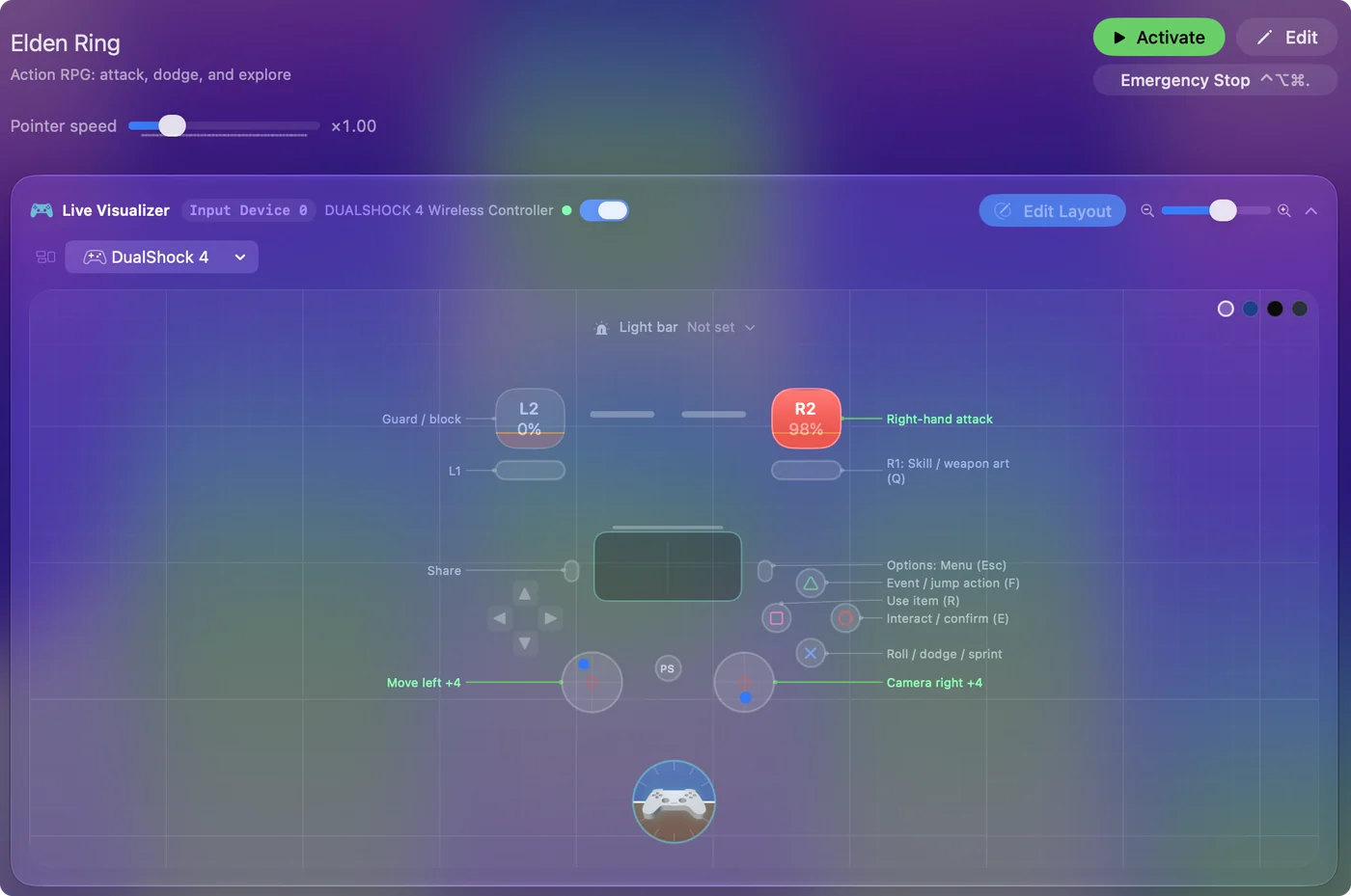
Pokud ovladač v Remote Play nic nedělá
Postupujte po tomto žebříku, od nejmenšího kroku:
- Nejdřív připojte, pak otevřete aplikaci. Spárujte ovladač s Macem nebo ho zapojte, než spustíte Remote Play.
- Ověřte, že ho Mac vidí. V postranním panelu Nastavení systému otevřete Game Controllers, nebo Herní ovladače, a stiskněte několik tlačítek. Každé se na obrazovce rozsvítí.
- Použijte kabel. Sony sama připojuje ovladač přes USB.
- Zastavte ostatní čtení. Pokud InputConfig běží s předvolbou, během hraní ji deaktivujte, aby ovladač neposílal klávesy na Mac zároveň.
- Opravte párování. Článek ovladač PS5 se k Macu nepřipojí to prochází.
Ovladač, který Mac sám nevidí, se nedostane ani k Remote Play.
Stručně
- Funguje. DualSense, DualSense Edge a DualShock 4.
- Nefunguje. Pady Xbox a Switch, ani žádný ovladač.
- Nastavení. Na konzoli zapněte Remote Play, na Macu se přihlaste stejným účtem a zvolte PS5.
Remote Play je aplikace Sony se seznamem ovladačů Sony a nic na Macu ten seznam nemění.
Otázky
Mohu s PS Remote Play na Macu použít ovladač Xbox?
Návod Sony k aplikaci pro Mac uvádí DualSense, DualSense Edge a DualShock 4, ovladač Xbox neuvádí. Mapovač to nezmění, protože posílá klávesy a pohyb myši, ne ovladač PlayStation.
Mohu používat PS Remote Play na Macu bez ovladače?
Sony uvádí ovladač mezi věcmi, které potřebujete. Ovládací panel na obrazovce má jen tlačítka Create, PS a Options, plus hlasitost a mikrofon, což na hraní hry nestačí.
Které verze macOS podporuje PS Remote Play?
Návod Sony uvádí macOS Monterey, Ventura, Sonoma, Sequoia a Tahoe, jak byl přečten 6. října 2026.
Funguje haptická odezva v PS Remote Play na Macu?
Sony uvádí, že haptickou odezvu lze zažít, když je DualSense nebo DualSense Edge připojený k Macu kabelem USB.
Potřebuji pro PS Remote Play InputConfig?
Ne. Remote Play bere ovladač přímo. Pokud InputConfig běží s předvolbou, během hraní ji deaktivujte, aby ovladač neposílal klávesy na Mac zároveň.
Další v češtině
Podrobné návody, v angličtině
Kdo píše. Ryleigh Newman vyvíjí InputConfig a svůj Mac každý den ovládá ovladačem, protože ruce nefungují dobře. Tato stránka je přeložená z angličtiny. Rozhraní aplikace a zbytek webu jsou v angličtině.
Tato stránka v dalších jazycích: English, العربية, Dansk, Deutsch, Español, Suomi, Français, עברית, Magyar, Bahasa Indonesia, Italiano, 日本語, 한국어, Norsk, Nederlands, Polski, Português, Русский, Slovenčina, Svenska, ไทย, Türkçe, Українська, Tiếng Việt, 繁體中文, 简体中文
Zdarma. macOS 14 nebo novější. Bez účtu, nic neopouští váš Mac. Open source na GitHubu.