Українська
PS Remote Play на Mac з контролером
 Цей застосунок повністю безкоштовний. Обліковий запис створювати не потрібно. Немає підписок, складних завантажень, і нічого не заблоковано. Оптимізовано для Apple Silicon.
Застосунок Sony PS Remote Play для Mac передає ваш PS5 або PS4 на Mac, і він приймає три контролери: DualSense, DualSense Edge і DualShock 4. Цей список від Sony, з її посібника з Remote Play для Mac, і в ньому немає Xbox, Switch чи стороннього паду.
Я створюю InputConfig, безкоштовну програму для Mac для контролерів. Коротко для цієї сторінки: для Remote Play вона не потрібна, і вона не може розширити список Sony.
Версія InputConfig 1.7, яку очікуємо в жовтні 2026 року, буде повністю доступна українською мовою.
Кроки
- На PS5 відкрийте Налаштування, Система, Remote Play, і увімкніть Enable Remote Play.
- Підключіть DualSense, DualSense Edge або DualShock 4 до Mac кабелем USB або через Bluetooth.
- Відкрийте PS Remote Play на Mac і виберіть Sign In.
- Увійдіть з тим самим обліковим записом, яким ви користуєтеся на консолі.
- Виберіть PS5 і почекайте, поки з'явиться екран консолі.
Знайте, чого вимагає Sony
З посібника Sony для застосунку на Mac, прочитаного 6 жовтня 2026 року:
- Mac. macOS Monterey, Ventura, Sonoma, Sequoia або Tahoe, з 40 МБ місця на диску і 2 ГБ пам'яті або більше.
- Консоль. PS5 або PS4 з останнім системним програмним забезпеченням.
- Обліковий запис. Той самий обліковий запис PlayStation на Mac і на консолі.
- З'єднання. Щонайменше 5 Мбіт/с на відправлення і на прийом, і 15 Мбіт/с для найкращої роботи.
- Контролер. DualSense, також вказано DualSense Edge і DualShock 4.
Контролер є у вимогах Sony, а не в списку варіантів.
Оберіть з'єднання для свого контролера
- DualSense. Bluetooth або USB-кабель. Sony каже, що тактильний відгук доступний, коли DualSense або DualSense Edge підключено USB-кабелем.
- DualSense Edge. USB або Bluetooth на Mac з macOS Ventura 13.3 або новішою.
- DualShock 4. Bluetooth або USB-кабель.
Кроки спарювання є в статтях як підключити контролер PS5 до Mac і як підключити контролер PS4 до Mac. Використовуйте кабель, якщо потрібен тактильний відгук.
Налаштуйте
- Ви: На PS5 відкрийте Налаштування, Система, Remote Play, і увімкніть Enable Remote Play. На Mac підключіть контролер, відкрийте PS Remote Play, виберіть Sign In і увійдіть з обліковим записом консолі. Потім виберіть PS5.
- Застосунок: Шукає консоль, у яку увійшли з цим обліковим записом, і підключається до неї.
- Перевірка: Екран консолі з'являється на Mac, а контролер рухає її меню.
Щоб запустити консоль у режимі очікування, Sony просить увімкнути Stay Connected to the Internet і Enable Turning On PS5 from Network, у Налаштуваннях, Система, Power Saving, Features Available in Rest Mode. Підключіться один раз поблизу консолі, перш ніж пробувати з іншого місця, як радить посібник Sony.
Без контролера або з падом Xbox
- Без контролера. Коли вказівник над вікном Remote Play, з'являється панель керування з кнопками Create, PS і Options, гучністю і мікрофоном. Це не ті кнопки, які потрібні грі.
- Контролер Xbox або Switch. Жоден з них немає у списку Sony.
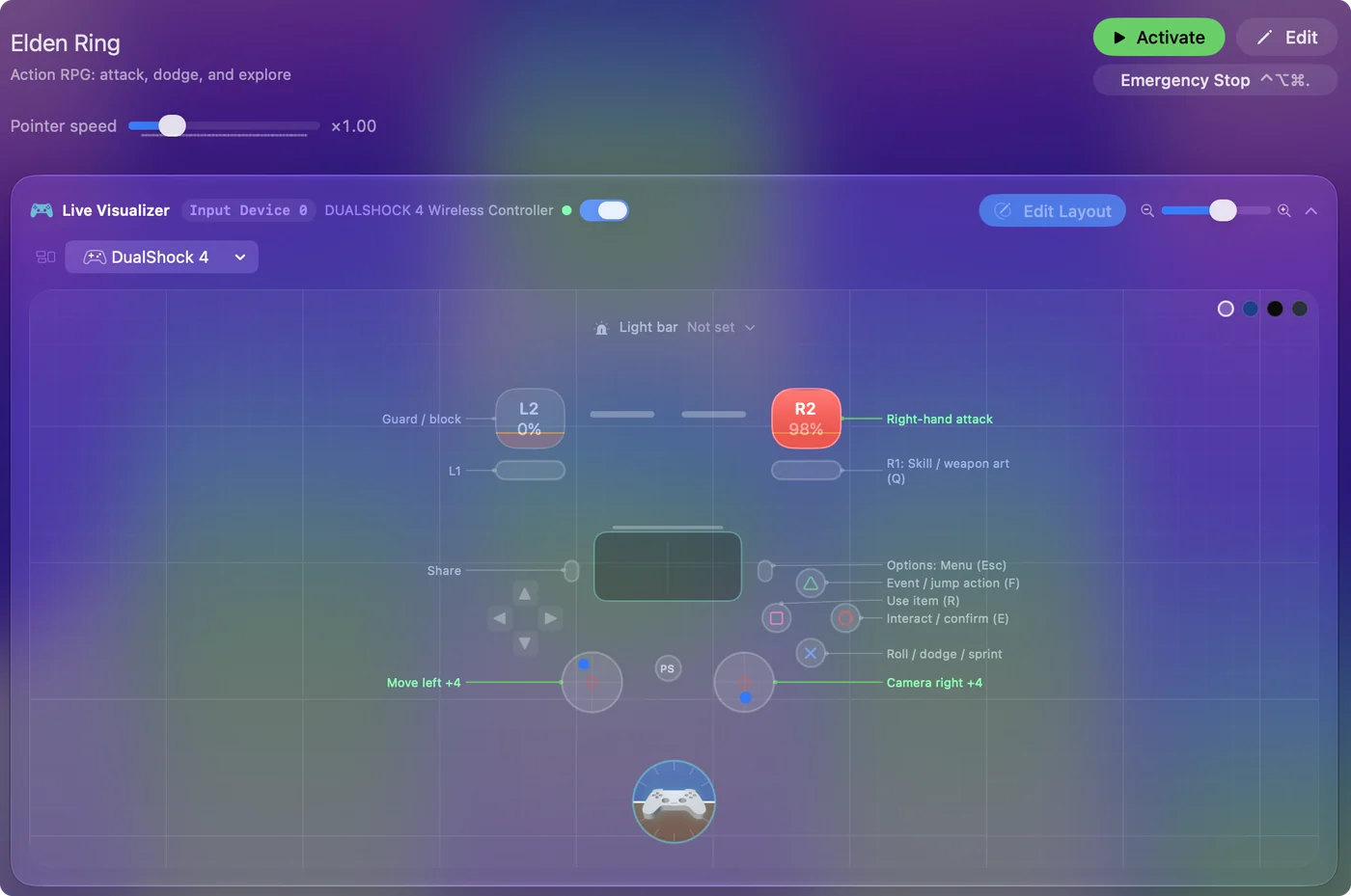
- Мапер. InputConfig надсилає на Mac введення клавіатури та миші. Вона не показує контролер PlayStation іншій програмі, тож замінити його тут не може.
Для Remote Play на Mac відповідь це контролер PlayStation.
Якщо контролер нічого не робить у Remote Play
Пройдіть цю драбину, починаючи з найменшого кроку:
- Спершу підключіть, потім відкрийте застосунок. Спаруйте контролер з Mac або під'єднайте його, перш ніж запускати Remote Play.
- Перевірте, що Mac його бачить. Відкрийте Ігрові контролери на бічній панелі Системних параметрів і натисніть кілька кнопок. Кожна загоряється на екрані.
- Використайте кабель. Власні кроки Sony підключають контролер через USB.
- Зупиніть інші програми, що його читають. Якщо InputConfig запускає пресет, вимкніть його під час гри, щоб контролер не надсилав клавіші на Mac одночасно.
- Виправте спарювання. Контролер PS5 не підключається до Mac пояснює це.
Контролер, який сам Mac не бачить, також не дійде до Remote Play.
Коротко
- Працює. DualSense, DualSense Edge і DualShock 4 працюють.
- Не працює. З падами Xbox і Switch або без контролера зовсім.
- Налаштування. Увімкніть Remote Play на консолі, увійдіть на Mac з тим самим обліковим записом, виберіть PS5.
Remote Play це застосунок Sony із списком контролерів Sony, і ніщо на Mac цей список не змінює.
Питання
Чи можна використати контролер Xbox з PS Remote Play на Mac?
Посібник Sony для застосунку на Mac перелічує DualSense, DualSense Edge і DualShock 4, а контролера Xbox там немає. Мапер цього змінити не може, бо він надсилає клавіші та рухи миші, а не контролер PlayStation.
Чи можна використовувати PS Remote Play на Mac без контролера?
Sony вказує контролер серед речей, які потрібні. Панель керування на екрані має лише кнопки Create, PS і Options, а також гучність і мікрофон, цього недостатньо, щоб грати.
Які версії macOS підтримує PS Remote Play?
Посібник Sony перелічує macOS Monterey, Ventura, Sonoma, Sequoia і Tahoe, за даними на 6 жовтня 2026 року.
Чи працює тактильний відгук у PS Remote Play на Mac?
Sony каже, що тактильний відгук доступний, коли DualSense або DualSense Edge підключено до Mac USB-кабелем.
Чи потрібна InputConfig для PS Remote Play?
Ні. Remote Play бере контролер напряму. Якщо InputConfig запускає пресет, вимкніть його під час гри, щоб контролер не надсилав клавіші на Mac одночасно.
Більше українською
Докладні посібники, англійською
Хто пише. Ryleigh Newman розробляє InputConfig і щодня керує своїм Mac за допомогою геймпада, бо руки погано слухаються. Цю сторінку перекладено з англійської. Інтерфейс застосунку й решта сайту англійською.
Ця сторінка іншими мовами: English, العربية, Čeština, Dansk, Deutsch, Español, Suomi, Français, עברית, Magyar, Bahasa Indonesia, Italiano, 日本語, 한국어, Norsk, Nederlands, Polski, Português, Русский, Slovenčina, Svenska, ไทย, Türkçe, Tiếng Việt, 繁體中文, 简体中文
Безкоштовно. macOS 14 або новіша. Без облікового запису, ніщо не залишає ваш Mac. Відкритий код на GitHub.