Українська
Як використати Amazon Luna Controller на Mac
 Цей застосунок повністю безкоштовний. Обліковий запис створювати не потрібно. Немає підписок, складних завантажень, і нічого не заблоковано. Оптимізовано для Apple Silicon.
Утримуйте кнопки Action і B приблизно три секунди, доки не заблимає біла лампочка, потім оберіть контролер у Системних параметрах, Bluetooth. Працює і кабель USB-C. Довідкові сторінки Amazon вказують Mac для обох способів і кажуть, що Luna Controller можна так підключити, навіть якщо ви не граєте в Luna. Третє з'єднання, Cloud Direct, призначене лише для хмарних ігор Luna.
Я створюю InputConfig, безкоштовну програму для Mac, яка зіставляє контролер з клавішами та мишею для ігор без підтримки контролерів. Luna Controller на реальному пристрої не перевіряли, тож ця сторінка спирається на те, що публікує Amazon, і на код програми.
Версія InputConfig 1.7, яку очікуємо в жовтні 2026 року, буде повністю доступна українською мовою.
Кроки
- Переконайтеся, що в контролері є батарейки, і увімкніть його.
- Утримуйте кнопки Action і B приблизно три секунди, доки не заблимає біла лампочка.
- Відкрийте Системні параметри, Bluetooth і натисніть Підключити поруч із контролером.
- Відкрийте Системні параметри, Ігрові контролери і натисніть кнопку, щоб перевірити, що пад працює.
- Для гри, яка ігнорує контролери, відкрийте InputConfig, натисніть Scan у рядку і натисніть кнопку.
Спарте через Bluetooth
- Ви: Увімкніть контролер, потім утримуйте Action і B разом приблизно три секунди.
- Контролер: Блимає білою лампочкою, що, за словами Amazon, означає, що його можна знайти.
- Перевірка: Натисніть Підключити поруч із ним у Системних параметрах, Bluetooth, потім шукайте його в Ігрових контролерах на бічній панелі.
Amazon вимагає пристрій з підтримкою Bluetooth 5.0. Action і B разом це жест спарювання, а білий блимаючий індикатор означає, що все вдалося.
Або підключіть кабелем USB-C
Amazon вказує USB-C для прямого підключення до ПК або Mac, з кабелем, що передає дані. Кабель, який лише заряджає, засвітить контролер, але нічого не підключить. Amazon згадує драйвер для ПК з Windows, а драйвера для Mac немає. Використовуйте кабель для передачі даних, бо кабель лише для заряджання виглядає так само, як мертвий контролер.
Розберіться, для чого Cloud Direct
Cloud Direct підключає контролер через Wi-Fi прямо до ігрових серверів Amazon, а налаштовується він у застосунку Luna Controller. Amazon каже, що це зменшує затримку, коли ви граєте в Luna. Для ігор, які працюють на самому Mac, це нічого не дає.
- Гра в Luna. Cloud Direct, налаштований у застосунку Luna Controller.
- Гра в усе інше на Mac. Bluetooth або USB-C. Amazon каже, що контролер працює через них, навіть коли ви не граєте в Luna, і що він підтримує гру без інтернету на Mac.
Cloud Direct розмовляє з Amazon, а Bluetooth і USB-C розмовляють з вашим Mac.
Використовуйте в іграх і програмах на Mac
Контролер, який macOS показує в Ігрових контролерах, працює в іграх Mac з підтримкою контролерів, а також у хмарних сервісах, які читають контролер у браузері, як Xbox Cloud Gaming і GeForce NOW. Для ігор і програм, які приймають лише клавіатуру та мишу, InputConfig перетворює кнопки й стіки на клавіші, рухи миші, кліки та прокручування.
- Ви: Додайте рядок до пресету, натисніть Scan і натисніть кнопку на контролері.
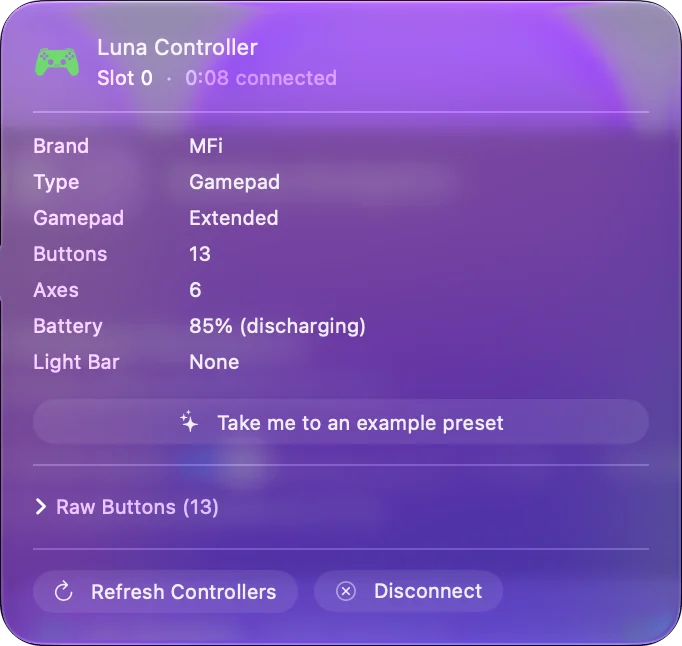
- InputConfig: Прив'язує рядок до цієї кнопки. Програма містить призначення для Luna Controller, тож може читати пад, навіть коли macOS його не показує.
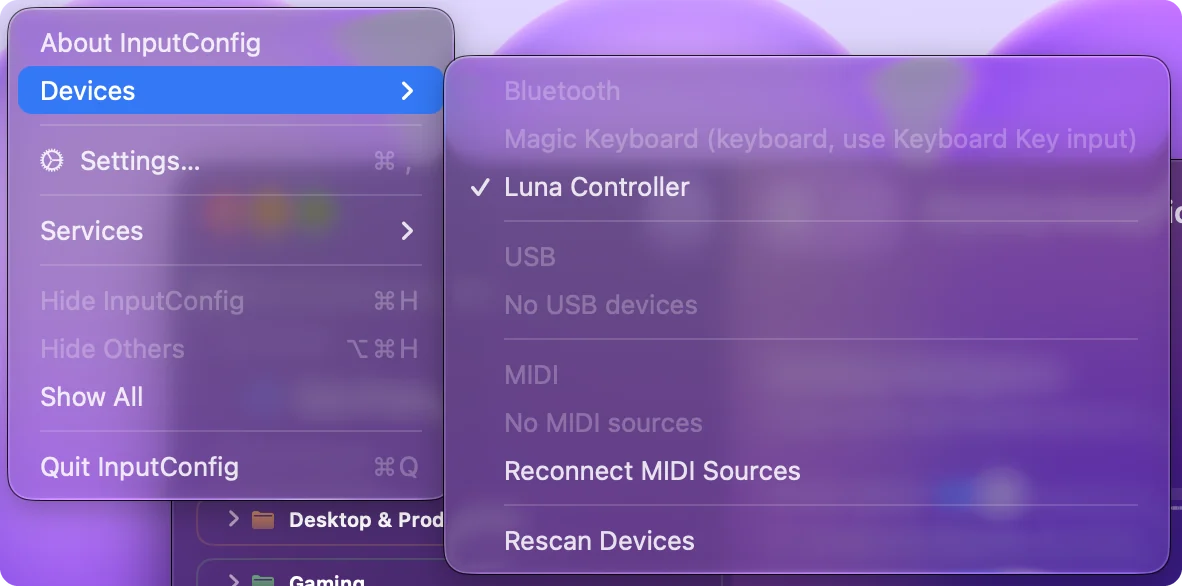
- Перевірка: Якщо контролера немає на бічній панелі, позначте його в меню InputConfig, Devices у рядку меню.
Scan кожної кнопки один раз, і контролер працює в будь-якій програмі, яка приймає клавіші.
Якщо Mac його не бачить
Пройдіть цю драбину, починаючи з найменшого кроку:
- Перевірте батарейки. Перший крок Amazon: переконатися, що в контролері вони є.
- Знову увійдіть у режим спарювання. Утримуйте Action і B, доки не заблимає біла лампочка.
- Забудьте його і спарте знову. Видаліть його в Системних параметрах, Bluetooth, потім натисніть Підключити.
- Спробуйте кабель. Кабель USB-C, який передає дані.
Контролер підключений, але не працює на Mac розповідає далі. Блимаюча біла лампочка означає, що контролер чекає на Mac, а не підключений до нього.
Коротко
- Bluetooth. Утримуйте Action і B три секунди, потім Підключити.
- Кабель. USB-C, з кабелем для передачі даних.
- Cloud Direct. Лише для гри в Luna.
Для ігор на самому Mac розглядайте Luna Controller як геймпад Bluetooth або USB-C.
Питання
Чи працює Amazon Luna Controller на Mac?
Amazon вказує Mac для його з'єднань Bluetooth і USB-C і каже, що контролер можна так використовувати, навіть коли ви не граєте в Luna. Перевірки на реальному пристрої не було.
Як спарити Luna Controller з Mac?
Увімкніть його, утримуйте кнопки Action і B приблизно три секунди, доки не заблимає біла лампочка, потім натисніть Підключити поруч із ним у Системних параметрах, Bluetooth.
Чи потрібен застосунок Luna Controller на Mac?
Ні, для Bluetooth і USB-C. Застосунок налаштовує Cloud Direct, Wi-Fi з'єднання з серверами Amazon для гри в Luna.
Чи потрібен драйвер для Luna Controller на Mac?
Довідкові сторінки Amazon згадують драйвер лише для ПК з Windows, а для Mac драйвера немає.
Більше українською
Докладні посібники, англійською
Хто пише. Ryleigh Newman розробляє InputConfig і щодня керує своїм Mac за допомогою геймпада, бо руки погано слухаються. Цю сторінку перекладено з англійської. Інтерфейс застосунку й решта сайту англійською.
Ця сторінка іншими мовами: English, العربية, Čeština, Dansk, Deutsch, Español, Suomi, Français, עברית, Magyar, Bahasa Indonesia, Italiano, 日本語, 한국어, Norsk, Nederlands, Polski, Português, Русский, Slovenčina, Svenska, ไทย, Türkçe, Tiếng Việt, 繁體中文, 简体中文
Безкоштовно. macOS 14 або новіша. Без облікового запису, ніщо не залишає ваш Mac. Відкритий код на GitHub.