Українська
Чи є BetterJoy для Mac?
 Цей застосунок повністю безкоштовний. Обліковий запис створювати не потрібно. Немає підписок, складних завантажень, і нічого не заблоковано. Оптимізовано для Apple Silicon.
Ні, і на Mac вона здебільшого не потрібна. BetterJoy дає змогу Switch Pro Controller, Joy-Con і контролеру Switch SNES працювати з емуляторами і як звичайний контролер XInput, а її кроки налаштування призначені для Windows: встановити драйвери, потім запустити .exe. macOS 13 і новіші читають Joy-Con і Switch Pro Controller через Bluetooth без драйвера, тож ігри й емулятори з підтримкою контролерів бачать їх напряму.
Я створюю InputConfig, безкоштовну програму для Mac, яка покриває ту частину, яку macOS не охоплює: призначає ці контролери клавішам і мишею для ігор, які їх ігнорують.
Версія InputConfig 1.7, яку очікуємо в жовтні 2026 року, буде повністю доступна українською мовою.
Кроки
- Утримуйте кнопку Sync на Joy-Con або Pro Controller, доки його лампочки не почнуть рухатися.
- Відкрийте Системні параметри, Bluetooth і натисніть Підключити.
- Відкрийте Системні параметри, Ігрові контролери і натисніть кнопку, щоб перевірити, що він працює.
- В емуляторі призначте кнопки на його власному екрані контролера.
- Для гри, яка ігнорує контролери, натисніть Scan у рядку в InputConfig і натисніть кнопку.
Знайте, що macOS вже робить
- Спарювання. Joy-Con підключаються по одному через Bluetooth, кожен як окремий контролер, а macOS 13 і новіші можуть також об'єднати їх у пару. Switch Pro Controller спарюється так само.
- Ігри. Гра для Mac з підтримкою контролерів бачить їх як будь-який геймпад.
- Емулятори. Емулятори, які читають контролери, призначають їх на власному екрані контролера.
Підключення Joy-Con і підключення Switch Pro Controller містять кроки. Роботу, яку BetterJoy виконує у Windows, вбудовано в macOS 13 і новіші.
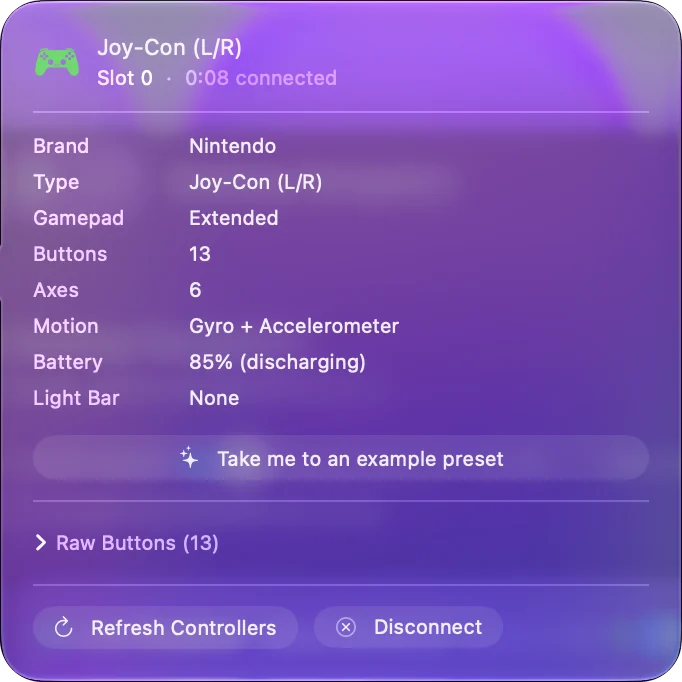
Відповідність решти BetterJoy на Mac
| В BetterJoy | На Mac |
|---|---|
| Використання контролера в емуляторах | macOS показує його як ігровий контролер, а емулятор його читає |
| Робота як звичайний контролер XInput | Не потрібно для ігор на Mac, які читають контролер напряму. InputConfig не показує жодного контролера |
| Перепризначення SL, SR і Capture на клавіші | InputConfig призначає будь-яку отриману кнопку, у тому числі бокові кнопки Joy-Con, на клавішу, клік або комбінацію |
| Гіроскоп як миша | Не для Joy-Con: macOS не передає їхній гіроскоп або акселерометр |
Кнопки і стіки на Mac працюють, а датчики руху Joy-Con ні.

Призначте для ігор, які ігнорують контролери
- Ви: Додайте рядок до пресету, натисніть Scan і натисніть кнопку на Joy-Con або Pro Controller. Оберіть клавішу або клік, які очікує гра.
- InputConfig: Прив'язує рядок до цієї кнопки і перетворює стік на WASD або вказівник.
- Перевірка: Активуйте пресет і натисніть кнопку в грі.
Один Joy-Con, який тримають боком, працює як маленький геймпад або миша для однієї руки. Joy-Con на Mac показує обидва варіанти. Там, де гра приймає лише клавіатуру, контролер може друкувати для неї клавіші.
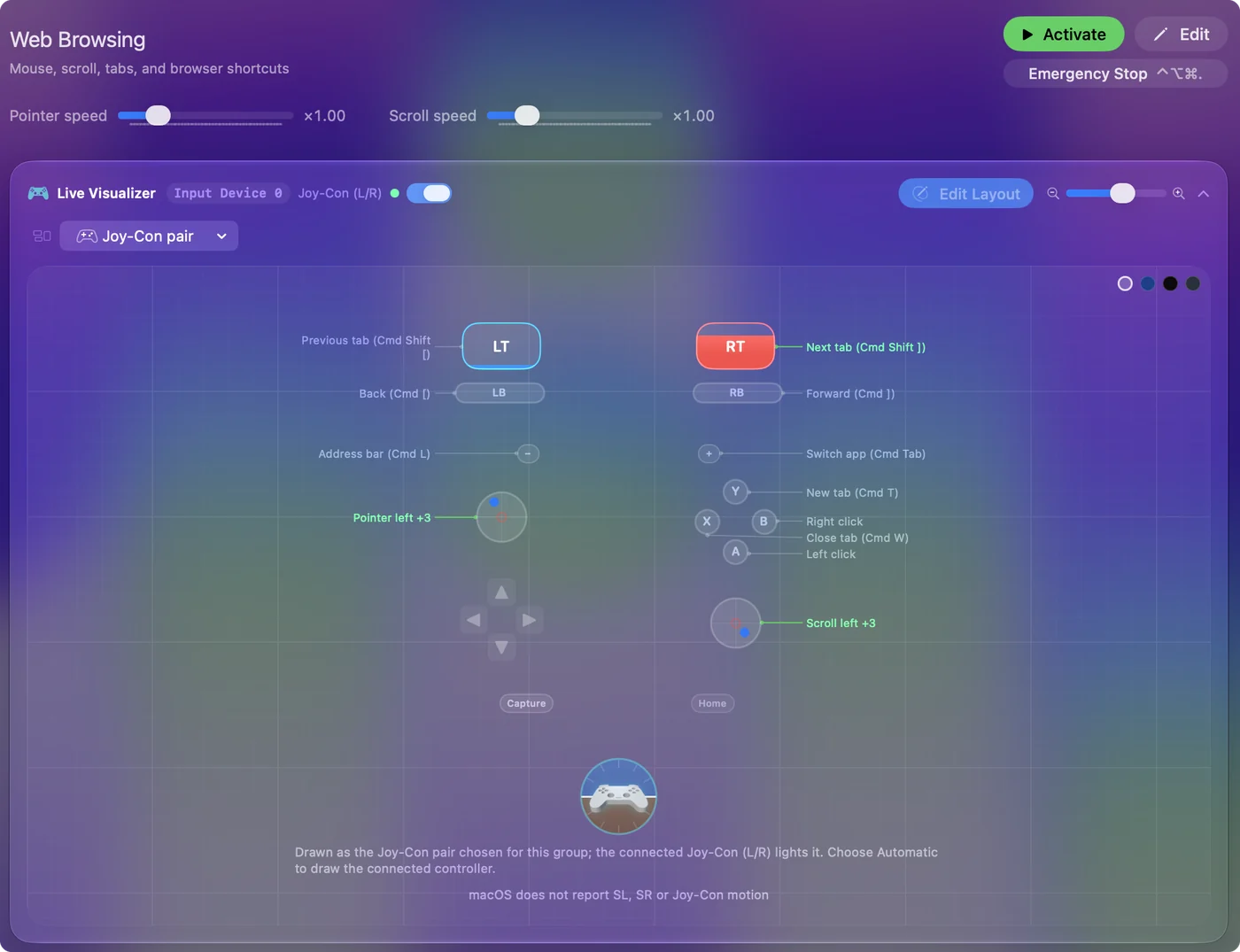
Чого Mac тут не може
- XInput. InputConfig надсилає введення клавіатури та миші і не створює віртуального контролера Xbox.
- Рух Joy-Con. macOS не передає інфрачервону камеру, NFC, акселерометр або гіроскоп Joy-Con.
- Кабель. Switch Pro Controller не надсилає нічого, що Mac читає через USB-кабель, тож користуйтеся Bluetooth.
На Mac ці контролери є Bluetooth-геймпадами з кнопками і стіками, і цього вистачає для більшості використань.
Коротко
- BetterJoy. Це програма для Windows.
- На Mac. Спаруйте через Bluetooth на macOS 13 або новіших, і ігри та емулятори бачать контролер.
- Додатково. InputConfig призначає його клавішам і мишею.
Спершу спаруйте контролер, бо на Mac спарювання робить те, що BetterJoy робить у Windows.
Питання
Чи є BetterJoy для Mac?
Ні. Налаштування BetterJoy призначене для Windows. Mac для основного завдання вона не потрібна, бо macOS 13 і новіші читають Joy-Con і Switch Pro Controller через Bluetooth без драйвера.
Як використовувати Joy-Con з емулятором на Mac?
Спаруйте кожен Joy-Con у Системних параметрах, Bluetooth, на macOS 13 або новішій. Емулятор, який читає контролери, тоді показує їх на власному екрані контролера.
Чи можна використовувати гіроскоп Joy-Con як мишу на Mac?
Ні. macOS не передає гіроскоп або акселерометр Joy-Con, тож жодна програма для Mac не може їх прочитати. Замість цього вказівник може рухати стік.
Чи може Mac зробити контролер Switch контролером Xbox?
Не з InputConfig, яка надсилає введення клавіатури та миші і не створює віртуального контролера. Ігри для Mac з підтримкою контролерів читають контролер Switch напряму, тож їм це не потрібно.
Більше українською
Докладні посібники, англійською
Хто пише. Ryleigh Newman розробляє InputConfig і щодня керує своїм Mac за допомогою геймпада, бо руки погано слухаються. Цю сторінку перекладено з англійської. Інтерфейс застосунку й решта сайту англійською.
Ця сторінка іншими мовами: English, العربية, Čeština, Dansk, Deutsch, Español, Suomi, Français, עברית, Magyar, Bahasa Indonesia, Italiano, 日本語, 한국어, Norsk, Nederlands, Polski, Português, Русский, Slovenčina, Svenska, ไทย, Türkçe, Tiếng Việt, 繁體中文, 简体中文
Безкоштовно. macOS 14 або новіша. Без облікового запису, ніщо не залишає ваш Mac. Відкритий код на GitHub.