Українська
Контролер для відеомонтажу з геймпада чи ручок MIDI
 InputConfig безкоштовний у Mac App Store. macOS 14 або новіша, без облікового запису, без стеження, відкритий код.
Ігровий геймпад може стати добрим контролером для монтажу у Final Cut Pro, Premiere Pro чи DaVinci Resolve на Mac, і безкоштовно. Відтворення й пауза лежать під одним великим пальцем, J і L на тригерах, покадрові кроки на хрестовині, точки входу й виходу на бамперах, лезо й скасування на кнопках праворуч, а утримуване натискання стіка дає шар інструментів. Ручка MIDI може додати джог-колесо.
Монтаж це робота двома руками: одна веде курсор відтворення й позначки, друга тримає мишу. Обладнання, створене для першої руки, Speed Editor, Loupedeck, TourBox чи Contour ShuttlePRO, коштує чималих грошей і зазвичай збудоване навколо одного редактора. InputConfig з'явився тому, що мої руки працюють не дуже добре, а геймпад на колінах їм легший, ніж тягнутися через клавіатуру. Я будую розкладку для Final Cut Pro, перелічую рядки, які треба змінити для Premiere Pro та Resolve, і кажу, коли краще купити окремий контролер.
Кроки
- Додайте з цієї сторінки пресет Video Shuttle (Final Cut Pro) і активуйте його. Мишу тримайте в іншій руці.
- Для Premiere Pro чи Resolve продублюйте пресет і змініть рядки розрізання, масштабу й інструментів.
- Додайте кожен редактор до списку автоперемикання свого пресета й увімкніть автоматичне перемикання в Settings, Advanced.
- Увімкніть Vibrate для рядків позначки входу й виходу.
- Для джог-колеса покладіть ручку MIDI у режимі Turn на стрілки вліво й вправо.
Вивчіть розкладку
Пресет на цій сторінці використовує типові скорочення Final Cut Pro:
| Елемент керування | Final Cut | Примітки |
|---|---|---|
| Правий тригер | L (відтворення вперед) | Як вісь із турбо: натисніть ще раз для швидшого. |
| Лівий тригер | J (відтворення назад) | |
| A / Cross | K (стоп) і Space на утриманні | |
| Хрестовина ліворуч / праворуч | Стрілка вліво / вправо (один кадр) | Утримуйте для Shift зі стрілкою (десять кадрів). |
| Хрестовина вгору / вниз | Стрілка вгору / вниз (попередній / наступний монтажний стик) | |
| LB / L1 | I (точка входу) | |
| RB / R1 | O (точка виходу) | |
| B / Circle | Command B (лезо) | |
| X / Square | Command Z (скасувати) | Утримуйте для Command Shift Z. |
| Y / Triangle | M (маркер) | Утримуйте для Option M (маркер і зміна). |
| Правий стік ліворуч / праворуч | Горизонтальне колесо миші (прокрутка вздовж монтажної лінійки) | Змінна чутливість увімкнена. |
| Правий стік вгору / вниз | Command плюс / мінус (масштаб лінійки) | Турбо 4 на секунду. |
| Лівий стік | Вказівник | Для випадків, коли рука з мишею зайнята. |
| Start / Options | Shift Z (вмістити лінійку) | |
| Back / Share | Command S (зберегти) | Final Cut зберігає під час роботи, тож цей рядок виправдовує себе в Premiere і Resolve. У Final Cut дайте йому M або Option-L. |
| L3 утримується плюс кнопки праворуч | A, T, B, P (інструменти вибору, обрізання, леза, позиції) | Шар акордів. |
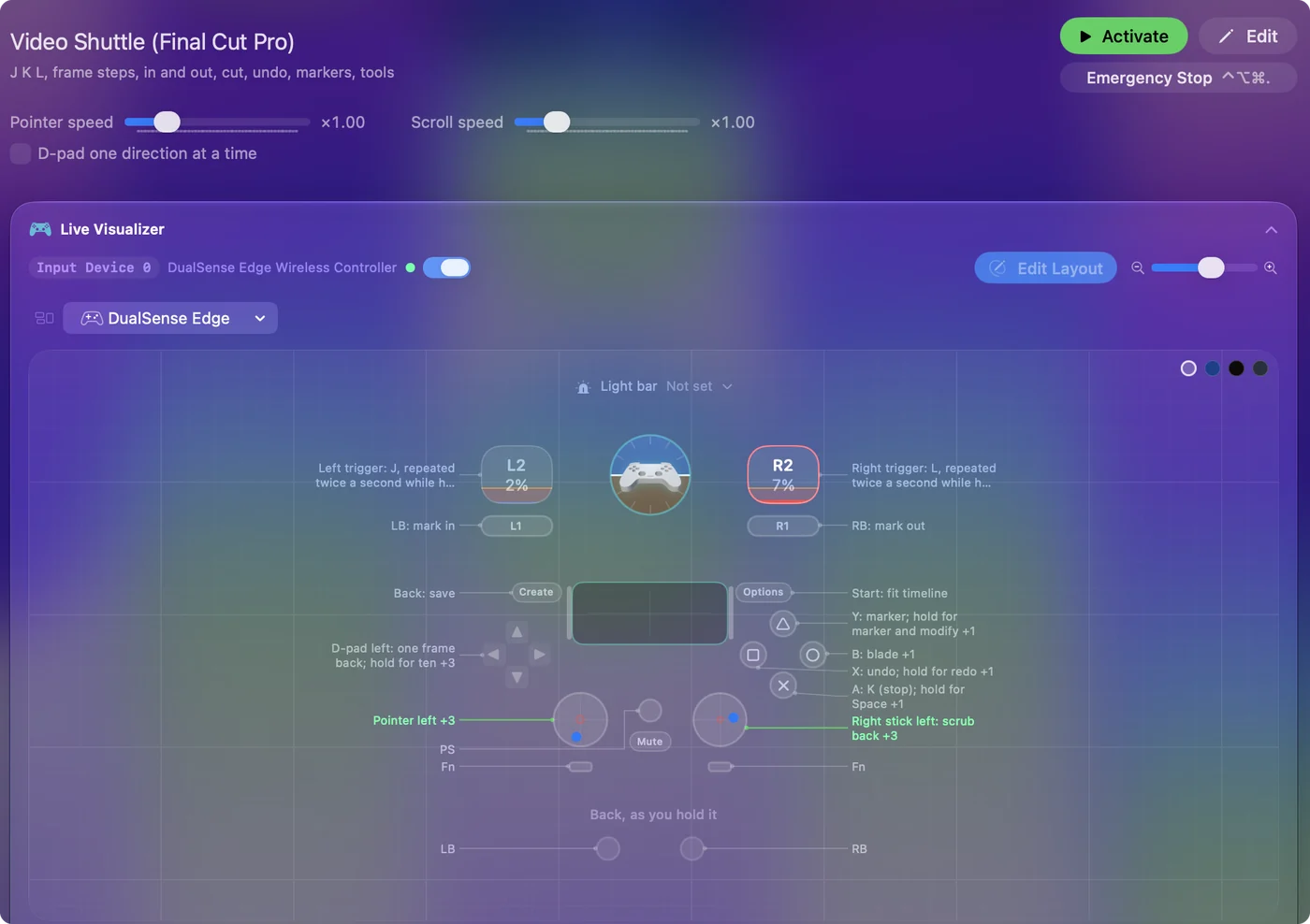
Геймпад це вільна рука. Мишка виконує тонку роботу. Курсор відтворення, позначки й розрізи під великими пальцями, а миша ніколи не залишає другої руки.
Змініть чотири рядки для Premiere чи Resolve
J, K, L, I, O та стрілки виконують ті самі завдання в Premiere Pro і DaVinci Resolve, тож більша частина пресета переходить. Маркер це M у всіх трьох. Рядки для зміни:
| Рядок | Premiere Pro | DaVinci Resolve |
|---|---|---|
| Розріз на курсорі відтворення | Command K | Command B |
| Масштаб | Плюс і мінус | Command плюс і мінус |
| Шар інструментів | V, C, B, N | A, T і B |
Ще одна відмінність: Shift зі стрілкою зсуває на десять кадрів у Final Cut, але на п'ять у Premiere.
- Ви: Продублюйте пресет, змініть ці рядки й додайте кожен редактор до списку автоперемикання його пресета. Спершу ввімкніть автоматичне перемикання в Settings, Advanced.
- InputConfig: Вмикає потрібну розкладку, коли кожен редактор виходить на передній план.
- Перевірка: Відкрийте Premiere і натисніть B: він ріже за Command K, а не Command B.
Якщо хочете почати з готової розкладки, у Smart Preset Maker є така для Final Cut Pro, Premiere Pro, DaVinci Resolve, iMovie і CapCut. iMovie ділить більшість скорочень із Final Cut. У CapCut вони інші.
Отримайте відчуття шатла
Справжні шатли прискорюються, коли їх крутять. Три рядки дають те саме відчуття:
- Рух уздовж лінійки. Горизонтальне прокручування правим стіком зі ввімкненою Variable Sensitivity: легкий натиск зсуває вигляд трохи, сильний летить.
- Швидкість J і L. Final Cut підвищує крок щоразу, коли натискають клавішу, тож рядок турбо на 2 за секунду на тригері проходить через швидкості, поки утримується, і зупиняється, коли відпущений, а K на A зупиняє зовсім.
- Півшвидкості. Щоб повільно перевірити точку розрізу, Final Cut відтворює на половинній швидкості з Option-L та Option-J. У шарі L3 хрестовина вгору й вниз вільна для них.
Відчуйте позначки через вібрацію
- Ви: Увімкніть Vibrate для рядків позначки входу й виходу, з низькою інтенсивністю на вході й вищою на виході.
- InputConfig: Пульсує геймпадом, коли встановлюється кожна позначка.
- Перевірка: Ви відрізняєте вхід від виходу на дотик, не дивлячись на лінійку.
Фізичний шатл вартий мати тому, що позначку можна підтвердити під рукою.
Перемикайте розкладки для сторінки Color у Resolve
Сторінка Color у Resolve потребує інших кнопок, ніж сторінка Edit. Побудуйте для неї другий пресет і залиште його список автоперемикання порожнім: коли два пресети претендують на одну програму, перемагає перший на бічній панелі, тож другий пресет Resolve ніколи не ввімкнувся б сам.
- Ви: Дайте вільному акорду в кожному пресеті дію програми Activate Preset, що вказує на інший.
- InputConfig: Міняє пресети, коли ви натискаєте акорд.
- Перевірка: Натискайте його, змінюючи сторінки. Shift 6 переходить на сторінку Color у Resolve, тож колірний пресет може починатися там.
Чого геймпад не зробить, так це не крутитиме колірні колеса Resolve, як пульт колорингу: InputConfig надсилає клавіші, рух миші, прокручування та MIDI і не вдає із себе пульт.
Додайте ручку MIDI як джог-колесо
У геймпада немає колеса. У контролера MIDI з ручками є, і InputConfig читає його через USB чи Bluetooth MIDI без драйвера.
- Ви: Покладіть рядок ручки в режим Turn, зі стрілкою вправо в рядку за годинниковою стрілкою та стрілкою вліво в рядку проти. Вбудований пресет MIDI: Knob Deck уже має цю пару на CC 71: натисніть Scan у кожному рядку й покрутіть власну ручку.
- InputConfig: Спрацьовує коротким поштовхом кожні кілька кроків обертання, що крокує кадрами у Final Cut, Premiere та Resolve.
- Перевірка: Повільно крутіть ручку, і курсор відтворення рухається по кадру. Turn Step задає, скільки обертання дає один кадр. На типовому кроці ручка, повернута від одного упору до іншого, дає близько 32 кадрів.
Друга ручка в режимі Turn на Command плюс і Command мінус масштабує лінійку у Final Cut та Resolve. Пади це кнопки: J, K, L, I і O на п'яти падах, а лезо на шостому. Рядки слухають будь-який канал і будь-який пристрій, якщо ви не виберете один, тож розкладка переживає підключення іншого контролера. Режими ручок пояснено на сторінці пристрої MIDI як вхід, а повну розкладку падів Final Cut ви знайдете в контролер MIDI для Final Cut Pro.
Коли краще купити контролер для монтажу
Купуйте спеціальне обладнання в таких випадках:
- Ви монтуєте лише в DaVinci Resolve. Speed Editor від Blackmagic створений для нього: важкий диск пошуку й окремі клавіші монтажу, які Resolve розуміє без жодного призначення.
- Вам потрібні готові профілі дисків. Loupedeck і TourBox продають контролери з дисками та готовими профілями для Final Cut і Premiere.
- Ви вже маєте пульт керування й ріжете у Final Cut. Погляньте на CommandPost, відкритий супутник Final Cut, збудований навколо пультів керування, який також може керувати Speed Editor. На його сайті сказано, що тепер він просить мати одну платну програму LateNite.
InputConfig читає ігрові геймпади, пристрої, що представляються як джойстик, геймпад чи багатоосьовий контролер, і обладнання MIDI. Зі Speed Editor чи ShuttlePRO його не випробовували, тож не купуйте такий пристрій, очікуючи, що InputConfig ним керуватиме. Більше про цей вибір у альтернативи Speed Editor для Final Cut і Premiere. Геймпад, який у вас є, це безкоштовний спосіб дізнатися, чи змінює фізичний контролер ваш монтаж, і багатьом його вистачає.
Коротко
- Тригери й великі пальці для курсора. J і L на тригерах, K на A, кадри на хрестовині.
- Бампери для позначок. Вони надсилають I та O, з імпульсом для підтвердження кожної.
- Чотири рядки на редактор. Розріз, масштаб та інструменти різні в Premiere і Resolve.
- Ручка для джог-колеса. Режим Turn на клавішах зі стрілками.
Геймпад веде курсор відтворення, а миша виконує тонку роботу.
Питання
Чи можна користуватися ним одночасно з мишею?
Саме в цьому суть. Геймпад це вільна рука. Миша виконує тонку роботу.
Чи працює це в iMovie та CapCut?
У будь-якій програмі з клавіатурними скороченнями. iMovie ділить більшість із Final Cut. У CapCut вони інші, і це один дубль і правка.
Чи потрібен мені апаратний контролер для монтажу?
Щоб почати, ні. Якщо ви монтуєте лише в DaVinci Resolve, Speed Editor від Blackmagic створений для нього й не потребує мапера. Для Final Cut чи Premiere, або щоб випробувати ідею перед покупкою, геймпад, який у вас є, виконує ті самі завдання шатла й позначок через цей пресет.
Чи можна монтувати відео геймпадом Xbox чи PS5 на Mac?
Final Cut, Premiere і Resolve слухають клавіатуру, а не ігрові геймпади, тож мапер перетворює кожну кнопку на скорочення, яке редактор уже знає. Працюють DualSense, Xbox Series чи Elite, Switch Pro та 8BitDo. Пресет на цій сторінці можна завантажити безкоштовно.
Чи є безкоштовне джог-колесо для Mac?
Лише як програмне забезпечення ні, бо колесу потрібно щось крутити. Два найближчі безкоштовні варіанти: ручка MIDI в режимі Turn, що надсилає стрілки і крокує кадрами, як джог-колесо, і стік геймпада зі Variable Sensitivity, що надсилає горизонтальне прокручування і рухається вздовж лінійки тим швидше, чим сильніше натиснути. InputConfig робить обидва, і він безкоштовний та з відкритим кодом у Mac App Store.
Чи працює DaVinci Resolve Speed Editor з Final Cut Pro або Premiere?
Blackmagic створює його для DaVinci Resolve. CommandPost, сторонній супутник Final Cut, може керувати ним у Final Cut Pro. Для Final Cut чи Premiere без жодних покупок розкладка на цій сторінці на ігровому геймпаді виконує завдання шатла, позначок і розрізів. Довша відповідь є в альтернативах Speed Editor.
Більше українською
Докладні посібники, англійською
Хто пише. Ryleigh Newman розробляє InputConfig і щодня керує своїм Mac за допомогою геймпада, бо руки погано слухаються. Цю сторінку перекладено з англійської. Інтерфейс застосунку й решта сайту англійською.
Ця сторінка іншими мовами: English, العربية, Čeština, Dansk, Deutsch, Español, Suomi, Français, עברית, Magyar, Bahasa Indonesia, Italiano, 日本語, 한국어, Norsk, Nederlands, Polski, Português, Русский, Slovenčina, Svenska, ไทย, Türkçe, Tiếng Việt, 繁體中文, 简体中文
Безкоштовно. macOS 14 або новіша. Без облікового запису, ніщо не залишає ваш Mac. Відкритий код на GitHub.