Українська
Як використовувати кнопки миші у Premiere Pro на Mac?
 Цей застосунок повністю безкоштовний. Обліковий запис створювати не потрібно. Немає підписок, складних завантажень, і нічого не заблоковано. Оптимізовано для Apple Silicon.
Premiere Pro не дозволяє призначити кнопку миші на команду, тож на Mac дію ставлять на клавішу, а кнопка натискає цю клавішу. Обговорення спільноти Adobe, які переглянуто 21 жовтня 2026 року, кажуть те саме, зокрема є запит на прив'язку кнопок миші, який досі відкритий. InputConfig, безкоштовний Mac-застосунок, який я створюю, сканує будь-яку кнопку миші і надсилає клавішу або цілу комбінацію, а також може стежити за Premiere Pro як за програмою на передньому плані. Цей застосунок повністю безкоштовний, і реєструватися не потрібно.
Клавіші на цій сторінці взято з списку типових комбінацій Premiere Pro від Adobe, який переглянуто 21 жовтня 2026 року. Якщо ви ріжете за допомогою MIDI-панелі або шатла, дивіться MIDI-контролер для Premiere Pro і посібник про шатл для монтажу відео.
Версія InputConfig 1.7, яку очікуємо в жовтні 2026 року, буде повністю доступна українською мовою.
Кроки
- Встановіть InputConfig і дозвольте доступ до Accessibility у System Settings, Privacy & Security, Accessibility.
- Додайте рядок, оберіть вхід Mouse, натисніть Scan і клацніть великопальцеву кнопку, яку хочете використовувати.
- Встановіть вихід Keyboard Key і оберіть Command, потім додайте K, що є Add Edit у Premiere.
- Увімкніть Block the button's own action для бічних і середньої кнопок, клацніть панель Timeline у Premiere і перевірте.
- Додайте Premiere Pro до Activate when these apps are in front, увімкніть Switch presets when the front app changes і натисніть Activate.
Що Premiere Pro і macOS дають миші
Premiere читає ліву кнопку, праву кнопку і колесо, а на шкалі вже використовує деякі комбінації з колесом і модифікаторами. Таблиця Adobe каже, що на Mac Command з колесом прокручує шкалу, Option з колесом змінює висоту однієї доріжки, а Shift з колесом змінює висоту всіх відеодоріжок або всіх аудіодоріжок разом. Це варто знати, перш ніж додавати будь-який рядок для колеса.
Редактор комбінацій Premiere, Premiere Pro, Keyboard Shortcuts у рядку меню, прив'язує клавіші, а кнопок миші там немає. Програма виробника миші може надсилати клавіші для кожної програми на Mac, як і перепризначувач. Кожна дія Premiere нижче є комбінацією клавіатури, яку кнопка миші натискає за вас.
Дізнайтеся, що надсилає кожна кнопка
Кнопка миші доходить до Mac як Left click, Right click, Middle click або Button 4 і вище. Натисніть Scan, а потім клацніть кнопку. Якщо Scan називає клавішу замість кнопки миші, миша надсилає клавішу, а виправлення є на сторінці F13 до F19 на Mac.
| Кнопка | Як зазвичай передає сигнал | Добра дія у Premiere |
|---|---|---|
| Лівий і правий клік | Left click і Right click | Залиште їх. Їх не можна заблокувати. |
| Натискання колеса | Middle click | Додати маркер або Snap in Timeline. |
| Бічні кнопки | Button 4 і Button 5 | Add Edit і скасування. |
| Сітка великим пальцем або додаткові кнопки | Button 6 і вище | Позначити вхід, позначити вихід, Lift, Extract. |
| Нахил колеса | Прокрутка вбік | Масштаб шкали ближче і дальше. |
| Кнопка DPI або профілю | Часто нічого, що Mac може прочитати | Нічого. Якщо Scan не чує натискання, жодна програма його не прочитає. |
Розмістіть клавіші шкали на кнопках
Таблиця Adobe дає кожну з цих дій для macOS. Add Edit це різання: він ділить кліпи на вибраних доріжках на позиції головки відтворення.
Крок 1: просканувати і призначити Add Edit
- Ви: Додайте рядок, встановіть пристрій This Mac's mouse or trackpad, вхід Mouse і тип Button, потім натисніть Scan і клацніть великопальцеву кнопку. Встановіть вихід Keyboard Key, оберіть Command у розділі Modifier Keys, натисніть кнопку плюс і додайте K.
- InputConfig: Натискає Command K щоразу, коли ви натискаєте кнопку.
- Перевірка: Поставте головку відтворення на кліп у шкалі і натисніть кнопку. Кліп ділиться.
Крок 2: зупиніть стару дію
- Ви: Для бічної або середньої кнопки відкрийте параметри рядка і увімкніть Block the button's own action у полі Press.
- InputConfig: Поки працює пресет, програми перестають бачити цю кнопку.
- Перевірка: Натисніть кнопку один раз. Відбувається лише різання.

| Дія | Клавіша Premiere Pro на Mac | Добре місце |
|---|---|---|
| Add Edit на головці відтворення | Command K | Button 4 |
| Add Edit на всіх доріжках | Shift Command K | Утримання на Button 4 |
| Скасувати і повторити | Command Z і Shift Command Z | Button 5 і утримання на ній |
| Масштаб шкали ближче і дальше | Знак рівності і знак мінуса | Нахил вліво і вправо або дві великопальцеві кнопки |
| Snap in Timeline | S | Натискання колеса |
| Додати маркер | M | Великопальцева кнопка |
| Позначити вхід і вихід | I і O | Дві великопальцеві кнопки |
| Lift і Extract | Крапка з комою і апостроф | Дві верхні кнопки |
| Видалити з пульсацією | Shift Forward Delete | Утримання на великопальцевій кнопці |
| Перемикач відтворення і зупинки | Space | Великопальцева кнопка |
| Шатл вліво, зупинка і вправо | J, K і L | Три великопальцеві кнопки |
| Попередня і наступна точка монтажу | Up Arrow і Down Arrow | Дві великопальцеві кнопки |
Інструмент «Бритва» та інші клавіші інструментів у цій таблиці не наведено. Premiere показує клавішу інструмента у підказці, коли наводите на нього курсор, тож перевірте там, якщо хочете «Бритву» на кнопці. Add Edit робить те саме різання без перемикання інструментів.
Макроси і багатокрокові дії
Макрос це рядок з увімкненим пунктом Run a sequence of steps, а кожен крок це клавіша, комбінація або клік з власною паузою. Три, які пасують для Premiere:
- Різати і позначити. Command K, коротка пауза, потім M. Одне натискання ріже на головці відтворення і лишає там маркер.
- Позначити кліп і відтворити його. X позначає кліп під головкою відтворення за таблицею Adobe, потім Space відтворює. Це швидкий перегляд вибраного.
- Різати на всіх доріжках і рухатися далі. Shift Command K, потім Down Arrow, щоб перейти до наступної точки монтажу.
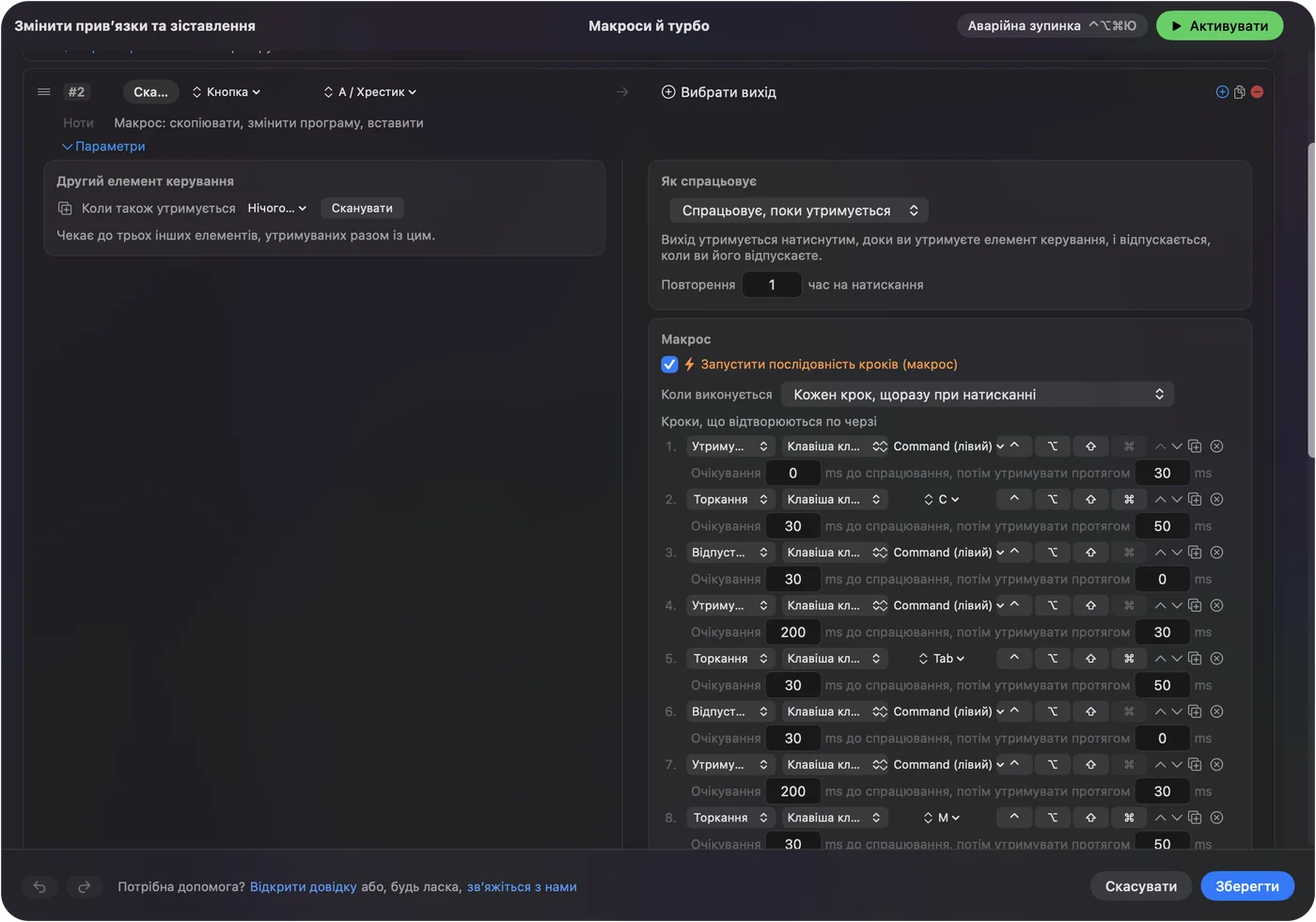
Ці макроси в Premiere самостійно не запускалися. Спершу спробуйте їх на копії послідовності. Макрос, який ріже, варто перевірити там, де він нічого не зіпсує.
Утримання, повтор, подвійне натискання і перемикання за програмою
- Натискання і утримання. Command K на натискання і Shift Command K на утримання, тож одна великопальцева кнопка ріже вибрані доріжки або всі. Швидке натискання надсилає звичайний вихід, а утримання надсилає інший.
- Повтор клавіш, поки утримується. Для перегляду стрілками це змушує утримувану кнопку продовжувати надсилати клавішу. Для різання і видалення вимкніть.
- Блокування дії кнопки. Доступне для середньої і бічних кнопок, тож програма перестає їх бачити, поки працює пресет.

Щоб зберегти розкладку всередині Premiere, відкрийте розділ Automation & Gaming Utilities пресета, додайте Premiere Pro до Activate when these apps are in front, а в Settings, Advanced увімкніть Switch presets when the front app changes. Одночасно працює лише один пресет, тож кожна програма отримує власний пресет. Аварійна зупинка це Control Option Command period. Великопальцева кнопка, яка ріже, має бути активна лише тоді, коли редактор на передньому плані.
Розкладки для миші, яка у вас є
- Миша зі сіткою великим пальцем. Різання на першому рядку, вхід і вихід на другому, а маркери, Lift і Extract на решті. На сторінці ММО-миша на Mac описано саму сітку.
- Трекбол. Куля позиціонує вказівник на шкалі, а дві маленькі кнопки це Add Edit і скасування.
- Вертикальна миша. Дві бічні кнопки: Add Edit і скасування, з утриманнями для Add Edit на всіх доріжках і повтору.
- Миша з цифровою панеллю. Миша бере на себе різання, а панель решту. Дивіться сторінку про USB-макропанель.
Для початку досить двох кнопок.
Якщо кнопка нічого не робить у Premiere Pro
Перевіряйте по порядку, від найпростішого кроку:
- Перевірте, що пресет увімкнено. Натисніть Activate і переконайтеся, що Premiere Pro є програмою, за якою стежить пресет.
- Перевірте доступність. У System Settings, Privacy & Security, Accessibility.
- Клацніть панель Timeline. Комбінації Premiere діють на панель у фокусі, тож клацніть шкалу один раз і натисніть кнопку знову.
- Перевірте власні клавіші Premiere. Якщо ви змінили комбінацію, використовуйте свою клавішу в рядку. Premiere Pro, Keyboard Shortcuts показує, на що налаштована команда.
- Перевірте Scan. Якщо кнопка сканується як клавіша, спершу налаштуйте її на від F13 до F20 у програмі виробника.
- Закрийте програму виробника. Logi Options+ і подібні застосунки можуть перехопити кнопку.
Чого це не вміє
- Заходити в Premiere. InputConfig надсилає клавіші, кліки і прокрутку. Він не може прочитати шкалу або те, який кліп вибрано.
- Розрізняти дві миші. Кожна підключена миша рахується як один пристрій.
- Змінювати швидкість вказівника. Використовуйте налаштування Mac, програму виробника, або LinearMouse, Mac Mouse Fix чи SteerMouse.
- Замінити колесо для монтажу. Шатл плавно переміщує головку відтворення, а кнопка миші надсилає лише окремі клавіші.
Коротко
- Клавіші, а не кнопки. Premiere приймає клавіші. Add Edit це Command K, а скасування це Command Z.
- Скануйте, потім блокуйте. Скануйте великопальцеву кнопку і заблокуйте її стару дію.
- Стежте за програмою. Додайте Premiere Pro до Activate when these apps are in front.
Add Edit на великопальцевій кнопці означає, що різання знаходиться на відстані одного натискання від того місця, де вже є вказівник.
Питання
Чи можна призначити кнопку миші на комбінацію в Premiere Pro?
Всередині Premiere ні. Його редактор комбінацій прив'язує клавіші, тож призначте клавішу кнопці через InputConfig або програму виробника миші, а потім використовуйте власну комбінацію Premiere.
Яка комбінація Premiere Pro для різання кліпа на Mac?
Add Edit це Command K, а Add Edit на всіх доріжках це Shift Command K за таблицею Adobe. Інструмент «Бритва» має власну клавішу, яка показана в його підказці.
Як масштабувати шкалу Premiere Pro кнопкою миші?
Клавіші масштабу в таблиці Adobe це знак рівності і знак мінуса. Поставте їх на дві кнопки або на ліво і право нахилу колеса.
Чому моя кнопка миші нічого не робить у Premiere Pro?
Перевірте, що пресет увімкнено, доступність дозволена і панель Timeline у фокусі. Якщо кнопка ніколи не сканується, вона спілкується лише з програмою виробника.
Чи може бічна кнопка миші бути відтворенням і зупинкою в Premiere Pro?
Так. Дайте кнопці клавішу Space, яка є перемикачем відтворення і зупинки в таблиці Adobe.
Більше українською
Докладні посібники, англійською
Хто пише. Ryleigh Newman розробляє InputConfig і щодня керує своїм Mac за допомогою геймпада, бо руки погано слухаються. Цю сторінку перекладено з англійської. Інтерфейс застосунку й решта сайту англійською.
Ця сторінка іншими мовами: English, العربية, Čeština, Dansk, Deutsch, Español, Suomi, Français, עברית, Magyar, Bahasa Indonesia, Italiano, 日本語, 한국어, Norsk, Nederlands, Polski, Português, Русский, Slovenčina, Svenska, ไทย, Türkçe, Tiếng Việt, 繁體中文, 简体中文
Безкоштовно. macOS 14 або новіша. Без облікового запису, ніщо не залишає ваш Mac. Відкритий код на GitHub.