Українська
Чи працює Logitech MX Creative Console на Mac?
 Цей застосунок повністю безкоштовний. Обліковий запис створювати не потрібно. Немає підписок, складних завантажень, і нічого не заблоковано. Оптимізовано для Apple Silicon.
Так. MX Creative Console є пристроєм для Mac: роздрібні оголошення і власна сторінка Logitech дають macOS 13 або новішу, а налаштовує її Logi Options+. Це клавіатура з дев'ятьма РК-клавішами і окрема панель з диском, а Options+ визначає, що робить кожна клавіша і диск. InputConfig, безкоштовний Mac-застосунок, який я створюю, не може малювати на РК-клавішах, але може додати дії, яких одне натискання не вміє самостійно, наприклад утримання, подвійне натискання, макроси і розкладку для кожної програми.
Дані про продукт взято з оглядових і роздрібних сторінок, а також зі сторінки підтримки Logitech про Actions Ring, які переглянуто 21 жовтня 2026 року. Тестування MX Creative Console або Loupedeck на власному обладнанні не проводилося. Порівняти, що має більший попит у пошуку, не вдалося, тому починаю з MX Creative Console і розглядаю Loupedeck нижче.
Версія InputConfig 1.7, яку очікуємо в жовтні 2026 року, буде повністю доступна українською мовою.
Кроки
- Встановіть Logi Options+ на Mac, під'єднайте клавіатуру кабелем USB-C, а панель з диском з'єднайте через Bluetooth або донгл Logi Bolt.
- В Options+ задайте дію кожної РК-клавіші і диска, а якщо хочете кільце, використовуйте дію Show Actions Ring.
- Для дій, яких Options+ не вміє, задайте клавіші від F13 до F20.
- В InputConfig натисніть Scan в рядку, натисніть цю клавішу і оберіть вихід.
Що консоль робить на Mac
- Клавіатура. В одному огляді описано дев'ять РК-клавіш, які програмуються на макроси і дії застосунків, з кнопками перемикання сторінок для більшої кількості сторінок, і вона з'єднується кабелем USB-C.
- Панель з диском. Має диск, ролик і чотири кнопки, з'єднується через Bluetooth LE або донгл Logi Bolt.
- Програма. Керує нею Logi Options+, а Logitech пише, що вона для новіших версій Windows і macOS.
- Actions Ring. Екранне кільце з восьми бульбашок. На сторінці підтримки Logitech сказано, що бульбашку клацають, щоб виконати дію, або наводять на бульбашку налаштування і крутять диск.
Точну кількість сторінок на кожну програму підтвердити не вдалося, тож перевірте в Logitech перед покупкою. Options+ керує РК-клавішами, диском і кільцем, і жодна програма для Mac не може перехопити їх.
Де тут Loupedeck
Loupedeck Live і Loupedeck CT є попередніми консолями такого самого типу, а сайт підтримки Loupedeck досі перелічує програмне забезпечення Loupedeck для Windows і Mac. Як програма Loupedeck пов'язана з Logi Options+ сьогодні, підтвердити не вдалося, і не знайдено нічого, що говорить про роботу Loupedeck в Options+, тож перевірте сайт підтримки Loupedeck для своєї моделі. Усе нижче, що залежить від клавіші, повороту диска або кнопки, які доходять як клавіші, працює однаково і для Loupedeck, якщо його програма може надіслати клавішу.
Дізнайтеся, що надсилає кожен елемент керування
РК-клавіші і диск є елементами керування Options+, тож те, що доходить до Mac, залежить від дії, яку ви призначили кожному. Клавіша, налаштована на комбінацію клавіатури, доходить як ця комбінація, а клавіша, налаштована на щось, що розуміє лише Options+, наприклад перемикання сторінки або відкриття кільця, не доходить взагалі.
- Ви: Відкрийте InputConfig, додайте рядок, встановіть вхід Keyboard Key, натисніть Scan і натисніть РК-клавішу або поверніть диск.
- InputConfig: Називає клавішу, яка надійшла.
- Перевірка: Якщо з'являється назва комбінації, елемент може нести дію. Якщо нічого не з'являється, елемент належить самому Options+.
| Елемент керування | Чого очікувати | Як перевірити |
|---|---|---|
| РК-клавіша з комбінацією клавіатури | Доходить як ця комбінація | Натисніть Scan на клавішу |
| РК-клавіша з дією Options+ або зміною сторінки | Нічого не доходить до Mac | Не читається |
| Поворот диска | Клавіша на клік, якщо налаштовано на комбінацію, наприклад розмір пензля | Крутіть, поки Scan слухає |
| Кнопки панелі з диском | Залежать від набору дій | Scan |
| Actions Ring | Малює Options+ на екрані | Не читається |

Надсилайте функціональні клавіші з Options+
InputConfig слухає клавіатуру разом з macOS і не блокує клавіші, тож РК-клавіша, яка надсилає Command Z, усе одно скасовує дію в застосунку. Спосіб, який я використовую для будь-якого пристрою, що надсилає клавіші: налаштувати дію Options+ на комбінацію F13 до F20, яку macOS не використовує. macOS не передає програмам F21 до F24. Дію з комбінацією на цій консолі не тестувалося, і підтвердити, що її пропонує кожна версія Options+, тож спробуйте і натисніть Scan.
- Ви: В Options+ оберіть РК-клавішу, виберіть дію з комбінацією і натисніть F13.
- InputConfig: Поки що нічого, бо це робота Options+.
- Перевірка: Натисніть РК-клавішу в текстовому полі. Нічого не друкується.
Більше є на сторінці F13 до F19 на Mac.
Прив'яжіть клавіші
- Ви: Додайте прив'язку, встановіть вхід Keyboard Key, натисніть Scan і натисніть РК-клавішу.
- InputConfig: Показує рядок як F13 для Any keyboard.
- Перевірка: Оберіть вихід, збережіть, натисніть Activate і натисніть клавішу.
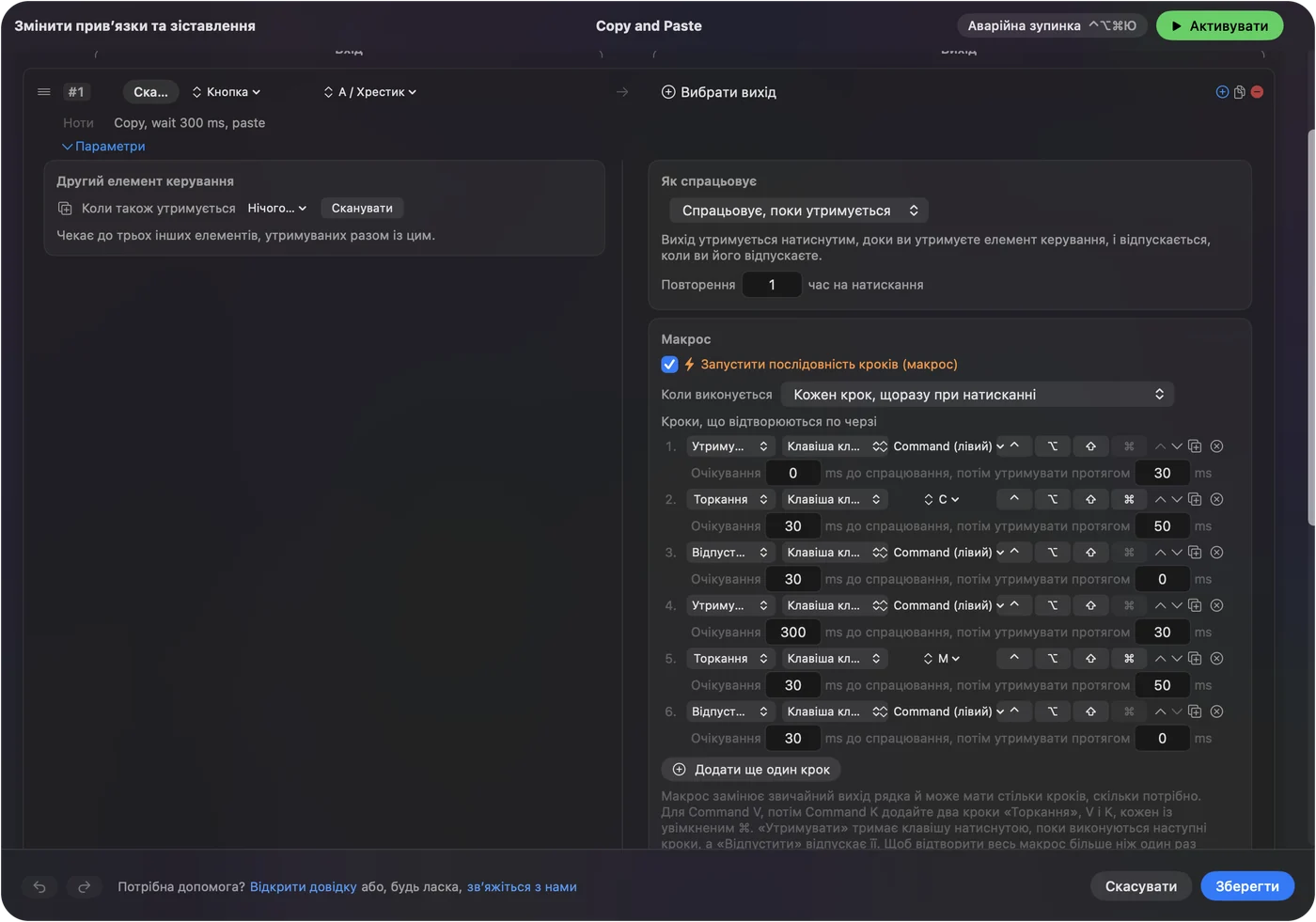
Що додає застосунок для Mac, це макрос з паузою між кроками, Type Text, Open App і Open URL, Siri Shortcut, системні функції і вихід MIDI. Кожен рядок також має дію утримання і дію подвійного натискання, тож одна РК-клавіша несе три дії. РК-клавіша показує назву, яку їй дав Options+, тож підпишіть її відповідно до дії, яку ви прив'язали.
Ідеї для творців, які купують її
- Редактори фото і відео. Options+ керує плагінами застосунків, а InputConfig додає макрос експорту або кнопку, яка відкриває папку.
- Стрімери. Start Dictation, знімок екрана і Open URL для вікна чату.
- Ті, хто ділить Mac. Один пресет на кожну програму, тож клавіші змінюються разом з програмою на передньому плані.
- Доступність. Більша кнопка з утриманням і подвійним натисканням легша для рук, ніж комбінація з трьох клавіш.
Сторінка Stream Deck без програм Elgato на Mac описує схожий план, а автоперемикання для кожної програми пояснює розкладки.
Якщо клавіша нічого не робить
Перевіряйте по порядку, від найпростішого кроку:
- Перевірте, що Options+ запущено. Він має бути відкритим, інакше клавіші нічого не роблять.
- Перевірте дозволи. Options+ просить кілька дозволів, тож надайте ті, що він перелічує.
- Перевірте з'єднання. Кабель клавіатури, Bluetooth панелі з диском або донгл Logi Bolt.
- Натисніть Scan. Якщо назви немає, ця клавіша належить Options+.
- Перевірте InputConfig. Дозвіл доступності, активний пресет і Control Option Command period як аварійна зупинка.
Чого це не вміє
- Малювати на РК-клавішах. Ці зображення належать Options+.
- Читати кільце дій. Його малює Options+.
- Блокувати клавішу. Клавіша, залишена на комбінації, надсилає цю комбінацію.
- Розрізняти дві клавіатури. Кожна клавіатура рахується як один пристрій.
Коротко
- Options+ спершу. Він налаштовує клавіатуру, диск і кільце.
- Далі F13 до F20. Клавіші, які треба розширити, переведіть на функціональні клавіші.
- InputConfig наостанок. Макроси, текст, застосунки, утримання і розкладка для кожної програми.
Розглядайте консоль як дев'ять клавіш з додатковими функціональними клавішами і прив'язуйте ті, яким потрібно більше, ніж одна комбінація.
Питання
Чи працює Logitech MX Creative Console на Mac?
Так. Роздрібні сторінки і Logitech дають macOS 13 або новішу, а налаштовує її Logi Options+.
Чи потрібен Logi Options+ для MX Creative Console?
Logitech описує Options+ як програму, яка керує консоллю. Способу повністю користуватися нею без цієї програми не знайдено.
Чи працює Loupedeck на Mac?
Сайт підтримки Loupedeck перелічує програмне забезпечення для Windows і Mac. Перевірте його для своєї моделі.
Чи можна додати макроси до MX Creative Console за допомогою InputConfig?
Так, якщо налаштувати клавішу на F13 до F20 в Options+, а потім прив'язати її в InputConfig. Тестування консолі не проводилося.
Що таке Logi Actions Ring?
Екранне кільце з восьми бульбашок в Options+, яке клацають або налаштовують диском.
Більше українською
Докладні посібники, англійською
Хто пише. Ryleigh Newman розробляє InputConfig і щодня керує своїм Mac за допомогою геймпада, бо руки погано слухаються. Цю сторінку перекладено з англійської. Інтерфейс застосунку й решта сайту англійською.
Ця сторінка іншими мовами: English, العربية, Čeština, Dansk, Deutsch, Español, Suomi, Français, עברית, Magyar, Bahasa Indonesia, Italiano, 日本語, 한국어, Norsk, Nederlands, Polski, Português, Русский, Slovenčina, Svenska, ไทย, Türkçe, Tiếng Việt, 繁體中文, 简体中文
Безкоштовно. macOS 14 або новіша. Без облікового запису, ніщо не залишає ваш Mac. Відкритий код на GitHub.