עברית
האם Logitech MX Creative Console עובד ב-Mac?
 האפליקציה הזו חינמית לגמרי. אין צורך ליצור חשבון. אין מינויים, אין הורדות מסובכות, ושום דבר לא נעול. מותאמת ל-Apple silicon.
כן. ה-MX Creative Console הוא מכשיר ל-Mac: רשימות חנויות והדף של Logitech עצמה מציינים macOS 13 ואילך, ו-Logi Options+ היא האפליקציה שמגדירה אותו. זה לוח מקשים עם תשעה מקשי LCD ולוח חוגה נפרד, ו-Options+ מחליטה מה כל מקש והחוגה עושים. InputConfig, אפליקציית ה-Mac החינמית שאני מפתח, לא יכולה לצייר על מקשי ה-LCD, אבל היא יכולה להוסיף את המשימות שלחיצת מקש לא יכולה לעשות לבדה, כמו החזקות, הקשות כפולות, מאקרו ופריסה לכל אפליקציה.
פרטי המוצר מגיעים מדפי ביקורות וחנויות ומדף התמיכה של Logitech על Actions Ring, שקראתי ב-21 באוקטובר 2026. לא בדקתי את ה-MX Creative Console או Loupedeck, ולא יכולתי למדוד לאיזה יש יותר עניין בחיפוש, ולכן אני פותח עם ה-MX Creative Console ומכסה את Loupedeck למטה.
גרסה 1.7 של InputConfig, הצפויה באוקטובר 2026, תהיה זמינה במלואה בעברית.
שלבים
- התקינו את Logi Options+ ב-Mac וחברו את לוח המקשים ב-USB-C ואת לוח החוגה ב-Bluetooth או בדונגל Logi Bolt.
- ב-Options+, הגדירו כל מקש LCD ופעולת חוגה, והשתמשו בפעולה Show Actions Ring אם רוצים את הטבעת.
- למשימות ש-Options+ לא יכולה לעשות, הגדירו מקש לשלוח F13 עד F20.
- ב-InputConfig, לחצו על Scan בשורה, לחצו על המקש הזה ובחרו פלט.
מבינים מה הקונסולה עושה ב-Mac
- לוח המקשים. ביקורת מתארת תשעה מקשי LCD שמתכנתים למאקרו ולמשימות אפליקציה, עם כפתורי דפדוף לעוד דפים, והוא מתחבר בכבל USB-C.
- לוח החוגה. יש בו חוגה, גלגלת וארבעה כפתורים, והוא מתחבר ב-Bluetooth LE או בדונגל Logi Bolt.
- התוכנה. Logi Options+ מנהלת אותו, ו-Logitech אומרת שהיא לגרסאות עדכניות של Windows ושל macOS.
- ה-Actions Ring. טבעת על המסך של שמונה בועות. דף התמיכה של Logitech אומר שלוחצים על בועה כדי להריץ פעולה, או מרחפים מעל בועת כוונון ומסובבים את החוגה.
לא הצלחתי לאשר את המספר המדויק של הדפים לכל אפליקציה, ולכן בדקו אצל Logitech לפני הקנייה. Options+ הבעלים של מקשי ה-LCD, החוגה והטבעת, ואפליקציית Mac לא יכולה להשתלט עליהם.
מבינים איפה Loupedeck משתלב
Loupedeck Live ו-Loupedeck CT הם קונסולות מוקדמות יותר מאותו סוג, ואתר התמיכה של Loupedeck עדיין מונה תוכנת Loupedeck ל-Windows ול-Mac. לא הצלחתי לאשר איך התוכנה של Loupedeck קשורה ל-Logi Options+ היום, ולא מצאתי דבר שאומר ש-Loupedeck עובד ב-Options+, ולכן בדקו באתר התמיכה של Loupedeck לדגם שלכם. כל מה שלמטה שתלוי במקש, בסיבוב חוגה או בכפתור שמגיעים כמקש עובד אותו דבר ל-Loupedeck, כל עוד התוכנה שלו יכולה לשלוח אחד.
בודקים מה כל בקר שולח
מקשי ה-LCD והחוגה הם בקרים של Options+, ולכן מה שמגיע ל-Mac תלוי בפעולה שנתתם לכל אחד. מקש שהוגדר לקיצור מקלדת מגיע כאותו קיצור, ומקש שהוגדר למשהו ש-Options+ בלבד מבינה, כמו החלפת דף או פתיחת הטבעת, מגיע כלום.
- אתם: פתחו את InputConfig, הוסיפו שורה, הגדירו את הקלט ל-Keyboard Key, לחצו על Scan ולחצו על מקש LCD או סובבו את החוגה.
- InputConfig: נותנת שם למקש שהגיע.
- בדיקה: אם מופיע שם מקש, הוא יכול לשאת משימה. אם לא מופיע דבר, הבקר שייך ל-Options+ עצמה.
| בקר | למה לצפות | איך בודקים |
|---|---|---|
| מקש LCD שהוגדר לקיצור מקלדת | מגיע כאותו קיצור | סורקים את המקש |
| מקש LCD שהוגדר לפעולה של Options+ או להחלפת דף | שום דבר לא מגיע ל-Mac | לא ניתן לקריאה |
| סיבוב החוגה | מקש לכל נקישה, אם הגדרתם אותה לקיצור, כמו גודל מברשת | מסובבים בזמן ש-Scan מאזינה |
| כפתורי לוח החוגה | תלויים בפעולה שהוגדרה | Scan |
| ה-Actions Ring | מצויר על המסך על ידי Options+ | לא ניתן לקריאה |

שולחים מקשי פונקציה מ-Options+
InputConfig מאזינה למקשים לצד macOS ולא חוסמת אותם, ולכן מקש LCD ששולח Command Z עדיין מבטל באפליקציה. הפתרון שאני משתמש בו לכל מכשיר ששולח מקשים: להגדיר את הפעולה ב-Options+ להקשה של F13 עד F20, שאין להם תפקיד ב-macOS. macOS לא מעבירה את F21 עד F24 לאפליקציות. לא בדקתי את פעולת ההקשה בקונסולה הזו, ולא יכולתי לאשר שכל גרסה של Options+ מציעה אחת, ולכן נסו ולחצו על Scan.
- אתם: ב-Options+, בחרו מקש LCD, בחרו פעולת הקשה ולחצו על F13.
- InputConfig: עדיין כלום.
- בדיקה: לחצו על מקש ה-LCD בשדה טקסט. דבר לא מוקלד.
בדף על F13 עד F19 יש עוד.
מקצים את המקשים
- אתם: הוסיפו הקצאה, הגדירו את הקלט ל-Keyboard Key, לחצו על Scan ולחצו על מקש ה-LCD.
- InputConfig: מציגה את השורה כ-F13 על כל מקלדת.
- בדיקה: בחרו פלט, שמרו, הפעילו ולחצו על המקש.
מה שאפליקציית Mac מוסיפה הוא מאקרו עם המתנה בין שלבים, Type Text, Open App ו-Open URL, קיצור Siri, פונקציות מערכת ויציאת MIDI. לכל שורה יש גם פעולת החזקה ופעולת הקשה כפולה, כך שמקש LCD אחד נושא שלוש משימות. ה-LCD מציג את השם ש-Options+ נתנה למקש, ולכן תייגו אותו כך שיתאים למשימה שהקצתם.
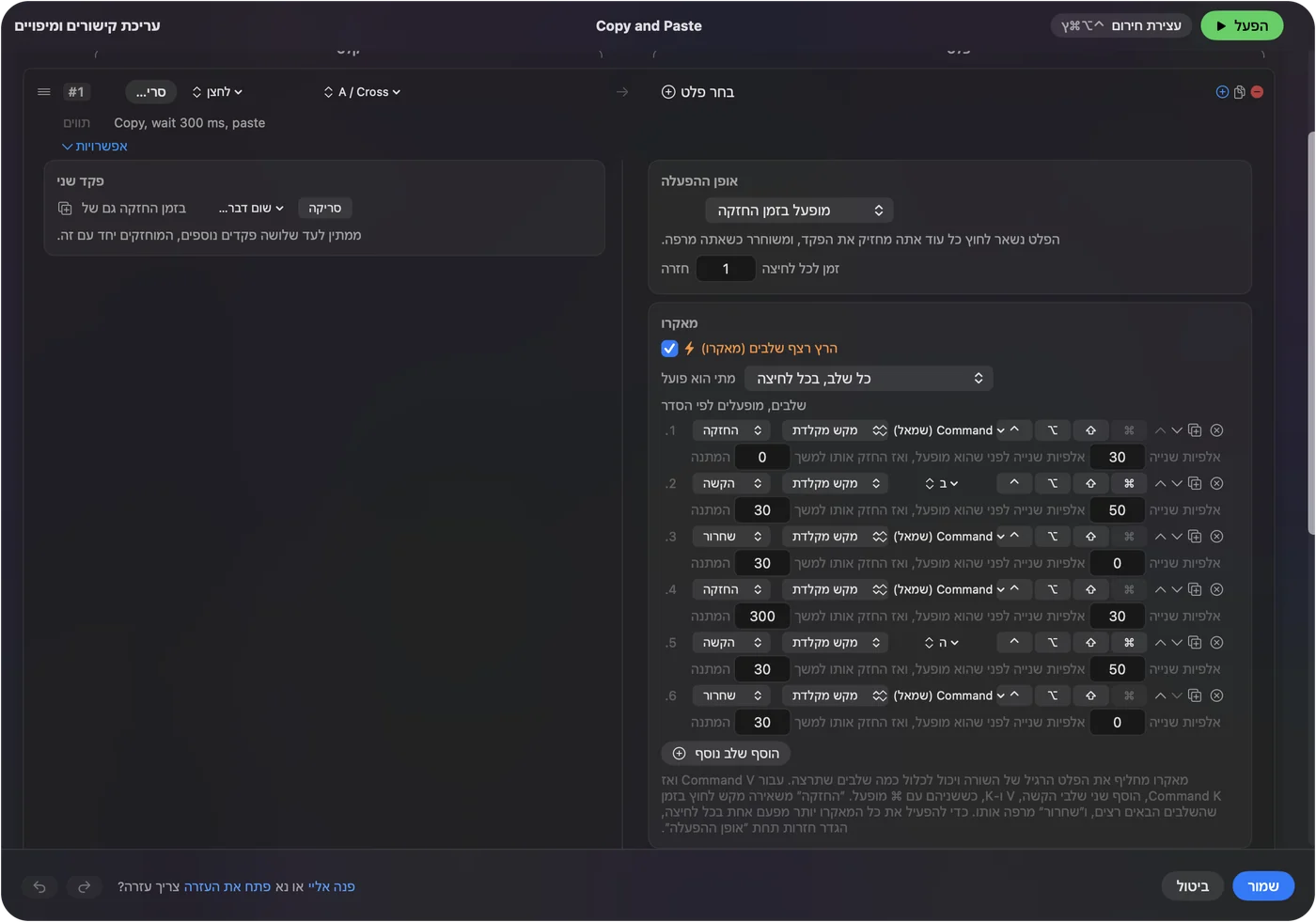
רעיונות ליוצרים שקונים אחד
- עורכי תמונות ווידאו. Options+ מטפלת בתוספים של אפליקציות, ו-InputConfig מוסיפה מאקרו ייצוא או כפתור שפותח תיקייה.
- סטרימרים. Start Dictation, צילום מסך, Open URL לחלון צ'אט.
- מי שחולק Mac. פריסט אחד לכל אפליקציה, כך שהמקשים משתנים עם האפליקציה שבחזית.
- נגישות. כפתור גדול יותר עם החזקה והקשה כפולה קל יותר לידיים מצירוף של שלושה מקשים.
בדף Stream Deck בלי התוכנה של Elgato יש תוכנית דומה, ובהחלפה אוטומטית לכל אפליקציה מוסברות הפריסות.
אם מקש לא עושה כלום
עלו במדרגות האלה, מהצעד הקטן ביותר:
- בדקו ש-Options+ רצה. היא חייבת להיות פתוחה כדי שהמקשים יעשו משהו.
- בדקו את ההרשאות. Options+ מבקשת כמה, ולכן תנו את מה שהיא מונה.
- בדקו את החיבור. כבל לוח המקשים, Bluetooth של לוח החוגה או דונגל Logi Bolt.
- לחצו על Scan. אם לא מופיע שם, המקש הזה שייך ל-Options+.
- בדקו את InputConfig. הרשאת נגישות, פריסט פעיל, ו-Control Option Command נקודה כעצירת החירום.
מה היא לא יכולה לעשות
- לצייר על מקשי ה-LCD. Options+ הבעלים של התמונות האלה.
- לקרוא את ה-Actions Ring. היא מצוירת על ידי Options+.
- לחסום מקש. מקש שנשאר על קיצור שולח את הקיצור הזה.
- להבדיל בין שתי מקלדות. כל מקלדת נחשבת מכשיר אחד.
הגרסה הקצרה
- Options+ קודם. היא מגדירה את לוח המקשים, החוגה והטבעת.
- F13 עד F20 אחר כך. מגדירים את המקשים שרוצים להרחיב למקשי פונקציה.
- InputConfig אחרונה. מאקרו, טקסט, אפליקציות, החזקות ופריסה לכל אפליקציה.
התייחסו לקונסולה כאל סט של תשעה ועוד מקשי פונקציה, והקצו את אלה שצריכים יותר מקיצור.
שאלות
האם Logitech MX Creative Console עובד ב-Mac?
כן. דפי חנויות ו-Logitech מציינים macOS 13 ואילך, ו-Logi Options+ מגדירה אותו.
האם MX Creative Console צריך Logi Options+?
Logitech מתארת את Options+ כאפליקציה שמנהלת אותו. לא מצאתי דרך להשתמש בו במלואו בלעדיה.
האם Loupedeck עובד ב-Mac?
אתר התמיכה של Loupedeck מונה תוכנה ל-Windows ול-Mac. בדקו אותו לדגם שלכם.
אפשר להוסיף מאקרו ל-MX Creative Console עם InputConfig?
כן, אם מגדירים מקש ל-F13 עד F20 ב-Options+, ואז מקצים אותו ב-InputConfig. לא בדקתי את הקונסולה בעצמי.
מהו Logi Actions Ring?
טבעת על המסך של שמונה בועות ב-Options+ שלוחצים עליה, או מכווננים עם החוגה.
עוד בעברית
מדריכים מלאים, באנגלית
מי כותב. InputConfig פותח על ידי Ryleigh Newman, ומשמש מדי יום לשליטה במחשב Mac באמצעות שלט, כי הידיים של Ryleigh לא עובדות טוב. הדף הזה תורגם מאנגלית. ממשק האפליקציה ושאר האתר באנגלית.
הדף הזה בשפות אחרות: English, العربية, Čeština, Dansk, Deutsch, Español, Suomi, Français, Magyar, Bahasa Indonesia, Italiano, 日本語, 한국어, Norsk, Nederlands, Polski, Português, Русский, Slovenčina, Svenska, ไทย, Türkçe, Українська, Tiếng Việt, 繁體中文, 简体中文
חינמי. macOS 14 ומעלה. בלי חשבון, ושום דבר לא יוצא מה-Mac. קוד פתוח ב-GitHub.