Magyar
Működik a Logitech MX Creative Console Macen?
 Ez az alkalmazás teljesen ingyenes. Nem kell fiókot létrehoznod. Nincs előfizetés, nincs bonyolult letöltés, és semmi sincs zárolva. Apple Silicon processzorokra optimalizálva.
Igen. Az MX Creative Console Mac-eszköz: a kiskereskedelmi kiírások és a Logitech saját oldala macOS 13-at vagy újabbat ad meg, a beállítását pedig a Logi Options+ végzi. Ez egy billentyűzet kilenc LCD-gombbal és egy külön tárcsás résszel, és az Options+ dönti el, mit csinál minden gomb és a tárcsa. Az InputConfig, az ingyenes Mac-app, amelyet én készítek, nem tud rajzolni az LCD-gombokra, de hozzáadhatja azokat a feladatokat, amelyeket egy gombnyomás egyedül nem tud, például a tartást, a dupla koppintást, a makrókat és az appokra szabott elrendezést.
A termékadatokat kiskereskedelmi és recenziós oldalakról, valamint a Logitech Actions Ringről szóló támogatási oldaláról olvastam 2026. október 21-én. Az MX Creative Consolet vagy egy Loupedecket nem teszteltem, és azt sem tudom megmérni, melyiknek nagyobb a keresési érdeklődése, ezért az MX Creative Consoleal kezdem, a Loupedecket pedig lentebb tárgyalom.
Az InputConfig 1.7-es verziója, amely várhatóan 2026 októberében jelenik meg, teljes egészében elérhető lesz magyarul.
Lépések
- Telepítsd a Logi Options+ appot a Macre, és csatlakoztasd a billentyűzetet USB-C-n, a tárcsás részt pedig Bluetooth-on vagy Logi Bolt vevővel.
- Az Options+-ban állítsd be minden LCD-gomb és a tárcsa műveletét, és ha a gyűrűt szeretnéd, használd a Show Actions Ring műveletet.
- Ahhoz a feladathoz, amelyet az Options+ nem tud, állíts be egy gombot úgy, hogy F13-tól F20-ig terjedő billentyűt küldjön.
- Az InputConfigban nyomj Scan-t egy soron, nyomd meg azt a gombot, és válassz kimenetet.
Tudd meg, mit csinál a konzol Macen
- A billentyűzet. Egy recenzió kilenc LCD-gombot ír le, amelyeket makrókra és appfeladatokra programozhatsz, lapozógombokkal a további oldalakhoz, és USB-C kábelen csatlakozik.
- A tárcsás rész. Egy tárcsa, egy görgető és négy gomb van rajta, és Bluetooth LE-n vagy Logi Bolt vevőn csatlakozik.
- A szoftver. A Logi Options+ kezeli, és a Logitech szerint a friss Windows- és macOS-verziókhoz készült.
- Az Actions Ring. Egy képernyőn megjelenő gyűrű nyolc buborékkal. A Logitech támogatási oldala szerint egy buborékra kattintva futtatsz egy műveletet, vagy egy beállító buborékra húzva a tárcsával állítod.
A pontos oldalszámot appokként nem tudtam megerősíteni, ezért vásárlás előtt nézd meg a Logitechet. Az Options+ birtokolja az LCD-gombokat, a tárcsát és a gyűrűt, ezeket egy Mac-app nem veheti át.
Tudd meg, hol illik a Loupedeck
A Loupedeck Live és a Loupedeck CT ugyanilyen típusú, korábbi konzolok, és a Loupedeck támogatási oldala még mindig Windows- és Mac-es Loupedeck-szoftvert sorol. Azt nem tudtam megerősíteni, hogy a Loupedeck szoftvere mire viszonyul ma a Logi Options+-hoz, és azt sem találtam, hogy a Loupedeck működne az Options+-ban, ezért nézd meg a Loupedeck támogatási oldalát a modelledhez. Minden, ami alább egy gombra, tárcsamozdulatra vagy gombnyomásra épül, amely billentyűként érkezik, ugyanúgy működik egy Loupedecknél is, feltéve, hogy a szoftvere tud billentyűt küldeni.
Tudd meg, mit küld minden vezérlő
Az LCD-gombok és a tárcsa az Options+ vezérlői, így az, ami a Macen megérkezik, attól függ, milyen műveletet adtál mindegyiknek. Egy parancsikonra állított gomb azt a parancsikont küldi, egy olyan műveletre állított gomb pedig, amelyet csak az Options+ ért, például oldalváltásra vagy a gyűrű megnyitására, semmit sem küld.
- Te: Nyisd meg az InputConfigot, adj hozzá egy sort, állítsd a bemenetet Keyboard Key értékre, nyomj Scan-t, és nyomj meg egy LCD-gombot vagy fordítsd a tárcsát.
- InputConfig: Megnevezi a megérkezett billentyűt.
- Ellenőrzés: Ha megjelenik egy billentyűnév, a vezérlő kaphat feladatot. Ha semmi nem jelenik meg, a vezérlő magának az Options+-nak szól.
| Vezérlő | Mire számíts | Hogyan ellenőrizd |
|---|---|---|
| Parancsikonra állított LCD-gomb | Az a parancsikon érkezik meg | Szkenneld a gombot |
| Options+ műveletre vagy oldalváltásra állított LCD-gomb | Semmi nem jut el a Macig | Nem olvasható |
| Tárcsafordítás | Egy billentyű kattintásonként, ha parancsikonra állítottad, például ecsetméretre | Fordítsd a tárcsát, miközben a Scan figyel |
| A tárcsás rész gombjai | A beállított művelettől függ | Szkenneld |
| Az Actions Ring | Az Options+ rajzolja a képernyőre | Nem olvasható |

Küldj F-billentyűket az Options+-ból
Az InputConfig a macOS mellett figyeli a billentyűket, és nem blokkolja őket, így az a LCD-gomb, amely Command Z-t küld, az appban továbbra is visszavon. A megoldás, amelyet bármely billentyűt küldő eszközre használok: állítsd az Options+ műveletet F13-tól F20-ig terjedő billentyűleütésre, amelyet a macOS nem használ. Az F21-től F24-ig terjedőket az appok nem kapják meg. Ezen a konzolon nem teszteltem a billentyűleütés műveletet, és nem tudtam megerősíteni, hogy minden Options+-verzió kínálja-e, ezért próbáld ki, és nyomj Scan-t.
- Te: Az Options+-ban válassz egy LCD-gombot, válassz billentyűleütés műveletet, és nyomd meg az F13-at.
- InputConfig: Egyelőre semmit, mert ez az Options+ dolga.
- Ellenőrzés: Nyomd meg az LCD-gombot egy szövegmezőben. Nem gépel semmit.
Az F13-tól F19-ig Macen oldal többet mond erről.
Kösd a billentyűket
- Te: Adj egy kötést, állítsd a bemenetet Keyboard Key értékre, nyomj Scan-t, és nyomd meg az LCD-gombot.
- InputConfig: A sort F13-ként mutatja a Any keyboard alatt.
- Ellenőrzés: Válassz kimenetet, mentsd, aktiváld, és nyomd meg a billentyűt.
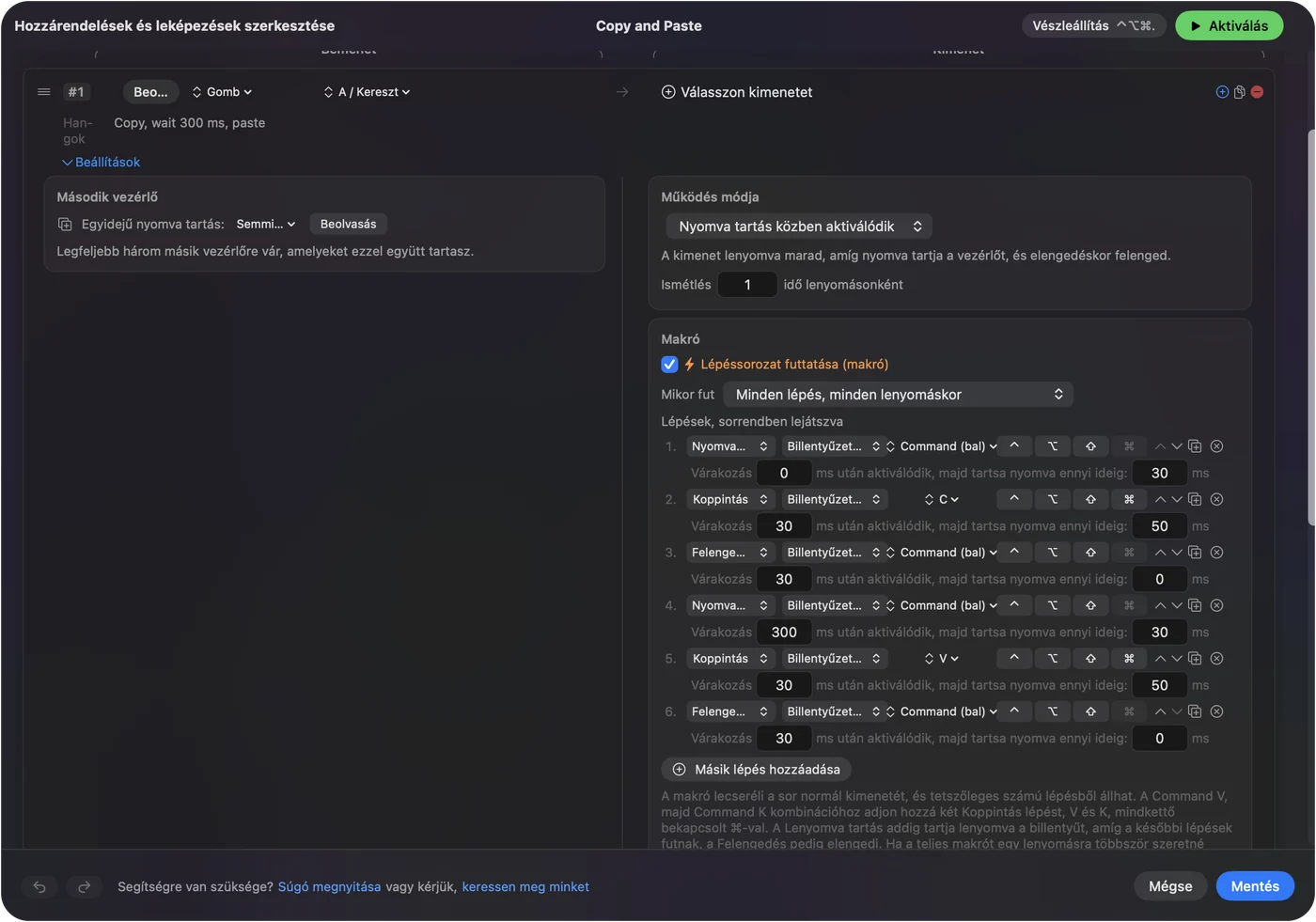
Amit egy Mac-app hozzáad, az egy makró lépések közötti várakozással, a Type Text, az Open App és az Open URL, egy Siri-parancsikon, rendszerfunkciók és MIDI-kimenet. Minden sornak van tartási és dupla koppintási művelete is, így egy LCD-gomb három feladatot hordoz. Az LCD a billentyűnek az Options+ által adott nevet mutatja, ezért címkézd úgy, hogy illeszkedjen a kötött feladathoz.
Ötletek alkotóknak, akik egyet vesznek
- Fotó- és videószerkesztők. Az Options+ az appbővítményeket kezeli, az InputConfig pedig exportmakrót vagy egy mappát megnyitó gombot ad hozzá.
- Streamerek. Start Dictation, képernyőkép, Open URL egy csetablakhoz.
- Akik egy Mac-et osztanak meg. Egy preset apponként, így a billentyűk az előtérben lévő appal változnak.
- Akadálymentesség. Egy nagyobb gomb tartással és dupla koppintással kevésbé terheli a kezet, mint egy háromgombos kombináció.
A Stream Deck Elgato-szoftver nélkül Macen oldal hasonló tervet ad, a appokra szabott automatikus váltás pedig az elrendezéseket magyarázza.
Ha egy billentyű nem csinál semmit
Ezt a létrát mássz végig, a legkisebb lépéssel kezdve:
- Nézd meg, fut-e az Options+. Nyitva kell lennie, hogy a billentyűk bármit csinálhassanak.
- Nézd meg az engedélyeket. Az Options+ többet kér, add meg azokat, amiket felsorol.
- Nézd meg a kapcsolatot. A billentyűzet kábele, a tárcsás rész Bluetooth-ja vagy a Logi Bolt vevő.
- Nyomj Scan-t. Ha nem jelenik meg név, az a billentyű az Options+-é.
- Nézd meg az InputConfigot. A Kisegítő lehetőségek engedélyt, az aktív presetet és a Control Option Command period vészleállítót.
Amit nem tud megtenni
- Rajzolni az LCD-gombokra. Az Options+ birtokolja ezeket a képeket.
- Olvasni az Actions Ringet. Az Options+ rajzolja.
- Billentyűt blokkolni. Egy parancsikonon hagyott billentyű azt a parancsikont küldi.
- Két billentyűzetet megkülönböztetni. Minden billentyűzet egy eszköznek számít.
A rövid változat
- Először az Options+. Ez állítja be a billentyűzetet, a tárcsát és a gyűrűt.
- Utána F13-tól F20-ig. Állítsd a bővíteni kívánt gombokat funkcióbillentyűkre.
- Végül az InputConfig. Makrók, szöveg, appok, tartások és appokra szabott elrendezés.
A konzolt kilenc gombnak és még néhány funkcióbillentyűnek tekintsd, és kösd azokat, amelyekhez több kell, mint egy parancsikon.
Kérdések
Működik az MX Creative Console Macen?
Igen. A kiskereskedelmi oldalak és a Logitech macOS 13-at vagy újabbat adnak meg, a beállítást pedig a Logi Options+ végzi.
Kell a Logi Options+ az MX Creative Consolehoz?
A Logitech az Options+-t jelöli meg az appnak, amely kezeli. Nem találtam módot arra, hogy teljesen nélküle használd.
Működik a Loupedeck Macen?
A Loupedeck támogatási oldala Windows- és Mac-szoftvert sorol. Nézd meg a modelledhez.
Adhatok makrókat az MX Creative Consolehoz az InputConfiggal?
Igen, ha az Options+-ban egy gombot F13-tól F20-ig állítasz, és azt az InputConfigban kötöd. A konzolt magam nem teszteltem.
Mi az a Logi Actions Ring?
Egy képernyőn megjelenő gyűrű nyolc buborékkal az Options+-ban, amelyre kattintasz, vagy a tárcsával állítasz.
Továbbiak magyarul
Részletes útmutatók, angolul
Ki írja. Ryleigh Newman fejleszti az InputConfigot, és a saját Macjét minden nap kontrollerrel kezeli, mert a kezei nem működnek jól. Ez az oldal angolból fordított. Az alkalmazás felülete és a webhely többi része angol.
Ez az oldal más nyelveken: English, العربية, Čeština, Dansk, Deutsch, Español, Suomi, Français, עברית, Bahasa Indonesia, Italiano, 日本語, 한국어, Norsk, Nederlands, Polski, Português, Русский, Slovenčina, Svenska, ไทย, Türkçe, Українська, Tiếng Việt, 繁體中文, 简体中文
Ingyenes. macOS 14 vagy újabb. Fiók nélkül, semmi sem hagyja el a Macet. Nyílt forráskód a GitHubon.