Magyar
Hogyan állítsam be a Logitech Ergo trackballt Macen?
 Ez az alkalmazás teljesen ingyenes. Nem kell fiókot létrehoznod. Nincs előfizetés, nincs bonyolult letöltés, és semmi sincs zárolva. Apple Silicon processzorokra optimalizálva.
Párosítsd, és a golyó mozgatja a mutatót, a gombok pedig kattintanak, szoftver nélkül. A Logitech Ergo trackballjai az ERGO M575 vonal, amelyet most M575S néven árulnak, valamint az MX Ergo S. Mindkettő működik a macOS-es Logi Options+-szal a gombok módosításához, az MX Ergo S pedig pontossági gombot kap. Ha olyat szeretnél, amit a Logitech appja nem tud, vagy azt szeretnéd, hogy a gombok más appban mást tegyenek, az InputConfig az ingyenes Mac-app, amelyet én készítek erre.
A gombszámok itt a Logitech ERGO M575S és MX Ergo S oldaláról származnak, amelyeket 2026. október 21-én olvastam. Az M575S oldala 3 testreszabható gombot sorol: vissza, előre és a görgő-középső kattintás. Az MX Ergo S oldala 6 testreszabható gombot sorol, és egy DPI-gombot, amely a gyorsabb követés és a nagy pontosság között vált. Az eredeti MX Ergo oldalát nem olvastam, ezért ahhoz nyomj Scan-t.
Az InputConfig 1.7-es verziója, amely várhatóan 2026 októberében jelenik meg, teljes egészében elérhető lesz magyarul.
Lépések
- Párosítsd a trackballt Bluetooth-on vagy a vevőjével, és ellenőrizd, hogy a golyó és a kattintások működnek.
- Csak akkor telepítsd a Logi Options+-t, ha a Logitech beállításait szeretnéd, például a pontossági sebességet.
- Nyisd meg az InputConfigot, adj hozzá egy sort, nyomd meg a Scan gombot, és nyomj egy oldalgombot.
- Válassz kimenetet, például jobb kattintást, parancsikont vagy Mission Controlt.
- Mentsd el, aktiváld az Activate gombbal, és próbáld ki.
Tudd meg, mink van a trackballon
A trackball a testet mozdulatlanul tartja, a mutatót a hüvelykujjal vagy az ujjakkal mozgatod, ezért választják csukló-, kar- vagy íróasztal-helyzetek miatt. A két Logitech-modell egy dologban különbözik, ami itt számít.
- Az ERGO M575S. A Logitech oldala öt gombot sorol, ebből hármat lehet testreszabni: vissza, előre és a görgő középső kattintása. Pontossági gombot nem sorol.
- Az MX Ergo S. A Logitech oldala hat testreszabható gombot sorol, egy pontossági DPI-gombbal és Smart Actions-szel a Logi Options+-ban. Egy kiskereskedői lista összesen nyolc gombot ír, az Easy-Switch-et is beleértve.
- Az eredeti MX Ergo. Az MX Ergo S az utódja. Az oldalát nem olvastam, ezért a gombjaihoz használd a Scan-t.
Az M575S-en kevesebb gomb van, ezért mindegyiknek jó feladatot érdemes adni.
A beállítás részletei a Logitech M575 kezdő oldaláról származnak, amelyet 2026. október 21-én olvastam: kapcsold be, húzd ki a fület, majd a csatlakozógombbal válts a Unifying vevő (fehér LED) és a Bluetooth (kék LED) között. Ha a LED nem villog gyorsan, tartsd lenyomva három másodpercig a párosításhoz. A Logitech oldala szerint a kurzor sebessége az appjában állítható, 100 és 2000 DPI között, és az M575S listája macOS 12 vagy újabb verziót kér. A Logitech Control Center már nem támogatott, ezért a Logi Options+-t használd. Egy Cult of Mac-vélemény szerint a három programozható gomb olyasmit is tud futtatni, mint a hármas kattintás vagy a Számológép megnyitása.
Tudd meg, mit küld minden gomb
Nyomd meg a Scan gombot az InputConfigban, és nyomd meg mindegyik gombot. Előbb lépj ki a Logi Options+-ból, mert az átveheti a gombot.
| Gomb | Hogyan jelentkezik | Mit tegyél |
|---|---|---|
| Bal és jobb kattintás | Szabványos kattintások | Az InputConfig ezeket nem tudja megváltoztatni |
| Görgőkattintás | Middle click | Kösd |
| Vissza és előre | Valószínűleg Button 4 és Button 5 | Kösd őket |
| Pontossági vagy DPI-gomb (MX Ergo S) | Az egéren belül működik | Valószínűleg nem szkennelődik. A Logi Options+ más feladatot adhat neki |
| Easy-Switch (MX Ergo S) | Az egéren belül vált kapcsolatot | Nem bemenet a Mac-appok számára |
Egy gomb, amely az egéren belül változtatja a követési sebességet, a tudásom szerint az trackballon belül történik, és semmit nem küld a macOS-nek. Ha a Scan mégis megnevezi, köthető, és ez a te modelled válasza. A Scan egy másodperc alatt megmondja, ezért ne találgass.

Kösd a gombokat
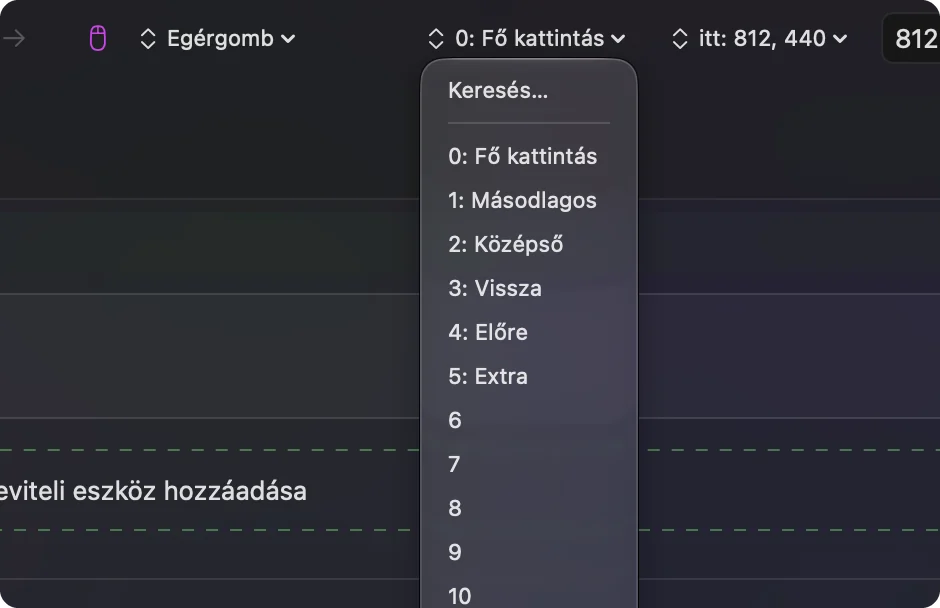
- Te: Adj hozzá egy sort, állítsd az eszközt a This Mac's mouse or trackpad értékre, nyomd meg a Scan gombot, és nyomd meg a hátsó gombot.
- InputConfig: Button 4-ként vagy Button 5-ként nevezi meg, és lehetővé teszi a kimenet kiválasztását.
- Ellenőrzés: Válaszd a Mission Controlt, mentsd, aktiváld, és nyomd meg. A Mission Control megnyílik.
Ezután az előre gombhoz rendelj olyat, amelyet egész nap használsz, például Command Tabot vagy diktálás indítását. Ha a kezed fárad a kis bal és jobb gombokon, egy oldalgombot is beállíthatsz jobb kattintásra, mert az egérkattintások is kimenetként választhatók. Az Egér oldalgombjai Macen oldal a hosszú verziót adja.
Hozz ki többet kevés gombból
Három programozható gombbal számítanak a tartás és a dupla koppintás műveletei. Adj a vissza gombnak visszalépést koppintásra, bezárt lapot dupla koppintásra, Mission Controlt tartásra. Az előre gombnak adj előrelépést, újranyitott lapot és diktálás indítását. Kapcsold be a Block the button's own action opciót, hogy a böngésző ne végezze el az eredeti műveletet is.
Egy ötlet még a trackballhoz illik. A kattintó mozdulat golyógörgetés közben egyes kezeknek nehéz, ezért egy oldalgomb küldhet kattintást, miközben a hüvelykujj a golyón marad. A kattintás áthelyezése egy olyan gombra, amelyen a kezed úgyis nyugszik, sok trackball-használónál a legtöbbet segítő változtatás. A Tartás és dupla koppintás magyarázza az időzítést.

Makrók és apponkénti elrendezések
A makró egy lenyomásra több lépést futtat. A sor Options részében pipáld be a Run a sequence of steps (macro) opciót, és adj billentyű-, parancsikon- és kattintáslépéseket, mindegyikhez várakozással. Egy trackball-használó egy gombra tehet másolás és beillesztés párt. Az apponkénti preset, amelyet az Automation & Gaming Utilities alá veszel fel, a Switch presets when the front app changes opcióval, ugyanazt a gombot szerkesztőben Visszavonásra, böngészőben Back gombra teszi. Egyszerre csak egy preset fut. A Control Option Command pont leállítja.
Ötletek trackball-felhasználóknak
- Akadálymentesség. A trackball kevesebb csuklómozgást kér. A kattintások, a dupla kattintások és a diktálás oldalgombra helyezése tovább csökkentheti az erőfeszítést. A csuklóalagút-szindrómás egér alternatíva oldal más lehetőségeket is ad.
- Tervezők és CAD-felhasználók. Tarts lenyomva egy gombot módosítóként a golyógörgetéshez, pásztázáshoz vagy forgatáshoz, ha az app támogatja.
- Kis íróasztalok. Tedd a Mission Controlt és a Spaces-t a vissza és előre gombra, mert a trackball nem mozdul el.
Ha valami nincs rendben
Mássz végig ezen a létrán, a legkisebb lépéssel kezdve:
- Tisztítsd meg a golyót. Egy akadozó mutató általában a golyó alatti porra vezethető vissza, nem szoftverre.
- Nézd meg a kapcsolatot. Párosítsd újra a Rendszerbeállítások, Bluetooth részében, vagy dugd vissza a vevőt.
- Lépj ki a Logi Options+-ból, és szkenneld. Lehet, hogy egy gombot birtokol.
- Aktiváld a presetet. A sorok csak akkor futnak, amíg a preset fut.
- Nézd meg a Kisegítő lehetőségeket. Az InputConfignak szüksége van az engedélyre.
Egy elakadt Logitech-appért lásd: G HUB vagy Logi Options+ nem működik.
Amit nem tud megtenni
- A követési sebesség megváltoztatása. Ez a DPI-gombhoz, a Logi Options+-hoz és a macOS-hez tartozik.
- Az egérben maradó gombok olvasása. Lehet, hogy egy pontossági gomb ilyen.
- Két egér megkülönböztetése. Minden egér egynek számít.
A rövid változat
- Párosítsd és használd. Az alapokhoz nincs szükség szoftverre.
- Gombok. Szkenneld, majd köss koppintással, tartással és dupla koppintással.
- Pontosság. Az MX Ergo S DPI-gombját használd, ez az egéren belül működik.
A trackballon kevés a gomb, ezért a koppintás, a tartás és a dupla koppintás többet hoz ki belőlük.
Kérdések
Működik a Logitech Ergo M575 Macen?
Igen. A Logitech M575S oldala a Logi Options+-t sorolja macOS-re, a trackball pedig az nélkül is egérként működik.
Van Logitech MX Ergo S Macre?
Igen, a Logitech árulja, és a Logi Options+-t listázza macOS-re. Van egy DPI-gombja a pontos követéshez.
Van az M575-ön pontossági módgomb?
A Logitech M575S oldala három testreszabható gombot sorol, vissza, előre és középső kattintás, pontossági gombot nem.
Megváltoztathatom a trackball gombjainak feladatát Macen?
Igen. A Logi Options+ megteheti, az InputConfig pedig minden olyan gombra, amely eléri a Macet.
Miért nem szkennelődik a pontossági gomb?
A DPI-gomb az trackballon belül működik, ezért a macOS-nek semmit nem küld, hacsak a Logi Options+ nem ad neki más feladatot.
Hogyan párosítom a Logitech M575-öt a Macemmel?
Húzd ki a fület, kapcsold be, nyomd meg a csatlakozógombot a Bluetooth (kék LED) kiválasztásához, és ha a fény nem villog gyorsan, tartsd három másodpercig.
Továbbiak magyarul
Részletes útmutatók, angolul
Ki írja. Ryleigh Newman fejleszti az InputConfigot, és a saját Macjét minden nap kontrollerrel kezeli, mert a kezei nem működnek jól. Ez az oldal angolból fordított. Az alkalmazás felülete és a webhely többi része angol.
Ez az oldal más nyelveken: English, العربية, Čeština, Dansk, Deutsch, Español, Suomi, Français, עברית, Bahasa Indonesia, Italiano, 日本語, 한국어, Norsk, Nederlands, Polski, Português, Русский, Slovenčina, Svenska, ไทย, Türkçe, Українська, Tiếng Việt, 繁體中文, 简体中文
Ingyenes. macOS 14 vagy újabb. Fiók nélkül, semmi sem hagyja el a Macet. Nyílt forráskód a GitHubon.