Français
Comment régler une trackball Logitech Ergo sur Mac ?
 Cette app est entièrement gratuite. Pas besoin de créer un compte. Pas d'abonnement, pas de téléchargement compliqué, et rien n'est verrouillé. Optimisée pour Apple Silicon.
Appairez-la, et la bille déplace le pointeur et les boutons cliquent, sans aucun logiciel. Les trackballs Ergo de Logitech sont la gamme ERGO M575, désormais vendue sous le nom M575S, et la MX Ergo S. Les deux fonctionnent avec Logi Options+ sur macOS pour changer les boutons, et la MX Ergo S ajoute un bouton de précision. Si vous voulez que les boutons fassent des choses que l'app de Logitech ne peut pas faire, ou qu'ils changent de rôle selon l'app, InputConfig est l'application Mac gratuite que je développe pour cela.
Le nombre de boutons vient des pages de Logitech pour la ERGO M575S et la MX Ergo S, que j'ai lues le 21 octobre 2026. La page de la M575S liste 3 boutons personnalisables, retour, avant et le clic du milieu sur la molette. La page de la MX Ergo S liste 6 boutons personnalisables et un bouton DPI qui bascule entre un suivi plus rapide et une haute précision. Je n'ai pas lu la page de la MX Ergo d'origine, donc utilisez Scanner pour celle-ci.
La version 1.7 d'InputConfig, prévue pour octobre 2026, sera entièrement disponible en français.
Étapes
- Appairez la trackball en Bluetooth ou avec son récepteur, et vérifiez que la bille et les clics fonctionnent.
- Installez Logi Options+ seulement si vous voulez les réglages de Logitech, comme la vitesse de précision.
- Ouvrez InputConfig, ajoutez une ligne, appuyez sur Scanner (Scan) et appuyez sur un bouton latéral.
- Choisissez une sortie, comme un clic droit, un raccourci ou Mission Control.
- Enregistrez et activez, puis essayez.
Savoir ce que chaque trackball a
Une trackball garde le corps immobile et déplace le pointeur avec le pouce ou les doigts, et c'est pour cela que les gens en choisissent une pour des raisons de poignet, d'avant-bras ou de place sur le bureau. Les deux modèles Logitech diffèrent d'une façon qui compte ici.
- La ERGO M575S. La page de Logitech liste cinq boutons, dont trois personnalisables : retour, avant et le clic du milieu sur la molette. Elle ne liste pas de bouton de précision.
- La MX Ergo S. La page de Logitech liste six boutons personnalisables, avec un bouton DPI pour la précision et des Smart Actions dans Logi Options+. Une fiche de revendeur en donne huit au total, dont le bouton Easy-Switch.
- La MX Ergo d'origine. La MX Ergo S lui succède. Je n'ai pas lu sa page, donc utilisez Scanner pour ses boutons.
La M575S a moins de boutons, donc chacun mérite un bon rôle.
Les détails d'installation viennent de la page de premiers pas de Logitech pour la M575, lue le 21 octobre 2026 : allumez-la, retirez la languette, et appuyez sur le bouton de connexion pour basculer entre le récepteur Unifying (voyant blanc) et le Bluetooth (voyant bleu). Si le voyant ne clignote pas vite, maintenez le bouton trois secondes pour lancer l'appairage. La page de Logitech indique que la vitesse du curseur se règle dans son app, de 100 à 2000 DPI, et la fiche de la M575S indique une exigence matérielle macOS 12 ou plus récent. Logitech Control Center n'est plus pris en charge, donc utilisez Logi Options+. Une critique de Cult of Mac indique que les trois boutons programmables peuvent faire des choses comme un triple clic ou ouvrir la Calculatrice.
Découvrir ce que chaque bouton envoie
Appuyez sur Scanner (Scan) dans InputConfig et appuyez sur chaque bouton. Quittez d'abord Logi Options+, car il peut prendre un bouton.
| Bouton | Comment il se signale | Que faire |
|---|---|---|
| Clic gauche et clic droit | Clics standard | InputConfig ne peut pas les modifier |
| Clic de molette | Clic du milieu | Affectez-le |
| Retour et Avant | Probablement Bouton 4 et Bouton 5 | Affectez-les |
| Bouton de précision ou DPI (MX Ergo S) | Fonctionne à l'intérieur de la souris | Probablement rien ne se scanne. Logi Options+ peut lui donner un autre rôle |
| Easy-Switch (MX Ergo S) | Change la connexion à l'intérieur de la souris | Pas une entrée pour les apps Mac |
Un bouton qui change la vitesse de suivi le fait à l'intérieur de la trackball et n'envoie rien à macOS, à ma connaissance. Si Scanner le nomme bel et bien, vous pouvez l'affecter, et c'est la réponse pour votre modèle. Scanner répond en une seconde, donc ne devinez pas.

Affecter les boutons
- Vous : Ajoutez une ligne, réglez le périphérique sur This Mac's mouse or trackpad, appuyez sur Scanner (Scan), puis appuyez sur le bouton retour.
- InputConfig : Le nomme Bouton 4 ou Bouton 5, et vous laisse choisir une sortie.
- Vérification : Choisissez Mission Control, enregistrez, activez et appuyez dessus. Mission Control s'ouvre.
Affectez ensuite le bouton avant à quelque chose que vous utilisez toute la journée, comme Command Tab ou Démarrer la dictée. Si vos mains se fatiguent sur les petits boutons gauche et droit, vous pouvez affecter un bouton latéral à un clic droit, puisque les clics de souris font partie des sorties. Boutons latéraux de la souris sur Mac donne la version complète.
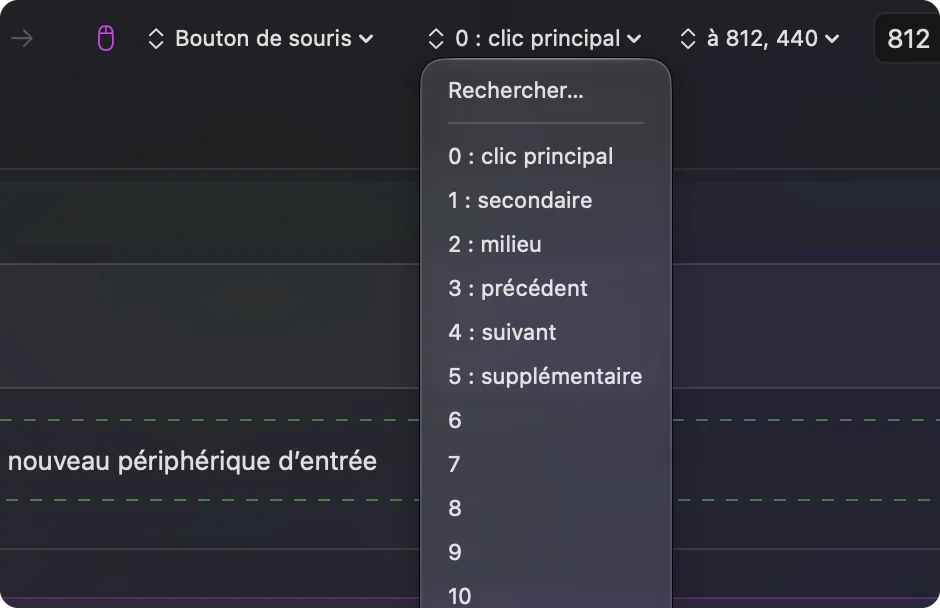
Utiliser l'appui prolongé et le double appui pour tirer davantage de peu de boutons
Avec trois boutons programmables, les actions d'appui prolongé et de double appui comptent. Donnez au bouton retour un retour à l'appui simple, la fermeture d'onglet au double appui et Mission Control à l'appui prolongé. Donnez au bouton avant l'avant, la réouverture d'onglet et Démarrer la dictée. Cochez Bloquer l'action propre du bouton pour qu'un navigateur n'exécute pas en plus le rôle d'origine.
Une idée de plus convient à une trackball. Un mouvement de clic pendant qu'on fait rouler la bille est difficile pour certaines mains, donc un bouton latéral peut envoyer un clic pendant que le pouce reste sur la bille. Déplacer un clic vers un bouton sur lequel votre main repose déjà est le changement le plus utile pour beaucoup d'utilisateurs de trackball. Appui prolongé et double appui explique le minutage.

Macros et dispositions par app
Une macro enchaîne plusieurs étapes à partir d'un seul appui. Dans les Options d'une ligne, cochez Run a sequence of steps (macro), et ajoutez des étapes de touches, de raccourcis et de clics, chacune avec une attente. Un utilisateur de trackball peut mettre une paire copier et coller sur un bouton. Un préréglage par app, listé sous Automation & Gaming Utilities avec Switch presets when the front app changes activé, fait qu'un même bouton soit Annuler dans un éditeur et Retour dans un navigateur. Un seul préréglage tourne à la fois. Control Option Command period l'arrête.
Idées pour les utilisateurs de trackball
- Accessibilité. Une trackball demande moins de mouvement au poignet. Déplacer les clics, les doubles clics et la dictée sur un bouton latéral peut réduire encore l'effort. La page sur une alternative à la souris contre le canal carpien couvre d'autres options.
- Graphistes et utilisateurs de CAO. Maintenez un bouton pour un modificateur pendant que vous faites rouler, pour le panoramique ou l'orbite, si l'app le permet.
- Petits bureaux. Mettez Mission Control et les espaces sur les boutons retour et avant, puisqu'une trackball ne bouge pas.
Si quelque chose ne va pas
Suivez cette échelle, en commençant par la plus petite étape :
- Nettoyez la bille. Un pointeur qui colle vient en général de la poussière sous la bille, pas d'un logiciel.
- Vérifiez la connexion. Appairez-la de nouveau dans Réglages Système, Bluetooth, ou rebranchez le récepteur.
- Quittez Logi Options+ et scannez. Il peut posséder un bouton.
- Activez le préréglage. Les lignes ne tournent que lorsqu'il est actif.
- Vérifiez l'Accessibilité. InputConfig en a besoin.
Pour une app Logitech bloquée, voyez G HUB ou Logi Options+ ne fonctionne pas.
Ce qu'il ne peut pas faire
- Changer la vitesse de suivi. Elle relève du bouton DPI, de Logi Options+ et de macOS.
- Lire les boutons qui restent dans la souris. Un bouton de précision peut en faire partie.
- Distinguer deux souris. Chaque souris compte comme une seule.
En bref
- Appairer et utiliser. Aucun logiciel n'est nécessaire pour les bases.
- Boutons. Scannez, puis affectez avec appui, appui prolongé et double appui.
- Précision. Utilisez le bouton DPI de la MX Ergo S, qui fonctionne à l'intérieur de la souris.
Une trackball a peu de boutons, donc l'appui, l'appui prolongé et le double appui les font aller plus loin.
Questions
La trackball Logitech Ergo M575 fonctionne-t-elle sur Mac ?
Oui. La page de la M575S de Logitech liste Logi Options+ sous macOS, et la trackball fonctionne comme souris sans lui.
Existe-t-il une Logitech MX Ergo S pour Mac ?
Oui, Logitech la vend et liste Logi Options+ sous macOS. Elle a un bouton DPI pour un suivi de précision.
La M575 a-t-elle un bouton de mode précision ?
La page de la M575S de Logitech liste trois boutons personnalisables, retour, avant et clic du milieu, et aucun bouton de précision.
Peut-on changer ce que font les boutons de la trackball sur Mac ?
Oui. Logi Options+ le peut, et InputConfig le peut aussi pour tout bouton que le Mac reçoit.
Pourquoi le bouton de précision ne se scanne-t-il pas ?
Un bouton DPI fonctionne à l'intérieur de la trackball, donc il n'envoie rien à macOS, sauf si Logi Options+ lui donne un autre rôle.
Comment appairer la Logitech M575 avec un Mac ?
Retirez la languette, allumez-la, appuyez sur le bouton de connexion pour choisir le Bluetooth (voyant bleu), et maintenez-le trois secondes si le voyant ne clignote pas vite.
À lire aussi, en français
Guides détaillés, en anglais
Qui écrit. Ryleigh Newman développe InputConfig et pilote son propre Mac chaque jour avec une manette, parce que ses mains fonctionnent mal. Cette page est traduite de l'anglais. Les principaux boutons et menus de l'app s'affichent en français quand le Mac est réglé en français ; cette page les nomme ainsi, avec le nom anglais entre parenthèses. Le reste de l'app et du site est en anglais.
Cette page dans d'autres langues : English, العربية, Čeština, Dansk, Deutsch, Español, Suomi, עברית, Magyar, Bahasa Indonesia, Italiano, 日本語, 한국어, Norsk, Nederlands, Polski, Português, Русский, Slovenčina, Svenska, ไทย, Türkçe, Українська, Tiếng Việt, 繁體中文, 简体中文
Gratuit. macOS 14 ou ultérieur. Sans compte, rien ne quitte votre Mac. Open source sur GitHub.