Français
Les touches macro d'un clavier gaming fonctionnent-elles sur Mac ?
 Cette app est entièrement gratuite. Pas besoin de créer un compte. Pas d'abonnement, pas de téléchargement compliqué, et rien n'est verrouillé. Optimisée pour Apple Silicon.
Parfois, et cela dépend de ce que chaque touche envoie. Les touches ordinaires d'un clavier gaming Logitech, Corsair ou Razer fonctionnent sur un Mac sans rien installer. Les touches G et M supplémentaires sont différentes, car beaucoup d'entre elles n'envoient une touche que si le logiciel du fabricant leur dit quoi envoyer, et quelques-unes n'envoient rien du tout. La solution passe par le plan F13 à F20 : réglez chaque touche macro sur l'une de ces touches dans le logiciel du fabricant ou dans la mémoire du clavier, puis donnez à cette touche son rôle dans InputConfig, l'application Mac gratuite que je développe.
Les faits viennent des documents de Logitech sur les G815 et G915, de la page de Corsair sur l'installation d'iCUE pour macOS et de sa liste de compatibilité, et de deux fils du forum Keyboard Maestro, sur un Corsair K95 et sur un clavier Razer, que j'ai lus ou trouvés le 21 octobre 2026. Je n'ai pas testé moi-même un clavier gaming sur Mac. Appuyez sur Scanner (Scan) pour voir ce que le vôtre envoie.
La version 1.7 d'InputConfig, prévue pour octobre 2026, sera entièrement disponible en français.
Étapes
- Branchez le clavier et testez chaque touche macro dans un champ de texte pour voir si elle tape quelque chose.
- Installez le logiciel Mac du fabricant, comme Logitech G HUB ou Corsair iCUE, et réglez chaque touche macro sur une touche de F13 à F20.
- Dans InputConfig, ajoutez une ligne de clavier, appuyez sur Scanner (Scan), puis appuyez sur une touche macro.
- Choisissez la sortie, puis cliquez sur Enregistrer (Save) et sur Activer (Activate).
- Si une touche n'envoie rien, elle relève du logiciel du fabricant, et aucune app Mac ne peut la lire.
Savoir ce que sont les touches macro et ce qui atteint macOS
Les claviers gaming ajoutent des touches qu'un clavier ordinaire n'a pas. Le G815 et le G915 de Logitech ont des touches G sur le côté gauche et des touches M pour les profils. La gamme K95 de Corsair a aussi des touches G, et un fil que j'ai lu décrit un K95 avec six d'entre elles. Razer appelle ses touches supplémentaires des touches M. Sur Mac, ce qui compte est ce que chaque touche fait parmi trois cas :
- Elle envoie une touche normale. Le logiciel ou la mémoire du clavier lui dit de taper quelque chose, souvent une lettre ou un raccourci enregistré. macOS et InputConfig voient tous deux cette touche.
- Elle joue une macro. Une macro enregistrée s'exécute depuis la mémoire du clavier ou depuis le logiciel, et appuie sur une suite de touches. Le Mac voit les touches, pas la macro.
- Elle ne parle qu'au logiciel. Les changements de profil, la bascule du mode jeu et les touches d'éclairage n'envoient souvent rien à macOS, donc rien ne se scanne et aucune app ne peut les lire.
Une touche macro qui envoie une touche peut porter un rôle, et une touche macro qui n'envoie rien ne le peut pas. Scanner vous dit lequel vous avez.
Savoir ce que fait le logiciel du fabricant sur un Mac
- Logitech G HUB. Les notes de version de Logitech que j'ai trouvées listent macOS 12 à 15, avec une version de fin 2024 qui a ajouté macOS Sequoia, et la page produit du G815 indique macOS 10.11 ou plus récent, G HUB étant facultatif. La même page indique que les fonctions avancées demandent G HUB. Le manuel du G915 indique que ses trois profils intégrés, M1 à M3, sont utilisés quand G HUB est désactivé ou non installé, et qu'on enregistre une macro avec la touche MR et une touche G.
- Corsair iCUE. La page d'installation de Corsair indique qu'iCUE pour macOS ne détecte que les appareils connectés par USB, par câble ou par récepteur sans fil, et qu'une connexion Bluetooth n'est pas détectée. La liste de compatibilité d'iCUE 4 que j'ai trouvée indique que sur macOS il prend en charge les produits HID et audio, avec la gamme K95 RGB Platinum parmi les claviers. Un communiqué de 2019 indique que les claviers et souris pris en charge sont programmables avec des macros ou des réaffectations de touches.
- Razer. Les fils que j'ai trouvés sont anciens. L'un indique que les touches M d'un BlackWidow Chroma V2 n'apparaissaient pas du tout dans Keyboard Maestro, et un autre que les touches M d'un ancien clavier Razer renvoyaient F15 à F19. Je vérifierais la page de Razer pour votre modèle avant d'acheter un clavier Razer pour Mac.
Aucune des trois pages ne dit qu'une touche macro peut être réglée sur F13. Vérifiez la liste des touches dans le logiciel de votre modèle.
Découvrir ce que chaque touche macro envoie
- Vous : Ouvrez InputConfig, ajoutez une ligne, réglez l'entrée sur Touche clavier (Keyboard Key), appuyez sur Scanner (Scan), puis appuyez sur une touche G, une touche M ou une touche du mode jeu.
- InputConfig : Donne le nom de la touche reçue.
- Vérification : Si un nom apparaît, la touche est lisible. Si rien n'apparaît, la touche est pour le logiciel, ou le logiciel contrôle le clavier d'une façon qui la cache. Je n'ai pas testé votre modèle.
| Touche | Ce qu'il faut attendre | Comment vérifier |
|---|---|---|
| Touches G, dans G HUB ou iCUE | Ce que le logiciel règle, souvent une touche ou une macro enregistrée | Scannez la touche |
| Touches G, dans la mémoire intégrée | La touche ou la macro stockée dans le clavier, sans logiciel en marche | Scannez la touche |
| Touches de profil M1 à M3 | En général rien, car le clavier les garde | Probablement pas lisible |
| MR, la touche d'enregistrement | Rien pour un Mac | Non lisible |
| Touches du mode jeu et d'éclairage | Rien, elles modifient l'état propre du clavier | Non lisible |
| Molette de volume et touches multimédias | Touches multimédias, comme sur tout clavier | Scannez la touche |

Envoyer F13 à F20 depuis les touches macro
InputConfig écoute le clavier en parallèle de macOS et ne bloque aucune touche. Une touche G qui tape un 1 tape toujours 1, et une touche G qui envoie Command C copie toujours. La solution que j'utilise pour tout appareil qui envoie des touches est de régler la touche sur une touche qui ne fait rien. F13 à F20 fonctionnent, car macOS les transmet aux apps et ne leur donne aucun rôle. F21 à F24 ne sont pas transmises, donc évitez-les.
Les claviers gaming ont rarement une touche F13, donc vous ne pouvez pas l'enregistrer en la pressant. Cherchez dans le logiciel une liste de touches qui propose F13 à F20 sur Mac. Le clavier lui-même peut aider, car sur un clavier PC complet je scannerais Impr écran, Arrêt défil et Pause. macOS traite souvent ces touches comme F13, F14 et F15, mais je n'ai pas testé votre clavier, donc scannez-les pour voir.
- Vous : Ouvrez le logiciel du fabricant, choisissez une touche G et réglez son action sur une frappe de F13.
- InputConfig : Rien pour l'instant, c'est le travail du logiciel.
- Vérification : Appuyez sur la touche dans un champ de texte. Si rien ne s'écrit, la touche envoie une touche qui ne fait rien.
Le fil sur le K95 est un avertissement. L'auteur dit qu'iCUE enregistre de vraies frappes de clavier, et que Karabiner et Keyboard Maestro ne voyaient pas les touches G sous Big Sur. Le contournement consistait à affecter chaque touche G à une suite de touches ordinaires que rien d'autre n'utilise. Si vous ne pouvez pas atteindre F13, choisissez un raccourci qu'aucune de vos apps n'utilise et scannez-le. La page sur F13 à F19 donne les détails.
Affecter les touches
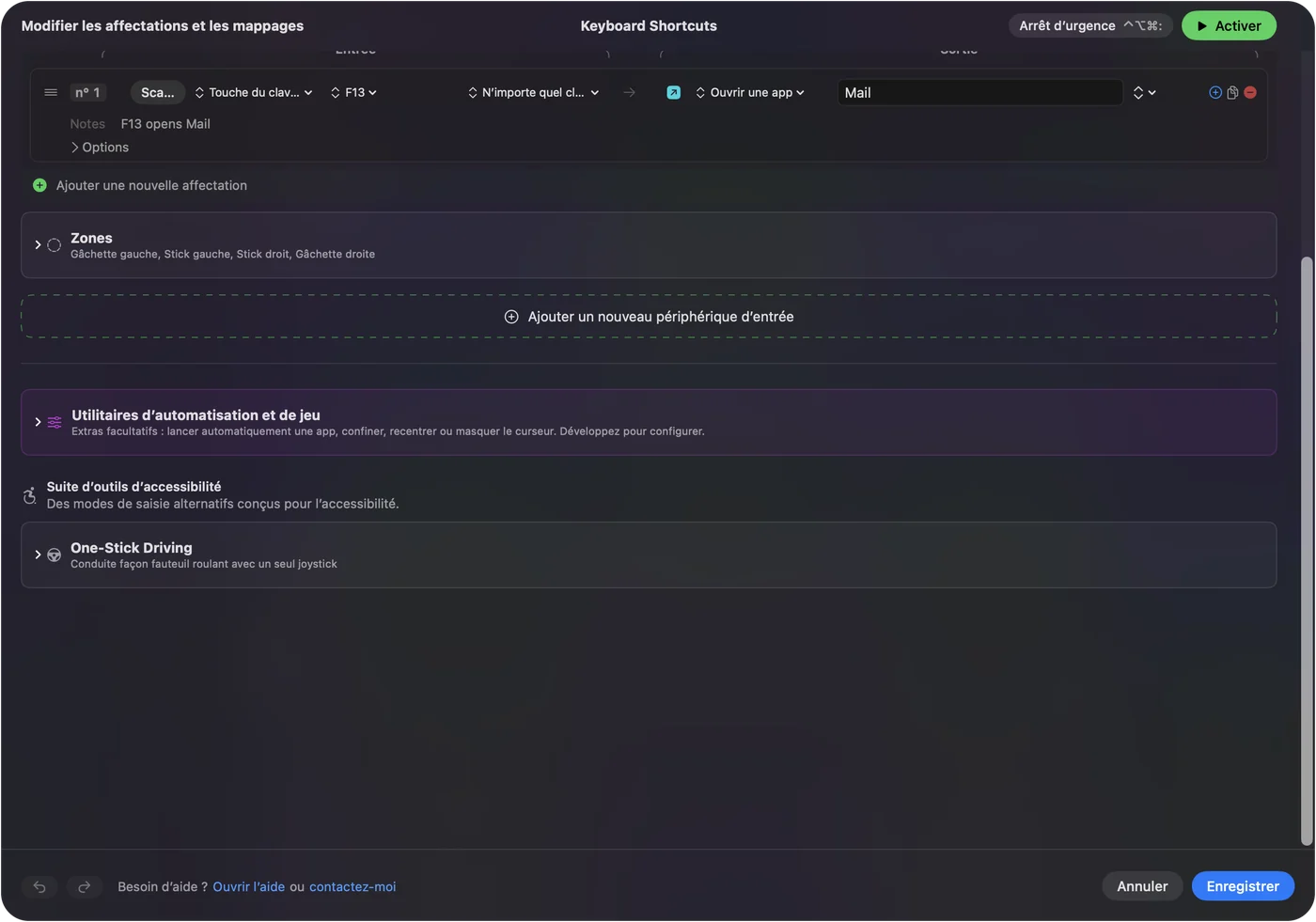
- Vous : Ajoutez une nouvelle affectation, réglez l'entrée sur Touche clavier (Keyboard Key), appuyez sur Scanner (Scan) puis sur la touche macro, et choisissez ce qu'elle fait.
- InputConfig : Affiche la ligne sous le nom F13 sur Any keyboard.
- Vérification : Cliquez sur Enregistrer (Save), puis sur Activer (Activate), et appuyez sur la touche.
Chaque clavier compte comme un seul périphérique dans InputConfig, donc une touche G réglée sur F13 et un F13 d'un autre clavier sont la même entrée. Cela ne pose pas de problème en pratique, car personne n'appuie sur F13 par accident.
Macros et actions en plusieurs étapes sur les touches macro
La plupart des claviers gaming enregistrent une macro comme un enregistrement, et c'est cet enregistrement qui pose des problèmes sur Mac. Dans InputConfig, une ligne peut aussi lancer une macro, à régler dans les Options de la ligne avec Exécuter une suite d'étapes (macro). Chaque étape est une touche, un raccourci ou un clic, avec une attente avant et une durée d'appui. C'est un bon endroit pour des rôles hors des jeux : copier, changer d'app, coller, ou une séquence de connexion tapée avec Taper du texte. Comment créer une macro sur Mac détaille les étapes.

Appuis prolongés, doubles appuis et une disposition par app
Chaque ligne a une action d'appui prolongé et une action de double appui, chacune avec une sortie complète. Une touche G avec un appui simple, un appui prolongé et un double appui porte trois rôles, donc un clavier à six touches G en a dix-huit. Un préréglage peut lister les apps auxquelles il appartient, et avec Réglages (Settings), Avancé, Changer de préréglage quand l'app au premier plan change, la disposition suit l'app au premier plan. Un préréglage pour votre éditeur, un pour un jeu et un pour le navigateur font que la même touche G fait la bonne chose dans chacun. Un seul préréglage tourne à la fois, et Control Option Command period est l'arrêt d'urgence.
Idées selon qui l'utilise
- Joueurs. Une touche G pour un raccourci de parole pendant le jeu, ou une macro qui maintient une touche pour une action de fabrication. Gardez les macros de jeu à ce que le jeu autorise.
- Monteurs vidéo et photo. Six touches G pour les raccourcis dont vous avez le plus besoin dans votre éditeur.
- Développeurs. Une touche G qui tape un extrait avec Taper du texte, ou qui ouvre un terminal avec Ouvrir une app.
- Streamers. Une touche pour la fonction de capture d'écran et Démarrer la dictée (Start Dictation).
- Toute personne avec une installation à une main. Les touches G se trouvent sous la main gauche, ce qui convient à un petit pavé supplémentaire. La page sur le pavé de jeu à une main couvre la partie Mac de cela.
Si une touche macro ne fait rien
Suivez cette échelle, en commençant par la plus petite étape :
- Testez-la dans un champ de texte. Si elle tape quelque chose, elle envoie une touche. Si elle ne tape rien, elle envoie peut-être F13 ou rien du tout.
- Vérifiez la connexion. iCUE ne détecte pas un clavier Bluetooth, donc utilisez le câble ou le récepteur.
- Vérifiez le logiciel. G HUB ou iCUE tourne-t-il, et voit-il le clavier ? Un propriétaire de K95 Platinum sur un Mac M1 indique qu'iCUE a planté pendant le chargement des profils intégrés, et que le clavier n'a été détecté qu'après connexion par un hub USB-C.
- Essayez la mémoire intégrée. Enregistrez la touche dans la mémoire du clavier, comme le profil M1 de Logitech, pour qu'elle ne dépende pas du logiciel.
- Appuyez sur Scanner (Scan). Si un nom apparaît, la touche est lisible.
- Vérifiez InputConfig. L'autorisation Accessibilité, le préréglage actif et l'arrêt d'urgence.
Ce qu'il ne peut pas faire
- Lire une touche qui ne parle qu'au logiciel. Les changements de profil et les touches de mode n'envoient rien au Mac.
- Programmer le clavier. C'est G HUB, iCUE ou l'outil propre du fabricant.
- Bloquer une touche. Une touche G laissée sur une lettre tape toujours cette lettre.
- Distinguer deux claviers. Chaque clavier compte comme un seul périphérique.
- Changer l'éclairage. Cela relève du logiciel du fabricant.
En bref
- Scannez chaque touche macro. Certaines envoient des touches, d'autres n'envoient rien.
- Logiciel vers F13 à F20. Réglez les touches voulues dans G HUB, iCUE ou la mémoire du clavier.
- InputConfig pour le rôle. Macros, texte, apps, appuis prolongés, doubles appuis et une disposition par app.
Une touche macro qui tape une touche F que vous ne trouvez sur aucun clavier est la meilleure touche macro sur Mac.
Questions
Les touches G fonctionnent-elles sur un Mac ?
Une touche G fonctionne quand elle envoie une touche. Logitech G HUB et Corsair iCUE fonctionnent tous deux sur macOS, et la mémoire intégrée peut stocker une touche sans le logiciel. Appuyez sur Scanner (Scan) pour voir ce que la vôtre envoie.
Logitech G HUB fonctionne-t-il sur un Mac ?
Oui, les notes de version de Logitech listent les versions récentes de macOS, avec une version de fin 2024 qui ajoute macOS Sequoia. Vérifiez la page de Logitech pour votre clavier.
Corsair iCUE fonctionne-t-il sur un Mac ?
Oui, iCUE pour macOS existe, et il ne détecte que les appareils connectés par USB ou par récepteur sans fil, pas par Bluetooth.
Comment utiliser les touches macro de mon clavier gaming sur un Mac ?
Réglez chacune sur une touche de F13 à F20 dans le logiciel du fabricant, puis affectez ces touches dans InputConfig. Si une touche n'envoie rien, aucune app Mac ne peut la lire.
Pourquoi mes touches macro tapent-elles des lettres sur un Mac ?
Elles suivent encore une correspondance enregistrée. Réglez-les sur F13 à F20 pour que rien ne soit tapé, puis affectez-les dans InputConfig.
À lire aussi, en français
Guides détaillés, en anglais
Qui écrit. Ryleigh Newman développe InputConfig et pilote son propre Mac chaque jour avec une manette, parce que ses mains fonctionnent mal. Cette page est traduite de l'anglais. Les principaux boutons et menus de l'app s'affichent en français quand le Mac est réglé en français ; cette page les nomme ainsi, avec le nom anglais entre parenthèses. Le reste de l'app et du site est en anglais.
Cette page dans d'autres langues : English, العربية, Čeština, Dansk, Deutsch, Español, Suomi, עברית, Magyar, Bahasa Indonesia, Italiano, 日本語, 한국어, Norsk, Nederlands, Polski, Português, Русский, Slovenčina, Svenska, ไทย, Türkçe, Українська, Tiếng Việt, 繁體中文, 简体中文
Gratuit. macOS 14 ou ultérieur. Sans compte, rien ne quitte votre Mac. Open source sur GitHub.