Français
Comment faire une capture d'écran avec un bouton de souris sur Mac ?
 Cette app est entièrement gratuite. Pas besoin de créer un compte. Pas d'abonnement, pas de téléchargement compliqué, et rien n'est verrouillé. Optimisée pour Apple Silicon.
Vous pouvez faire une capture d'écran Mac avec un bouton de souris, et le plus rapide est d'affecter un bouton à la fonction de capture d'écran dans InputConfig, l'application Mac gratuite que je développe. Un appui fait apparaître la même barre de capture que Shift Command 5, et une seconde ligne peut envoyer Shift Command 4 pour une zone glissée. macOS n'a pas de réglage qui mette seul une capture d'écran sur un bouton de souris.
Je mettrais le bouton sur un bouton latéral ou un bouton du pouce, car les deux mains restent en place et le pointeur ne bouge pas.
La version 1.7 d'InputConfig, prévue pour octobre 2026, sera entièrement disponible en français.
Étapes
- Choisissez le bouton de souris voulu, comme le Bouton 4, le Bouton 5 ou un bouton du pouce, en vérifiant que ce n'est ni le clic gauche ni le clic droit.
- Dans InputConfig, ajoutez une ligne, appuyez sur Scanner (Scan) et cliquez sur le bouton.
- Réglez le type de sortie sur Fonction système (System Function) et choisissez la barre de capture d'écran, ou réglez Touche clavier (Keyboard Key) avec Shift, Command et 4.
- Cochez Bloquer l'action propre du bouton dans les Options si c'est un bouton latéral ou du milieu.
- Cliquez sur Activer (Activate), appuyez sur le bouton, puis glissez sur la zone voulue.
Les raccourcis que le bouton doit appuyer
La page d'Apple sur les captures d'écran, que j'ai lue le 21 octobre 2026, liste les raccourcis que le bouton appuiera pour vous :
- Shift Command 3. Tout l'écran.
- Shift Command 4. Un réticule à glisser sur une zone. Appuyez sur la barre d'espace pendant que le réticule est affiché pour passer à une capture de fenêtre, et maintenez Option en cliquant pour exclure l'ombre de la fenêtre.
- Shift Command 5. La barre de capture d'écran, avec son menu Options pour le minuteur, l'emplacement d'enregistrement, la vignette flottante et le pointeur.
- Control ajouté à l'un d'eux. L'image va dans le presse-papiers au lieu d'un fichier.
Un bouton de souris n'a pas besoin d'apprendre tout cela, car il doit seulement appuyer pour vous sur les mêmes touches.
Découvrir ce que votre bouton envoie
Appuyez sur Scanner (Scan) sur une ligne, puis cliquez sur le bouton, et la ligne le nomme. Voici comment les boutons habituels conviennent à une capture d'écran :
| Bouton | Adéquation | Pourquoi |
|---|---|---|
| Bouton 4 ou Bouton 5 | La meilleure | Un bouton du pouce, et l'autre main peut rester sur la souris pour le glissement. |
| Bouton 6 et au-delà | La meilleure | Rien d'autre ne les utilise, et une grille de pouce a la place pour plusieurs types de captures. |
| Clic du milieu | Bonne | L'appui sur la molette. Bloquez l'original pour qu'il n'ouvre pas un lien dans un nouvel onglet. |
| Clic gauche et clic droit | À éviter | Ils ne peuvent pas être bloqués, et chaque clic ordinaire prendrait une photo. |
Un bouton qui se scanne déjà comme une touche doit d'abord être réglé sur F13 à F20 dans le logiciel du fabricant de la souris, et un bouton DPI ou de profil qui n'envoie rien ne peut pas être affecté. Si vous ne savez pas ce qu'envoie un bouton, appuyez sur Scanner et regardez.
Affecter la capture d'écran
Étape 1 : la barre de capture sur un bouton
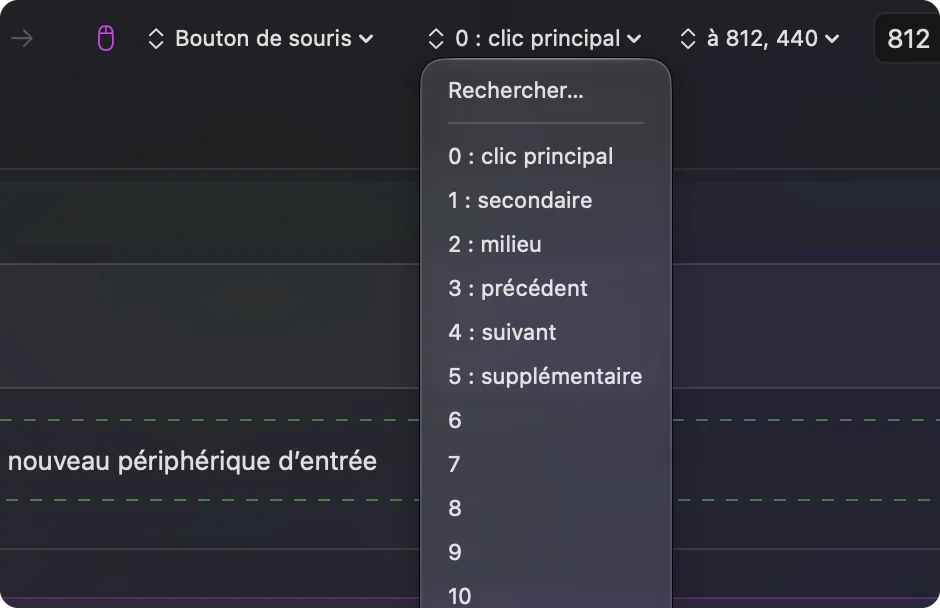
- Vous : Ajoutez une ligne, réglez le périphérique sur la souris ou le trackpad de ce Mac et l'entrée sur Souris, appuyez sur Scanner (Scan) et cliquez sur le bouton. Réglez le type de sortie sur Fonction système (System Function) et choisissez la barre de capture d'écran.
- InputConfig : Ouvre la barre de capture d'écran du Mac à chaque déclenchement du bouton.
- Vérification : Appuyez sur le bouton. La barre avec les boutons de capture apparaît au bas de l'écran.
Étape 2 : une zone glissée sur un autre bouton
- Vous : Ajoutez une seconde ligne pour un autre bouton. Réglez la sortie sur Touche clavier (Keyboard Key) et choisissez Command parmi les modificateurs, cliquez sur le bouton plus et ajoutez Shift, cliquez de nouveau et ajoutez 4.
- InputConfig : Appuie sur les trois touches ensemble, et le réticule apparaît.
- Vérification : Appuyez sur le bouton, glissez sur l'écran avec le bouton gauche, et une image arrive sur le bureau avec une vignette dans le coin.
Choisir l'emplacement de l'image
La ligne décide quand l'image est prise, et macOS décide où elle va. Ajouter Control à la combinaison envoie l'image dans le presse-papiers, ce qui est utile quand vous allez la coller dans un message. Vous pouvez aussi changer le dossier d'enregistrement dans le menu Options de la barre de capture. Voici la configuration que j'essaierais :
- Bouton 4. Shift Command 4, une zone glissée, enregistrée comme fichier.
- Bouton 5. Control Shift Command 4, une zone glissée copiée dans le presse-papiers.
- Un bouton du pouce. La barre de capture d'écran, pour un minuteur, une fenêtre ou un enregistrement.
Un bouton pour la capture d'une fenêtre
La capture d'une fenêtre est Shift Command 4, puis la barre d'espace, puis un clic. Une macro peut envoyer les deux premiers pour vous. Dans les Options de la ligne, cochez Exécuter une suite d'étapes (macro), puis ajoutez une étape qui appuie sur Shift Command 4, une seconde étape qui attend un moment et appuie sur la barre d'espace, et terminez par le clic vous-même.
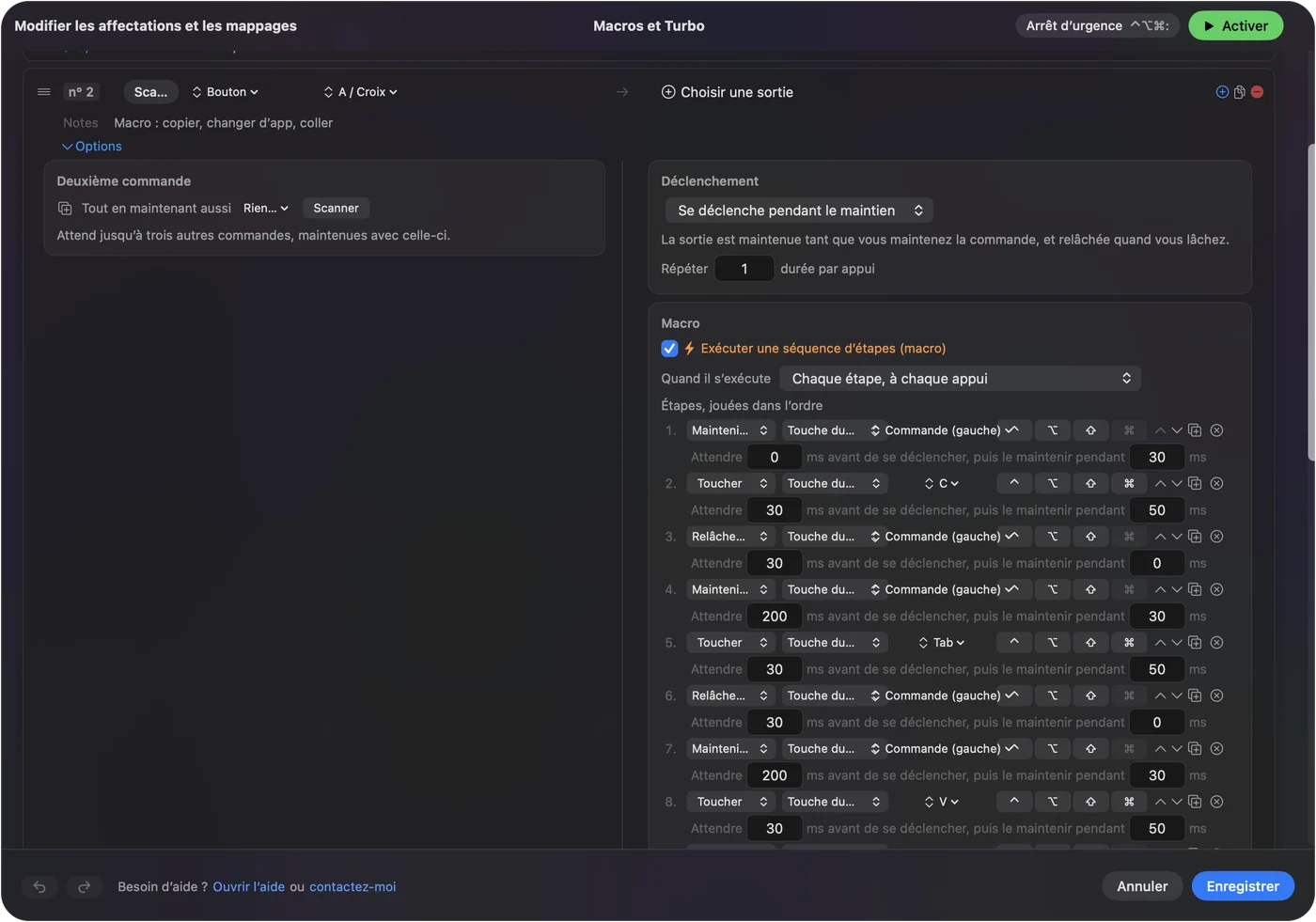
Je donnerais à la macro son propre bouton, car une ligne qui lance une macro ne peut pas aussi porter un appui prolongé ou un double appui. Attendez assez longtemps pour que le réticule soit à l'écran avant que l'étape de la barre d'espace se déclenche.
Utiliser l'appui prolongé et le double clic pour plus de captures
Un bouton peut porter trois rôles. Dans les Options, Actions supplémentaires (Extra actions) permet à un appui de faire une chose et à un appui prolongé d'en faire une autre : un appui simple sur le Bouton 5 peut être une zone glissée, et un appui prolongé au-delà d'environ 400 ms peut ouvrir la barre. Un double appui peut prendre tout l'écran, mais un double appui oblige l'appui simple à attendre la fin de la fenêtre, donc je garderais cette fenêtre courte. Voyez actions de double clic et d'appui prolongé sur un bouton de souris.
Si la capture d'écran ne fait rien
Suivez cette échelle, en commençant par la plus petite étape :
- Appuyez sur les touches au clavier. Si Shift Command 4 ne fait rien là non plus, vérifiez System Settings, Keyboard, Keyboard Shortcuts, Screenshots.
- Vérifiez que le préréglage est activé. Les lignes ne font rien tant que vous ne cliquez pas sur Activer, et InputConfig a besoin de l'accessibilité dans Réglages Système, Confidentialité et sécurité.
- Vérifiez que le bouton se scanne. Si Scanner affiche une touche, mettez ce bouton sur F13 à F20 dans le logiciel du fabricant.
- Cherchez au bon endroit. Une image mise dans le presse-papiers ne crée aucun fichier, et l'emplacement d'enregistrement a peut-être été changé dans le menu Options de la barre de capture.
- Surveillez la vignette. La vignette flottante garde l'image quelques secondes, et vous pouvez cliquer dessus pour l'annoter.
Ce qu'il ne peut pas faire
- Remplacer le glissement. Un glissement utilise toujours le bouton gauche, donc le bouton de capture ne doit pas être le bouton gauche.
- Changer le format du fichier. Le format et le dossier relèvent de macOS et de la barre de capture d'écran.
- Distinguer deux souris. Chaque souris et chaque trackpad compte comme un seul périphérique.
- Lire un bouton privé. Un bouton DPI qui n'atteint jamais le Mac n'a rien à scanner.
En bref
- La barre. Une ligne Fonction système ouvre la barre Shift Command 5.
- Une zone. Une ligne Touche clavier avec Shift Command 4.
- Le presse-papiers. Ajoutez Control à la combinaison.
Une zone sur le Bouton 4 et la version presse-papiers sur le Bouton 5 couvrent la plupart des jours.
Questions
Comment faire une capture d'écran avec un bouton de souris sur Mac ?
Affectez un bouton à la fonction système de la barre de capture d'écran dans InputConfig, ou à Shift Command 4 pour une zone glissée. macOS n'a pas de réglage de bouton de souris pour cela.
Quel est le raccourci de capture d'écran Mac pour une zone ?
Shift Command 4 affiche un réticule à glisser sur la zone. Shift Command 5 ouvre la barre de capture d'écran, et Shift Command 3 capture tout l'écran.
Comment copier une capture d'écran dans le presse-papiers au lieu de l'enregistrer ?
Ajoutez Control au raccourci, par exemple Control Shift Command 4. L'image est copiée et aucun fichier n'est enregistré.
Un seul bouton de souris peut-il faire une capture de fenêtre ?
Oui, avec une macro qui appuie sur Shift Command 4 puis sur la barre d'espace. Vous cliquez toujours sur la fenêtre vous-même.
À lire aussi, en français
Guides détaillés, en anglais
Qui écrit. Ryleigh Newman développe InputConfig et pilote son propre Mac chaque jour avec une manette, parce que ses mains fonctionnent mal. Cette page est traduite de l'anglais. Les principaux boutons et menus de l'app s'affichent en français quand le Mac est réglé en français ; cette page les nomme ainsi, avec le nom anglais entre parenthèses. Le reste de l'app et du site est en anglais.
Cette page dans d'autres langues : English, العربية, Čeština, Dansk, Deutsch, Español, Suomi, עברית, Magyar, Bahasa Indonesia, Italiano, 日本語, 한국어, Norsk, Nederlands, Polski, Português, Русский, Slovenčina, Svenska, ไทย, Türkçe, Українська, Tiếng Việt, 繁體中文, 简体中文
Gratuit. macOS 14 ou ultérieur. Sans compte, rien ne quitte votre Mac. Open source sur GitHub.