Français
Comment mettre une macro sur un bouton de souris sur Mac ?
 Cette app est entièrement gratuite. Pas besoin de créer un compte. Pas d'abonnement, pas de téléchargement compliqué, et rien n'est verrouillé. Optimisée pour Apple Silicon.
Vous pouvez mettre une macro sur n'importe quel bouton de souris sur Mac avec InputConfig, l'app gratuite que je développe. Une ligne reçoit l'option Exécuter une suite d'étapes (macro), et les étapes sont des touches, des raccourcis et des clics, chacun avec sa propre attente et sa propre durée d'appui, le tout lancé par un seul appui sur le bouton.
Cette page traite de l'aspect souris : quel bouton utiliser, un exemple copier puis coller, une séquence de connexion, et la répétition tant que le bouton est maintenu. La méthode générale se trouve dans comment créer une macro sur Mac, et je ne la répète pas ici.
La version 1.7 d'InputConfig, prévue pour octobre 2026, sera entièrement disponible en français.
Étapes
- Ajoutez une ligne pour le bouton de souris, puis appuyez sur Scanner (Scan) et cliquez sur le bouton.
- Ouvrez les Options de la ligne et cochez Exécuter une suite d'étapes (macro).
- Ajoutez des étapes, chacune une touche, un raccourci ou un clic, avec son attente et sa durée d'appui.
- Choisissez si la macro tourne à chaque appui ou seulement tant que le bouton est maintenu.
- Activez Bloquer l'action propre du bouton si le bouton a déjà un rôle, puis cliquez sur Activer (Activate) et testez.
Pourquoi un bouton de souris est un bon emplacement pour une macro
Une macro a besoin d'un déclencheur qui ne tape rien et sur lequel votre main repose déjà. Un bouton du pouce sur une souris est exactement cela. Votre autre main reste sur le clavier, et le pointeur reste où il est, ce qui compte, car une macro peut cliquer à l'endroit du pointeur.
macOS possède quelques éléments de cela. Les Remplacements de texte développent un texte court, et l'app Raccourcis enchaîne des actions. Aucun des deux ne peut partir seul d'un bouton de souris. InputConfig est la partie qui relie le bouton à la chaîne.
Construire une macro sur un bouton de souris
Installez d'abord InputConfig depuis le Mac App Store et autorisez l'accès Accessibilité.
Étape 1 : scanner le bouton
- Vous : Créez un préréglage, ajoutez This Mac's mouse or trackpad comme périphérique, ajoutez une ligne, appuyez sur Scanner (Scan) et cliquez sur le bouton latéral ou du pouce.
- InputConfig : Le nomme, par exemple Bouton 4.
- Vérification : La ligne affiche ce nom. Le Bouton 4 et le Bouton 5 sont les boutons latéraux habituels, et Plus de boutons contient du Bouton 9 au Bouton 32.
Étape 2 : transformer la ligne en macro
- Vous : Ouvrez les Options de la ligne et cochez Exécuter une suite d'étapes (macro). Cliquez sur Ajouter une étape pour chaque action.
- InputConfig : Joue les étapes dans l'ordre, chacune après sa propre attente, chacune tenue pendant son propre temps.
- Vérification : La liste des étapes affiche une ligne par étape, numérotée, avec une attente et une durée en millisecondes.

Étape 3 : tester
- Vous : Cliquez sur Activer, ouvrez l'app, et appuyez sur le bouton.
- InputConfig : Exécute toute la chaîne à partir d'un seul appui.
- Vérification : Surveillez une étape qui manque. Si c'est le cas, allongez l'attente avant cette étape.
Exemple : copier, attendre, coller sur un bouton
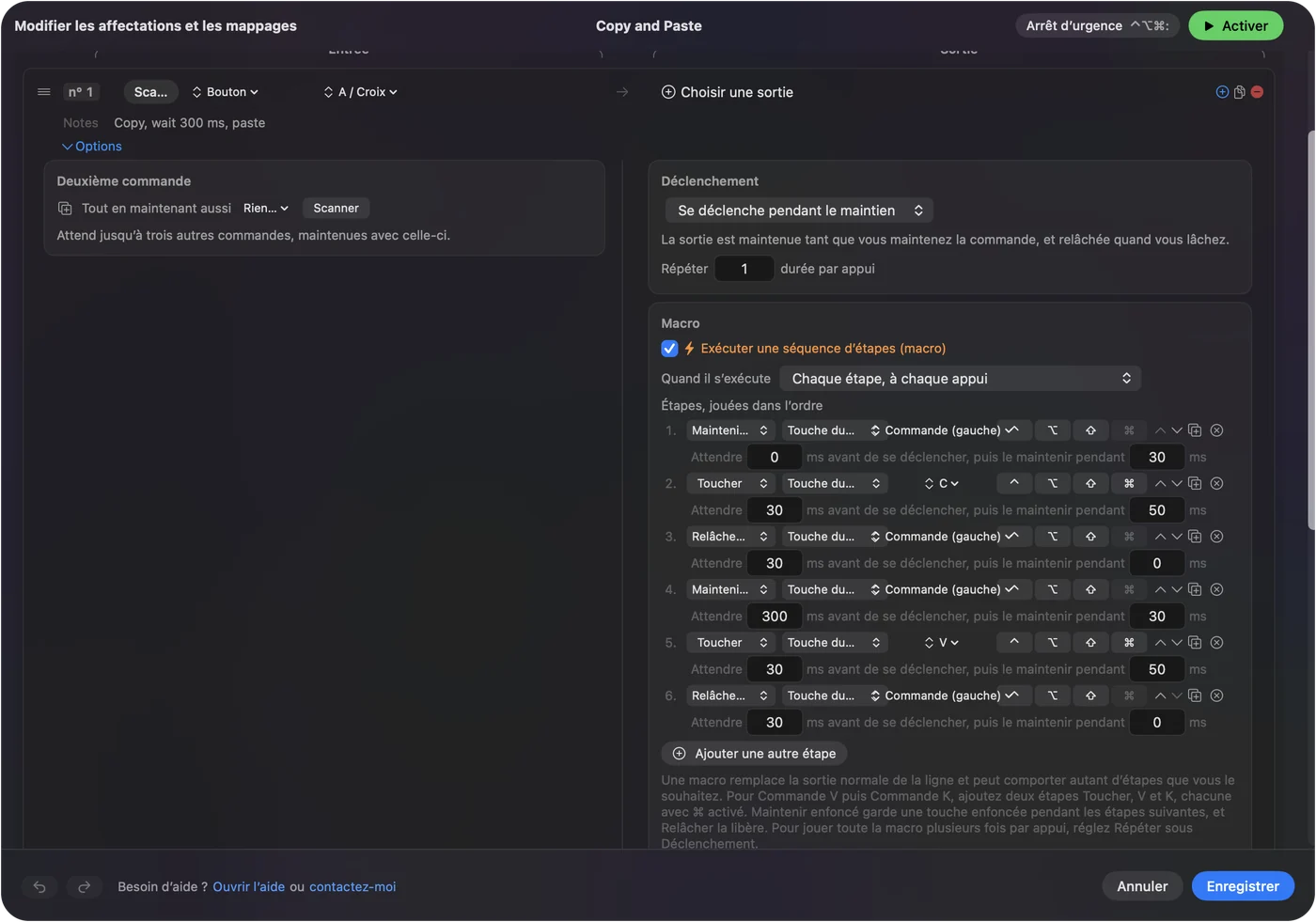
Copier dans une app et coller dans une autre est le travail classique à deux mains. Sur un bouton de souris, cela devient un seul appui. Les étapes ressemblent à ceci :
- Maintenir Command. Maintenir, Command (gauche), attente 0 ms, durée d'appui 30 ms.
- Taper C. Taper, attente 30 ms, durée d'appui 50 ms.
- Relâcher Command. Relâcher, attente 30 ms.
- Attendre le changement d'app. Maintenir Command à nouveau avec une attente de 200 ms, taper Tab, relâcher, pour passer à l'app suivante.
- Coller. Maintenir Command, taper V, relâcher.
Le préréglage intégré Macros et turbo contient une version de cela sur un bouton de manette, donc vous pouvez l'ouvrir et copier les étapes. Chaque étape a sa propre attente, donc une app lente n'a besoin que d'un nombre plus grand sur l'étape qui manque.
Des cadences qui marchent
| Étape | Attente et durée d'appui de départ |
|---|---|
| Une frappe de touche | Une durée d'appui de 30 à 50 ms et un écart d'environ 50 ms |
| Après un changement d'app | 300 à 500 ms avant l'étape suivante |
| Après l'ouverture d'un menu ou d'une page web | Plus long, et testez avec votre propre connexion |
| Un clic au pointeur | Une attente de 100 ms ou plus pour que l'écran ait rattrapé |
Ce sont des points de départ, pas des mesures de votre Mac. Modifiez un nombre à la fois et appuyez de nouveau sur le bouton.
Un enregistreur de macros ou une macro construite étape par étape
Les personnes qui cherchent des macros de souris veulent souvent un enregistreur de macros, donc voici la différence honnête. Un enregistreur rejoue ce que vous avez fait, y compris les moments lents et les erreurs, ce qui est rapide pour une corvée que vous ferez quelques fois. Une macro construite dans InputConfig est une liste d'étapes que vous écrivez, chacune avec une attente et une durée exactes, donc elle se comporte de la même façon un jour chargé et un jour calme, et vous pouvez modifier une étape sans tout refaire. Elle tourne aussi depuis n'importe quel bouton que le Mac voit, ce qu'un enregistreur laisse d'habitude à un raccourci. Enregistrez quand vous voulez de la vitesse, et construisez quand vous voulez de la précision. Les options d'enregistrement sont dans enregistreur de macros pour Mac.
Exemple : une séquence de connexion
Une séquence de connexion est une chaîne des mêmes gestes que vous faites chaque matin : passer à l'app, cliquer dans le champ, Tab, puis Retour. Je la construirais avec des étapes comme celles-ci :
- Passer à l'app. Une étape Command Tab, puis une attente de 400 ms.
- Cliquer dans le champ. Une étape de clic, au pointeur, donc placez d'abord le pointeur là.
- Remplir le champ. Lancez le raccourci de remplissage de votre gestionnaire de mots de passe comme une étape, pour qu'il fasse le remplissage.
- Confirmer. Une étape Tab ou une étape Retour.
Je ne taperais pas un mot de passe dans un préréglage. Un préréglage est un fichier, et Taper du texte envoie exactement ce que vous écrivez. Laissez un gestionnaire de mots de passe remplir le secret, et laissez la macro ne faire que les clics et les touches autour.
Tourner tant que maintenu, ou répéter
Au début de la macro, vous choisissez quand elle tourne. Chaque étape, à chaque appui, joue toute la chaîne une fois par appui. Seulement tant que maintenu la joue pendant que le bouton est enfoncé, et relâcher arrête les étapes restantes et relâche ce qui est maintenu.
- Répéter tant que maintenu. Utile pour un bouton qui parcourt une liste, comme un appui qui passe de champ en champ pendant que vous le maintenez.
- Répéter un nombre de fois. Réglez Répéter sous Mode de déclenchement. Une macro répétée attend entre chaque passage.
- Arrêter. Relâcher l'arrête, et Control Option Command period est l'arrêt d'urgence pour tout ce qui s'emballe.
Testez une macro répétée dans un document vide d'abord.
Si la macro ne fait rien ou manque des étapes
Suivez cette échelle, en commençant par la plus petite étape :
- Vérifiez que le préréglage est activé. La ligne ne fait rien tant que vous ne cliquez pas sur Activer.
- Scannez à nouveau le bouton. Si Scanner nomme une touche, réglez le bouton de souris sur F13 à F20 dans son propre logiciel.
- Allongez l'attente. Ajoutez 100 à 200 ms avant l'étape qui manque.
- Bloquez l'ancien rôle. Si le bouton fait déjà quelque chose de lui-même, cochez Bloquer l'action propre du bouton dans la case Appui.
- Vérifiez le pointeur. Une étape de clic tombe là où se trouve le pointeur, donc une macro qui clique a besoin du pointeur au bon endroit.
Ce qu'il ne peut pas faire
- Vous enregistrer. InputConfig ne surveille ni n'enregistre rien. Vous construisez les étapes, ce qui garde chaque attente visible. Voyez enregistreur de macros pour Mac pour les options.
- Une macro sur un appui prolongé. Une ligne avec une macro n'a pas d'action d'appui prolongé, donc donnez à la macro sa propre ligne.
- Taper une phrase dans une étape. Les étapes sont des touches, des raccourcis et des clics. Mettez une sortie Taper du texte sur sa propre ligne pour les mots.
Pour le raccourci simple d'un bouton pour un rôle, voyez affecter un raccourci clavier à un bouton de souris.
En bref
- Déclencheur. Un bouton latéral ou du pouce qui ne tape rien.
- Étapes. Touches, raccourcis et clics, chacun avec une attente et une durée d'appui.
- Mode de déclenchement. À chaque appui, ou seulement tant que maintenu.
Construisez-la une étape à la fois, et testez chaque étape au moment de l'ajouter.
Questions
Puis-je mettre une macro sur un bouton de souris sur Mac ?
Oui. Dans InputConfig, scannez le bouton, ouvrez les Options de la ligne et cochez Exécuter une suite d'étapes (macro). Ajoutez ensuite des étapes, chacune avec sa propre attente et sa durée d'appui.
Comment faire qu'une macro de souris se répète tant que je maintiens le bouton ?
Réglez la macro sur Seulement tant que maintenu. Elle continue de jouer tant que le bouton est enfoncé, et relâcher l'arrête.
Une macro de souris peut-elle cliquer à l'écran ?
Oui. Une étape peut être un clic au pointeur, donc le pointeur doit être au bon endroit quand vous appuyez sur le bouton.
InputConfig enregistre-t-il une macro ?
Non. Vous construisez les étapes vous-même, ce qui signifie que chaque attente est visible et facile à modifier.
Un enregistreur de macros vaut-il mieux qu'une macro de souris sur Mac ?
Un enregistreur rejoue ce que vous avez fait et démarre vite. La macro d'InputConfig se construit étape par étape avec des attentes et des durées exactes, et elle tourne depuis n'importe quel bouton, donc elle est plus stable et plus facile à modifier.
À lire aussi, en français
Guides détaillés, en anglais
Qui écrit. Ryleigh Newman développe InputConfig et pilote son propre Mac chaque jour avec une manette, parce que ses mains fonctionnent mal. Cette page est traduite de l'anglais. Les principaux boutons et menus de l'app s'affichent en français quand le Mac est réglé en français ; cette page les nomme ainsi, avec le nom anglais entre parenthèses. Le reste de l'app et du site est en anglais.
Cette page dans d'autres langues : English, العربية, Čeština, Dansk, Deutsch, Español, Suomi, עברית, Magyar, Bahasa Indonesia, Italiano, 日本語, 한국어, Norsk, Nederlands, Polski, Português, Русский, Slovenčina, Svenska, ไทย, Türkçe, Українська, Tiếng Việt, 繁體中文, 简体中文
Gratuit. macOS 14 ou ultérieur. Sans compte, rien ne quitte votre Mac. Open source sur GitHub.