Français
Comment utiliser les boutons de souris dans Excel et Google Sheets sur Mac ?
 Cette app est entièrement gratuite. Pas besoin de créer un compte. Pas d'abonnement, pas de téléchargement compliqué, et rien n'est verrouillé. Optimisée pour Apple Silicon.
Les rôles qui valent la peine d'être mis sur un bouton de souris dans un tableur sont ceux que vous faites entre deux cellules : annuler, rétablir, remplir vers le bas, remplir vers la droite et passer à la feuille suivante. Ni Excel ni Google Sheets n'ont de réglage de bouton de souris, donc un bouton appuie sur la touche du raccourci à la place. InputConfig, l'application Mac gratuite que je développe, scanne n'importe quel bouton de souris et envoie une touche ou un raccourci complet, et peut suivre Excel comme app au premier plan. Cette application est entièrement gratuite, et vous n'avez pas besoin de créer de compte.
Les touches viennent de la page des raccourcis clavier d'Excel de Microsoft et de la page des raccourcis clavier de Google Sheets, que j'ai lues le 21 octobre 2026. Sheets tourne dans un navigateur, ce qui change la partie par app, et je l'explique plus bas.
La version 1.7 d'InputConfig, prévue pour octobre 2026, sera entièrement disponible en français.
Étapes
- Installez InputConfig et autorisez l'accès Accessibilité dans Réglages Système, Confidentialité et sécurité, Accessibilité.
- Ajoutez une ligne, réglez l'entrée sur Souris, appuyez sur Scanner (Scan) et cliquez sur un bouton latéral.
- Réglez la sortie sur Touche clavier (Keyboard Key) et choisissez Command, puis ajoutez Z pour annuler, ou la touche du rôle voulu.
- Cochez Bloquer l'action propre du bouton sur les boutons latéraux et du milieu, pour que Retour et Avant cessent de se déclencher dans le navigateur.
- Pour Excel, listez-le sous Activer quand ces apps sont au premier plan et activez Changer de préréglage quand l'app au premier plan change, puis cliquez sur Activer (Activate).
Ce qu'Excel, Sheets et macOS donnent à une souris
Les deux apps lisent le bouton gauche, le bouton droit et la molette. Excel est une app Mac, donc un préréglage peut la suivre. Google Sheets est une page web, donc l'app au premier plan est Safari ou Chrome, et un préréglage qui suit Chrome suit chaque onglet de Chrome. C'est le seul point à prévoir.
Beaucoup de souris Mac envoient le Bouton 4 et le Bouton 5 comme retour et avant, ce qui, dans un navigateur, quitte le tableur et revient à la page précédente. C'est une mauvaise surprise au milieu d'une longue feuille, et c'est la première raison d'affecter soi-même ces boutons. Dans Sheets, les boutons latéraux peuvent être les plus dangereux, donc bloquez-les ou donnez-leur un rôle de tableur.
Découvrir ce que chaque bouton envoie
Un bouton de souris arrive sur le Mac comme clic gauche, clic droit, clic du milieu ou Bouton 4 et au-delà. Appuyez sur Scanner (Scan), puis cliquez sur le bouton. Si Scanner nomme une touche au lieu d'un bouton de souris, la souris envoie une touche, et la solution se trouve sur F13 à F19 sur Mac.
| Bouton | Comment il se signale en général | Un bon rôle dans un tableur |
|---|---|---|
| Clic gauche et clic droit | Clic gauche et clic droit | Laissez-les. Ils ne peuvent pas être bloqués. |
| Appui sur la molette | Clic du milieu | Remplir vers le bas, ou Coller uniquement les valeurs. |
| Boutons latéraux | Bouton 4 et Bouton 5 | Annuler et rétablir, ou feuille précédente et suivante. |
| Grille de pouce ou boutons supplémentaires | Bouton 6 et au-delà | Remplir vers la droite, Rechercher, Collage spécial (Paste Special). |
| Molette inclinable | Défilement latéral | Défiler sur les grandes feuilles. Voyez la page sur la molette inclinable. |
| Bouton DPI ou de profil | Souvent rien que le Mac puisse lire | Rien. Si Scanner n'entend aucun appui, aucune app ne peut le lire. |
La page sur la molette inclinable traite du défilement latéral, l'autre chose pour laquelle une souris de tableur est utile.
Mettre les raccourcis sur les boutons
Étape 1 : scanner et affecter Annuler
- Vous : Ajoutez une ligne, réglez le périphérique sur la souris ou le trackpad de ce Mac, l'entrée sur Souris et le type sur Bouton, puis appuyez sur Scanner (Scan) et cliquez sur le bouton latéral. Réglez la sortie sur Touche clavier (Keyboard Key), choisissez Command sous Touches de modification, cliquez sur le bouton plus et ajoutez Z.
- InputConfig : Appuie sur Command Z chaque fois que vous appuyez sur le bouton.
- Vérification : Tapez quelque chose dans une cellule, appuyez sur le bouton, et la saisie disparaît.
Étape 2 : arrêter l'ancien rôle
- Vous : Ouvrez les Options de la ligne et cochez Bloquer l'action propre du bouton dans la case Appui.
- InputConfig : Pendant que le préréglage tourne, les apps cessent de voir ce bouton.
- Vérification : Dans un navigateur, le bouton ne revient plus d'une page en arrière.

| Rôle | Excel sur Mac | Google Sheets sur Mac |
|---|---|---|
| Annuler | Command Z | Command Z |
| Rétablir | Command Y ou Shift Command Z | Command Y ou Shift Command Z |
| Remplir vers le bas | Command D | Command D |
| Remplir vers la droite | Command R | Command R |
| Feuille suivante | Option flèche droite | Option flèche droite sur un MacBook, Option flèche bas sinon |
| Feuille précédente | Option flèche gauche | Option flèche gauche sur un MacBook, Option flèche haut sinon |
| Collage spécial ou coller les valeurs | Command Control V ouvre Collage spécial (Paste Special) | Shift Command V ne colle que les valeurs |
| Remplir une plage sélectionnée | Absent de cette liste | Command Retour |
| Rechercher et remplacer | Shift Command H | Shift Command H |
La page de Microsoft liste aussi Control Page Down pour la feuille suivante, et les touches Option flèche sont celles qu'elle donne à côté pour un Mac. Si une paire ne fait rien sur votre clavier, essayez l'autre.
Macros et actions en plusieurs étapes
Une macro est une ligne avec Exécuter une suite d'étapes (Run a sequence of steps) cochée, et chaque étape est une touche, un raccourci ou un clic avec sa propre attente. Trois conviennent à un tableur :
- Remplir vers le bas, puis vers la droite. Command D, une courte attente, puis Command R. Sélectionnez d'abord un bloc, et cela copie la ligne du haut et la colonne de gauche dans tout le bloc.
- Copier, puis coller les valeurs. Command C, puis Shift Command V dans Sheets. Sélectionnez la destination avant d'appuyer.
- La date du jour et la suite. Sheets liste Command et le point-virgule pour la date. Ajoutez Tab comme étape suivante pour atterrir dans la cellule suivante.
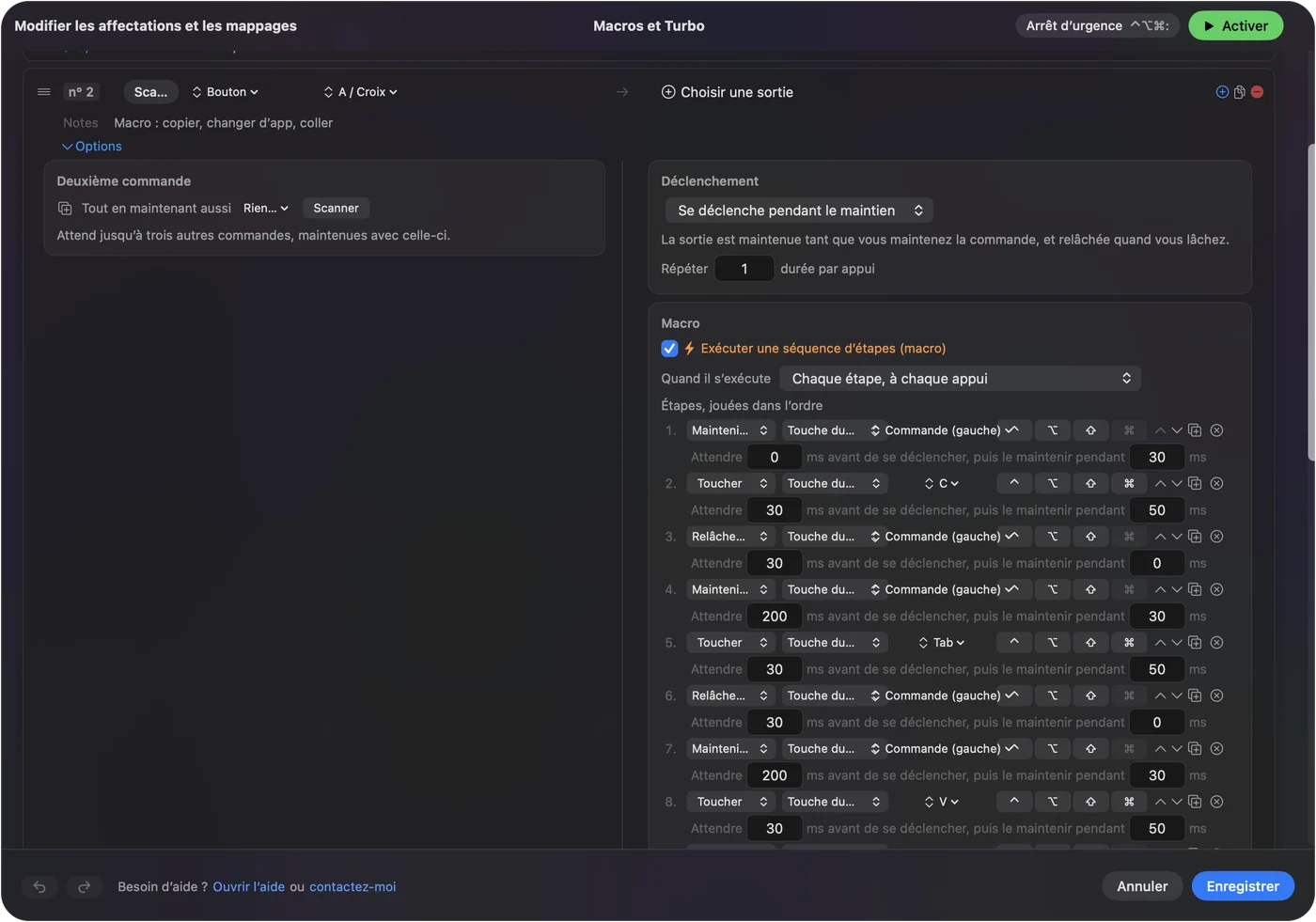
Je n'ai pas exécuté ces macros dans Excel ou Sheets moi-même, donc essayez chacune sur une copie de feuille. Une macro qui remplit des cellules les écrase, donc testez-la là où l'écrasement est sans conséquence.
Maintenir, répéter, double-cliquer et changer selon l'app
- Un appui simple et un appui prolongé. Annuler à l'appui simple et rétablir à l'appui prolongé. Un appui rapide envoie la sortie normale, et tenir au-delà d'un délai que vous réglez envoie autre chose.
- Répéter les touches pendant l'appui. Pour parcourir les feuilles, un bouton maintenu continue d'appuyer. Pour annuler, cela peut reculer plus loin que prévu, donc désactivez-le.
- Double clic. Une ligne de type Double clic se déclenche au second clic d'une paire. Elle convient à l'appui sur la molette pour remplir vers le bas.
- Bloquer l'action propre du bouton. Disponible pour le bouton du milieu et les boutons latéraux.
Pour Excel, ouvrez la section Automatisation et utilitaires de jeu (Automation & Gaming Utilities) du préréglage, ajoutez Excel sous Activer quand ces apps sont au premier plan, et dans Réglages, Avancé, activez Changer de préréglage quand l'app au premier plan change. Un seul préréglage tourne à la fois, donc chaque app a son propre préréglage.

Pour Sheets, je n'utiliserais pas du tout un préréglage par app pour le navigateur, car Command Y et Command D font d'autres choses dans d'autres onglets. Un préréglage que vous activez quand vous travaillez sur des tableurs, et désactivez ensuite, est plus sûr. L'arrêt d'urgence est Control Option Command period. Dans un navigateur, une disposition de tableur est active dans chaque onglet, donc gardez-la pour les heures où vous en avez besoin.
Des dispositions pour la souris que vous avez
- Une souris à grille de pouce. Annuler, rétablir, remplir vers le bas et remplir vers la droite sur la première rangée, les changements de feuille et Rechercher sur la seconde.
- Une trackball. La bille place le curseur de cellule. Les petits boutons font annuler et rétablir.
- Une souris verticale. Deux boutons latéraux : annuler et rétablir, ou feuille précédente et suivante si vous travaillez surtout dans un classeur.
- Une souris pour la saisie de données. Un appui prolongé sur l'appui de la molette peut taper un mot répété avec la sortie Taper du texte, comme un statut que vous saisissez toute la journée.
Annuler et rétablir d'abord, puis remplir vers le bas.
Si un bouton ne fait rien dans Excel ou Sheets
Suivez cette échelle, en commençant par la plus petite étape :
- Vérifiez que le préréglage est activé. Cliquez sur Activer, et assurez-vous que l'app au premier plan est celle que suit le préréglage.
- Vérifiez l'accessibilité. Dans Réglages Système, Confidentialité et sécurité, Accessibilité.
- Cliquez dans une cellule. Beaucoup de raccourcis de tableur demandent que la grille ait le focus, et non la barre de formule ni une boîte de dialogue.
- Essayez l'autre touche. Rétablir a deux touches, et les feuilles ont deux paires. Essayez la seconde si la première ne fait rien.
- Vérifiez le scan. Si le bouton se scanne comme une touche, réglez-le d'abord sur F13 à F20 dans le logiciel du fabricant.
- Quittez le logiciel du fabricant. Logi Options+ et des apps semblables peuvent prendre un bouton en charge.
Ce qu'il ne peut pas faire
- Lire la feuille. InputConfig envoie des touches, des clics et des défilements. Il ne peut pas lire une cellule ni savoir quelle feuille est ouverte.
- Suivre un seul onglet de navigateur. Un préréglage suit l'app au premier plan, et Chrome est une seule app pour tous ses onglets.
- Distinguer deux souris. Chaque souris connectée compte comme un seul périphérique.
- Changer la sensation du défilement. La vitesse et le sens du défilement relèvent de macOS, de l'app du fabricant, ou de LinearMouse, Mac Mouse Fix et SteerMouse.
En bref
- Des touches, pas des boutons. Command Z, Command Y, Command D et Command R fonctionnent dans les deux apps.
- Bloquez les boutons du navigateur. Un bouton Retour dans Sheets quitte la page, donc bloquez-le ou réaffectez-le.
- Suivez l'app, avec précaution. Excel peut suivre son propre préréglage. Sheets vit dans le navigateur, donc utilisez un préréglage que vous activez vous-même.
Annuler et rétablir sur les deux boutons latéraux est le changement que je ferais en premier.
Questions
Puis-je utiliser les boutons latéraux de la souris pour annuler dans Excel sur Mac ?
Oui. Scannez le bouton dans InputConfig et donnez-lui Command Z, avec Command Y ou Shift Command Z pour rétablir sur l'autre. Cochez Bloquer l'action propre du bouton pour qu'il cesse de faire son ancien rôle.
Comment changer de feuille dans Excel avec un bouton de souris ?
Donnez à un bouton latéral Option flèche droite et à l'autre Option flèche gauche, ce que Microsoft liste pour la feuille suivante et précédente sur Mac. Control Page Down et Control Page Up forment l'autre paire.
Pourquoi le bouton retour de ma souris quitte-t-il Google Sheets ?
Dans un navigateur, le Bouton 4 est en général retour, donc il revient à la page précédente. Affectez le bouton à un raccourci de tableur dans InputConfig et bloquez son action d'origine.
Quel est le raccourci pour remplir vers le bas sur Mac ?
Command D, dans Excel comme dans Sheets. Command R remplit vers la droite.
Un préréglage peut-il suivre seulement l'onglet Google Sheets ?
Non. Un préréglage suit l'app au premier plan, et un navigateur est une seule app pour tous ses onglets, donc activez la disposition vous-même quand vous en avez besoin.
À lire aussi, en français
Guides détaillés, en anglais
Qui écrit. Ryleigh Newman développe InputConfig et pilote son propre Mac chaque jour avec une manette, parce que ses mains fonctionnent mal. Cette page est traduite de l'anglais. Les principaux boutons et menus de l'app s'affichent en français quand le Mac est réglé en français ; cette page les nomme ainsi, avec le nom anglais entre parenthèses. Le reste de l'app et du site est en anglais.
Cette page dans d'autres langues : English, العربية, Čeština, Dansk, Deutsch, Español, Suomi, עברית, Magyar, Bahasa Indonesia, Italiano, 日本語, 한국어, Norsk, Nederlands, Polski, Português, Русский, Slovenčina, Svenska, ไทย, Türkçe, Українська, Tiếng Việt, 繁體中文, 简体中文
Gratuit. macOS 14 ou ultérieur. Sans compte, rien ne quitte votre Mac. Open source sur GitHub.