Українська
Як використовувати кнопки миші в Excel і Google Sheets на Mac?
 Цей застосунок повністю безкоштовний. Обліковий запис створювати не потрібно. Немає підписок, складних завантажень, і нічого не заблоковано. Оптимізовано для Apple Silicon.
Дії, які варто поставити на кнопку миші в таблиці, це ті, що виконуються між клітинками: скасувати, повторити, заповнити вниз, заповнити вправо і перейти на наступний аркуш. Ні Excel, ні Google Sheets не мають налаштування кнопок миші, тож кнопка натискає клавішу комбінації. InputConfig, безкоштовний Mac-застосунок, який я створюю, сканує будь-яку кнопку миші і надсилає клавішу або цілу комбінацію, а також може стежити за Excel як за програмою на передньому плані. Цей застосунок повністю безкоштовний, і реєструватися не потрібно.
Клавіші взято з сторінки комбінацій клавіатури Excel від Microsoft і зі сторінки комбінацій клавіатури Google Sheets, які переглянуто 21 жовтня 2026 року. Sheets працює в браузері, а це змінює частину для кожної програми, і я пояснюю це нижче.
Версія InputConfig 1.7, яку очікуємо в жовтні 2026 року, буде повністю доступна українською мовою.
Кроки
- Встановіть InputConfig і дозвольте доступ до Accessibility у System Settings, Privacy & Security, Accessibility.
- Додайте рядок, оберіть вхід Mouse, натисніть Scan і клацніть бічну кнопку.
- Встановіть вихід Keyboard Key і оберіть Command, потім додайте Z для скасування або клавішу для потрібної дії.
- Увімкніть Block the button's own action для бічних і середньої кнопок, щоб Back і Forward перестали спрацьовувати в браузері.
- Для Excel додайте його до Activate when these apps are in front, увімкніть Switch presets when the front app changes і натисніть Activate.
Що Excel, Sheets і macOS дають миші
Обидві програми читають ліву кнопку, праву кнопку і колесо. Excel є застосунком для Mac, тож пресет може за ним стежити. Google Sheets є вебсторінкою, тому програмою на передньому плані є Safari або Chrome, а пресет, який стежить за Chrome, стежить за кожною його вкладкою. Це єдине, що треба враховувати при плануванні.
Багато мишей для Mac надсилають Button 4 і Button 5 як назад і вперед, а в браузері це залишає таблицю і переходить на попередню сторінку. Це неприємний сюрприз посеред довгого аркуша, і саме тому ці кнопки варто призначити самостійно. У Sheets бічні кнопки можуть бути небезпечними, тож або заблокуйте їх, або дайте їм роботу з таблицею.
Дізнайтеся, що надсилає кожна кнопка
Кнопка миші доходить до Mac як Left click, Right click, Middle click або Button 4 і вище. Натисніть Scan, а потім клацніть кнопку. Якщо Scan називає клавішу замість кнопки миші, миша надсилає клавішу, а виправлення є на сторінці F13 до F19 на Mac.
| Кнопка | Як зазвичай передає сигнал | Добра робота з таблицею |
|---|---|---|
| Лівий і правий клік | Left click і Right click | Залиште їх. Їх не можна заблокувати. |
| Натискання колеса | Middle click | Заповнити вниз або вставити лише значення. |
| Бічні кнопки | Button 4 і Button 5 | Скасувати і повторити, або попередній і наступний аркуш. |
| Сітка великим пальцем або додаткові кнопки | Button 6 і вище | Заповнити вправо, знайти, спеціальна вставка. |
| Нахил колеса | Прокрутка вбік | Прокрутка широких аркушів. Дивіться сторінку про нахил колеса. |
| Кнопка DPI або профілю | Часто нічого, що Mac може прочитати | Нічого. Якщо Scan не чує натискання, жодна програма його не прочитає. |
На сторінці про нахил колеса описано прокрутку вбік, яка є іншою корисною річчю для миші в таблиці.
Розмістіть комбінації на кнопках
Крок 1: просканувати і призначити скасування
- Ви: Додайте рядок, встановіть пристрій This Mac's mouse or trackpad, вхід Mouse і тип Button, потім натисніть Scan і клацніть бічну кнопку. Встановіть вихід Keyboard Key, оберіть Command у розділі Modifier Keys, натисніть кнопку плюс і додайте Z.
- InputConfig: Натискає Command Z щоразу, коли ви натискаєте кнопку.
- Перевірка: Введіть щось у клітинку, натисніть кнопку, і запис зникає.
Крок 2: зупиніть стару дію
- Ви: Відкрийте параметри рядка і увімкніть Block the button's own action у полі Press.
- InputConfig: Поки працює пресет, програми перестають бачити цю кнопку.
- Перевірка: У браузері кнопка більше не повертає на попередню сторінку.

| Дія | Excel на Mac | Google Sheets на Mac |
|---|---|---|
| Скасувати | Command Z | Command Z |
| Повторити | Command Y або Shift Command Z | Command Y або Shift Command Z |
| Заповнити вниз | Command D | Command D |
| Заповнити вправо | Command R | Command R |
| Наступний аркуш | Option Right Arrow | Option Right Arrow на MacBook, інакше Option Down Arrow |
| Попередній аркуш | Option Left Arrow | Option Left Arrow на MacBook, інакше Option Up Arrow |
| Спеціальна вставка або вставка значень | Command Control V відкриває Paste Special | Shift Command V вставляє лише значення |
| Заповнити вибраний діапазон | Немає в цьому списку | Command Return |
| Знайти і замінити | Shift Command H | Shift Command H |
Сторінка Microsoft також перелічує Control Page Down для наступного аркуша, а клавіші Option зі стрілками є тими, які вона дає поряд для Mac. Якщо одна пара нічого не робить на вашій клавіатурі, спробуйте другу.
Макроси і багатокрокові дії
Макрос це рядок з увімкненим пунктом Run a sequence of steps, а кожен крок це клавіша, комбінація або клік з власною паузою. Три, які пасують для таблиць:
- Заповнити вниз, потім вправо. Command D, коротка пауза, потім Command R. Спершу виділіть блок, і макрос скопіює верхній рядок і лівий стовпчик через нього.
- Скопіювати, потім вставити значення. Command C, потім Shift Command V у Sheets. Виділіть призначення, перш ніж натиснути.
- Сьогоднішня дата і далі. Sheets перелічує Command з крапкою з комою для дати. Додайте Tab як наступний крок, щоб перейти в наступну клітинку.
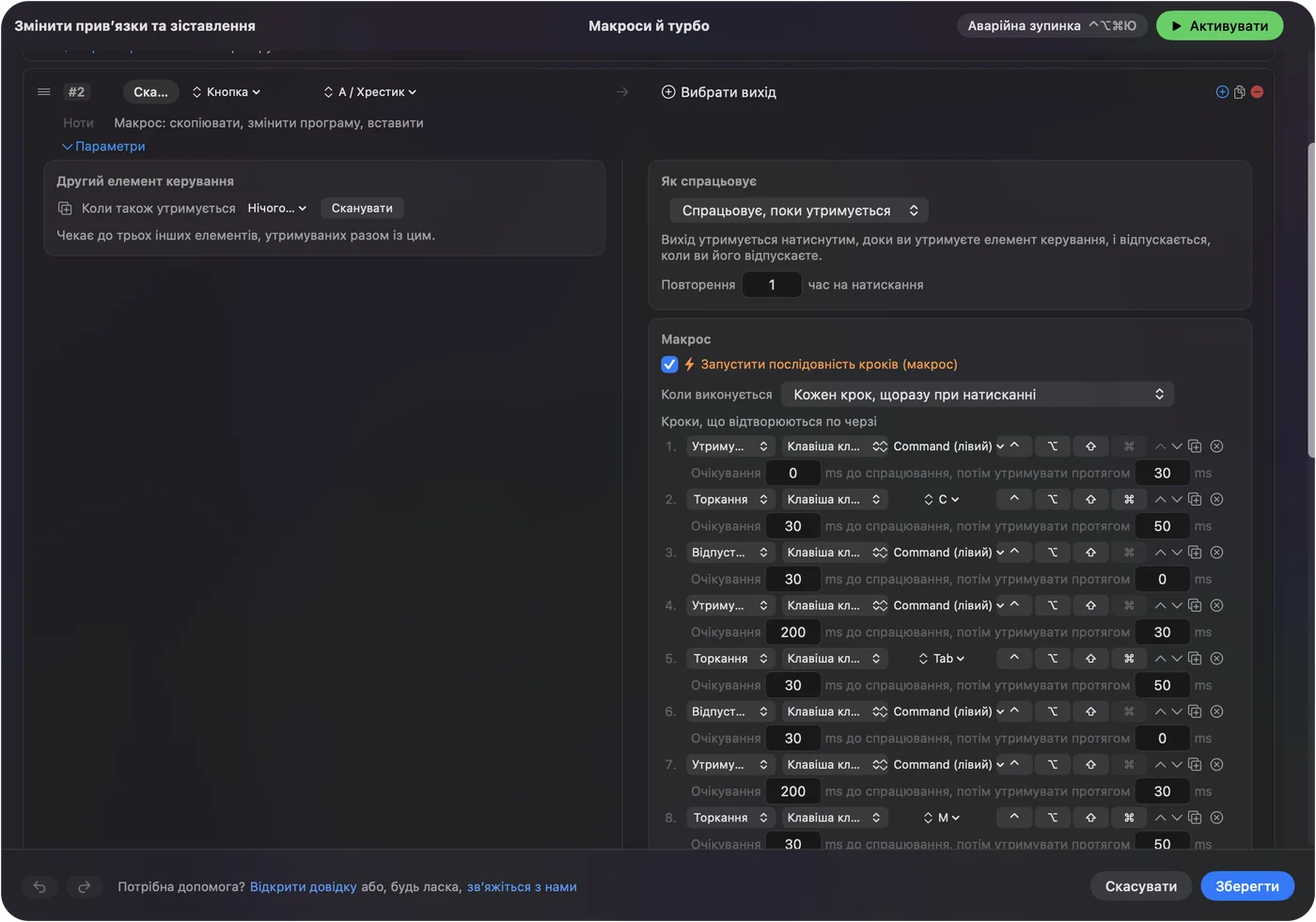
Ці макроси в Excel або Sheets самостійно не запускалися, тож кожен варто перевірити на копії аркуша. Макрос, який заповнює клітинки, перезаписує їх, тож перевіряйте його там, де перезапис не завдасть шкоди.
Утримання, повтор, подвійне натискання і перемикання за програмою
- Натискання і утримання. Скасувати на натискання і повторити на утримання. Швидке натискання надсилає звичайний вихід, а утримання довше за заданий час надсилає інший.
- Повтор клавіш, поки утримується. Для переходу між аркушами кнопка, яку тримають, натискатиметься знову і знову. Для скасування вона може відкотити далі, ніж ви хотіли, тому вимкніть її.
- Подвійне натискання. Рядок типу Double click спрацьовує на другому натисканні пари. Він пасує до натискання колеса для заповнення вниз.
- Блокування дії кнопки. Доступне для середньої і бічних кнопок.
Для Excel відкрийте розділ Automation & Gaming Utilities пресета, додайте Excel до Activate when these apps are in front, а в Settings, Advanced увімкніть Switch presets when the front app changes. Одночасно працює лише один пресет, тож кожна програма отримує власний пресет.

Для Sheets пресет для кожної програми в браузері краще взагалі не використовувати, бо Command Y і Command D роблять інші речі в інших вкладках. Безпечніше мати пресет, який ви вмикаєте, коли працюєте з таблицями, і вимикаєте після. Аварійна зупинка це Control Option Command period. У браузері розкладка таблиці працює в кожній вкладці, тож тримайте її лише на ті години, коли вона потрібна.
Розкладки для миші, яка у вас є
- Миша зі сіткою великим пальцем. Скасувати, повторити, заповнити вниз і заповнити вправо в першому рядку, переходи між аркушами і пошук у другому.
- Трекбол. Куля переміщує курсор клітинки. Маленькі кнопки роблять скасування і повтор.
- Вертикальна миша. Дві бічні кнопки: скасувати і повторити або попередній і наступний аркуш, якщо ви працюєте з великою книгою.
- Миша для введення даних. Утримання на натисканні колеса може надрукувати повторюване слово через вихід Type Text, наприклад статус, який ви вводите щодня.
Спершу скасування і повтор, потім заповнення вниз.
Якщо кнопка нічого не робить в Excel або Sheets
Перевіряйте по порядку, від найпростішого кроку:
- Перевірте, що пресет увімкнено. Натисніть Activate і переконайтеся, що програма на передньому плані та є тією, за якою стежить пресет.
- Перевірте доступність. У System Settings, Privacy & Security, Accessibility.
- Клацніть клітинку. Багато комбінацій таблиці потребують фокусу на сітці, а не в рядку формул або діалозі.
- Спробуйте іншу клавішу. Повтор має дві клавіші, а в таблиць дві пари переходу. Спробуйте другу, якщо перша нічого не робить.
- Перевірте Scan. Якщо кнопка сканується як клавіша, спершу налаштуйте її на від F13 до F20 у програмі виробника.
- Закрийте програму виробника. Logi Options+ і подібні застосунки можуть перехопити кнопку.
Чого це не вміє
- Читати таблицю. InputConfig надсилає клавіші, кліки і прокрутку. Він не може прочитати клітинку або знати, який аркуш відкрито.
- Стежити за однією вкладкою браузера. Пресет стежить за програмою на передньому плані, а Chrome є однією програмою для всіх своїх вкладок.
- Розрізняти дві миші. Кожна підключена миша рахується як один пристрій.
- Змінювати відчуття прокрутки. Швидкість і напрямок прокрутки належать macOS, програмі виробника, або LinearMouse, Mac Mouse Fix і SteerMouse.
Коротко
- Клавіші, а не кнопки. Command Z, Command Y, Command D і Command R працюють в обох програмах.
- Заблокуйте кнопки браузера. Кнопка назад у Sheets покидає сторінку, тож заблокуйте її або призначте наново.
- Стежте за програмою, з обережністю. Excel може мати власний пресет. Sheets живе в браузері, тож використовуйте пресет, який вмикаєте самі.
Скасування і повтор на двох бічних кнопках є зміною, з якої варто почати.
Питання
Чи можна використовувати бічні кнопки миші для скасування в Excel на Mac?
Так. Скануйте кнопку в InputConfig і призначте їй Command Z, а на іншій поставте Command Y або Shift Command Z для повтору. Увімкніть Block the button's own action, щоб кнопка перестала виконувати стару дію.
Як перемикати аркуші в Excel кнопкою миші?
Призначте одній бічній кнопці Option Right Arrow, а іншій Option Left Arrow, які Microsoft перелічує для наступного і попереднього аркуша на Mac. Control Page Down і Control Page Up є іншою парою.
Чому кнопка миші назад виходить з Google Sheets?
У браузері Button 4 зазвичай є кнопкою назад, тож вона переходить на попередню сторінку. Призначте кнопку на комбінацію таблиці в InputConfig і заблокуйте її початкову дію.
Яка комбінація для заповнення вниз на Mac?
Command D в Excel і Sheets. Command R заповнює вправо.
Чи може пресет стежити лише за вкладкою Google Sheets?
Ні. Пресет стежить за програмою на передньому плані, а браузер є однією програмою для всіх своїх вкладок, тож вмикайте розкладку самі, коли вона потрібна.
Більше українською
Докладні посібники, англійською
Хто пише. Ryleigh Newman розробляє InputConfig і щодня керує своїм Mac за допомогою геймпада, бо руки погано слухаються. Цю сторінку перекладено з англійської. Інтерфейс застосунку й решта сайту англійською.
Ця сторінка іншими мовами: English, العربية, Čeština, Dansk, Deutsch, Español, Suomi, Français, עברית, Magyar, Bahasa Indonesia, Italiano, 日本語, 한국어, Norsk, Nederlands, Polski, Português, Русский, Slovenčina, Svenska, ไทย, Türkçe, Tiếng Việt, 繁體中文, 简体中文
Безкоштовно. macOS 14 або новіша. Без облікового запису, ніщо не залишає ваш Mac. Відкритий код на GitHub.