Українська
Чи працює Corsair Scimitar на Mac?
 Цей застосунок повністю безкоштовний. Обліковий запис створювати не потрібно. Немає підписок, складних завантажень, і нічого не заблоковано. Оптимізовано для Apple Silicon.
Так, як миша. Вказівник, кліки і колесо працюють на Mac без жодного встановлення, а бічна панель з 12 клавіш є сіткою програмованих кнопок, які потрібно налаштувати, перш ніж вони щось робитимуть. У Corsair є iCUE для macOS, а лінійка Scimitar продається з панеллю на 12 кнопок, тож план полягає в тому, щоб дати цим клавішам завдання, які нічого не друкують, а потім їх прив'язати. Загальна інформація про Corsair є на сторінці миша Corsair на Mac.
Дані про Scimitar взято з сторінки Corsair для Scimitar Elite Wireless SE, а також сторінок роздрібних продавців і оглядів. Я створюю InputConfig, безкоштовний застосунок для Mac, який читає додаткові кнопки миші й дає кожній із них завдання.
Версія InputConfig 1.7, яку очікуємо в жовтні 2026 року, буде повністю доступна українською мовою.
Кроки
- Під'єднайте мишу кабелем або бездротовим приймачем. Вказівник, кліки і колесо працюють одразу.
- Встановіть iCUE for macOS від Corsair і перевірте, що він бачить ваш Scimitar.
- У iCUE призначте кожну з 12 бічних клавіш на F13 до F20 або на клавіші, які вам потрібні, і збережіть налаштування в мишу.
- У InputConfig додайте рядок Keyboard Key для кожної клавіші, натисніть Scan і натисніть бічну клавішу.
- Дайте кожному рядку завдання, наприклад комбінацію клавіш, застосунок, макрос або Type Text, а потім натисніть Activate.
Що таке Scimitar і що робить iCUE на Mac
| Модель | Що каже Corsair | Джерело моїх нотаток |
|---|---|---|
| Scimitar RGB Elite | Бічна сітка з 12 кнопок, 17 програмованих кнопок у стартовому матеріалі | Огляди і стартова історія |
| Scimitar Elite Wireless | Бездротова, з тією самою бічною панеллю з 12 кнопок | Сторінки Corsair і роздрібних продавців |
| Scimitar Elite Wireless SE | 16 програмованих кнопок, 12 на Key Slider, який рухається вперед або назад | Власна сторінка Corsair |
iCUE потребує кабелю або бездротового приймача, щоб бачити мишу Corsair, і не бачить її через Bluetooth. Це те саме правило, що й на головній сторінці Corsair. Сторінка сумісності Corsair каже, які миші iCUE підтримує в macOS. Я не зміг її відкрити, тож перевірте її для своєї моделі, перш ніж покладатися на iCUE для Scimitar.
Scimitar працює як миша за будь-яких умов, а iCUE є інструментом, який дає бічним клавішам завдання.
Розберіться, чим є клавіші, а чим кнопки
Саме тут люди спотикаються. Mac бачить кнопку миші як Button 4, Button 5 і так далі. Але 12 бічних клавіш Scimitar інші: огляди кажуть, що за замовчуванням вони нічого не роблять, доки iCUE не призначить їм дію, і те, що ви призначите, визначає, як вони передаються.
- Призначення клавіші. Якщо iCUE ставить бічну клавішу на цифру 1, Mac бачить клавішу 1 з клавіатури. Вона друкує 1 у кожному текстовому полі.
- Призначення кнопки миші. Якщо iCUE ставить її на кнопку миші, Scan називає її як Button.
- Макрос або дія профілю. Вони виконуються всередині iCUE або всередині миші, і Mac бачить те, що натискає макрос.
InputConfig слухає клавіатуру. Він сам не блокує і не переназначає клавіші, а кожна клавіатура рахується як один пристрій. Тож бічна клавіша, яка надсилає 1, все одно друкуватиме 1. Переведіть 12 клавіш на клавіші, які нічого не друкують, від F13 до F20, і прив'яжіть їх. macOS не передає програмам клавіші F21 до F24, тож тримайтеся в межах від F13 до F20.
Сплануйте 12 клавіш
Вісім функціональних клавіш не покриють дванадцять, і це нормально. Решту використовуйте як кнопки миші або подвійте їх через утримання і подвійне натискання в InputConfig.
| Бічна клавіша | Налаштувати в iCUE на | Завдання в InputConfig |
|---|---|---|
| 1 | F13 | Open App |
| 2 | F14 | Type Text |
| 3 | F15 | Mission Control |
| 4 | F16 | Макрос копіювання |
| 5 | F17 | Макрос вставлення |
| 6 | F18 | Undo |
| 7 до 12 | Кнопки миші, або F19 і F20, або порожньо | Утримання і подвійне натискання на клавішах, якими ви користуєтеся найчастіше |
Порядок мій, а не Corsair. Оберіть той, що зручний для вашого великого пальця.

З'ясуйте, що надсилає кожна бічна клавіша
- Ви: Відкрийте InputConfig, додайте рядок, встановіть вид Keyboard Key, натисніть Scan і натисніть бічну клавішу.
- InputConfig: Називає клавішу, яку бачить, наприклад F13, а Live Visualizer її підсвічує.
- Перевірка: Якщо бічна клавіша повідомляє клавішу, яку ви не призначали, iCUE ще не зберіг зміну, тож збережіть налаштування в мишу і скануйте знову.
Прив'яжіть клавіші
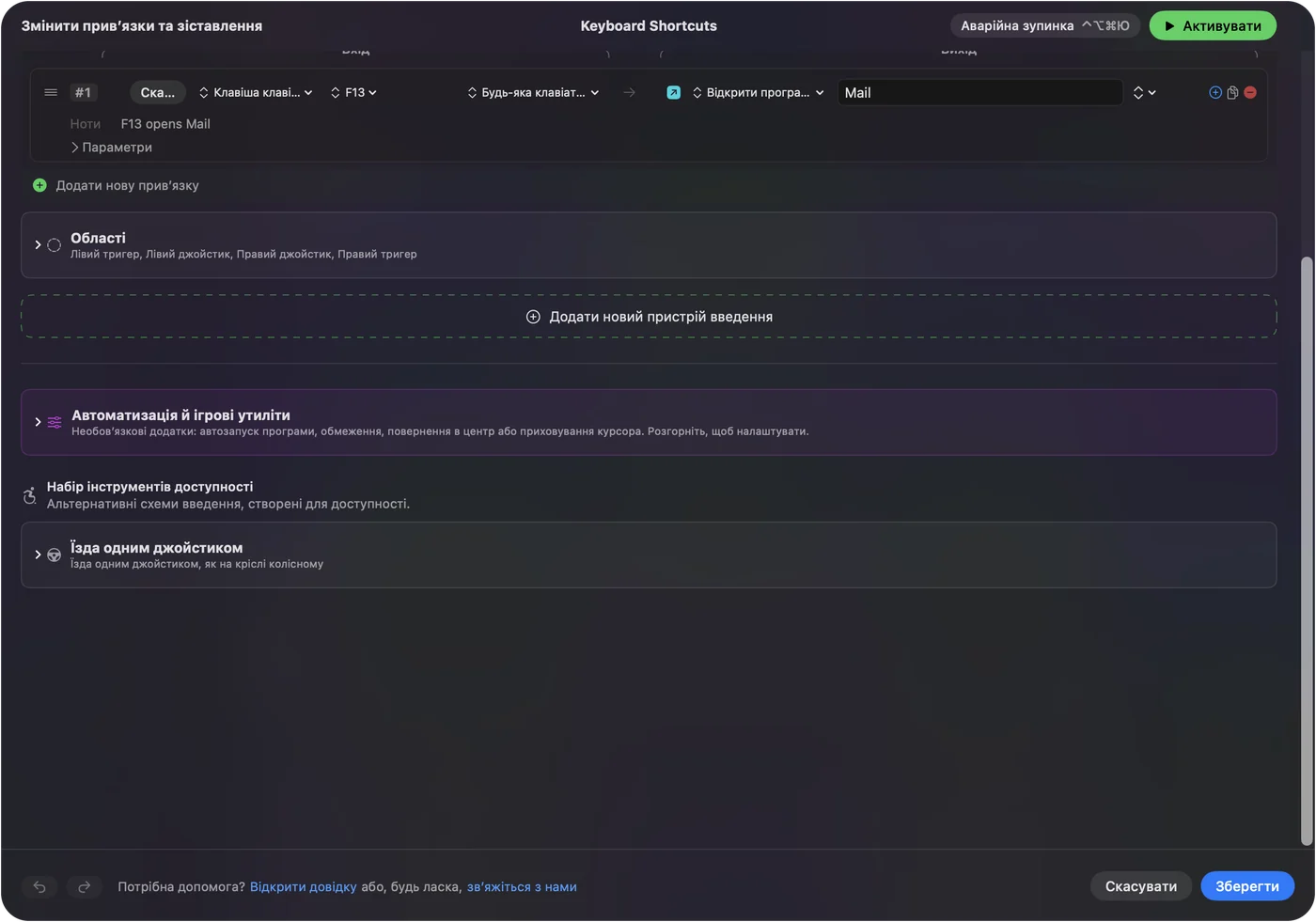
- Ви: Додайте рядок для кожної клавіші з входом Keyboard Key і клавішею, яку ви налаштували, наприклад F13, а потім оберіть вихід.
- InputConfig: Виконує цей вихід, коли ви натискаєте бічну клавішу.
- Перевірка: Натисніть клавішу в тому застосунку, який вам потрібен. F13 до F20 нічого не друкують, тож зайвого не з'являється.
Створіть макроси на бічній панелі
Scimitar є мишею для макросів, а макрос в InputConfig є списком кроків: клавіші, комбінації і кліки, кожен з паузою і часом утримання. iCUE має власний редактор макросів, і ці макроси виконуються з миші. Я волію ставити макрос в InputConfig, бо він може змінюватися разом із застосунком на передньому плані, чого iCUE на Mac не вміє так, як InputConfig.

Ідеї для власника Scimitar
- Відео- і фотомонтаж. Вирізання, скасування, повтор, позначки входу і виходу на бічній панелі.
- Таблиці і текст. Сітка клавіш для копіювання, вставлення, жирного шрифту і заповнення вниз схожа на цифрову клавіатуру під великим пальцем.
- ММО. На сторінці про ММО-миші є розкладки для World of Warcraft і Final Fantasy XIV.
- Розкладки для кожного застосунку. У розділі Automation and Gaming Utilities перелічіть застосунок, і сітка зміниться, коли ви перейдете на нього.

Якщо клавіша робить не те
Перевіряйте по порядку, починаючи з найпростішого:
- Скануйте її. Подивіться, що клавіша справді надсилає.
- Перевірте iCUE. Миша має бути під'єднана кабелем або приймачем, а зміна має бути збережена в мишу.
- Перевірте два пресети. Одночасно працює лише один пресет.
- Перевірте доступність. У System Settings, Privacy and Security, Accessibility має бути InputConfig.
- Поставте на F13 до F20. Клавіша, яка друкує 1, друкуватиме 1, доки iCUE її не змінить.
- Пошукайте приховані шари. Кнопка профілю або шару може змінювати те, що надсилають бічні клавіші. Скануйте після її натискання, щоб побачити зміну.
Чого це не вміє
- Заблокувати клавішу клавіатури. Якщо бічна клавіша надсилає 1, Mac її друкує.
- Змінити DPI, частоту опитування або підсвічування. Це робить iCUE.
- Прочитати дії, які існують лише в iCUE. Кнопка DPI або профілю може не надсилати нічого в macOS.
- Використовувати F21 до F24. macOS не передає їх застосункам.
Коротко
- Працює. Scimitar є мишею на Mac, а iCUE для macOS налаштовує панель.
- Клавіші. Переведіть 12 бічних клавіш на F13 до F20 або на кнопки миші.
- Прив'язка. InputConfig дає кожній клавіші будь-яке завдання.
Дайте клавішам бічної панелі завдання, які нічого не друкують, і кожна з них стане вільною.
Питання
Чи працює Corsair Scimitar на Mac?
Так, як миша. Для 12 бічних клавіш потрібен iCUE, щоб їх призначити, а iCUE для macOS існує, тож перевірте список Corsair для своєї моделі.
Чи можна використовувати бічні кнопки Corsair Scimitar на Mac?
Так. Налаштуйте їх в iCUE на F13 до F20 або на кнопки миші, а потім прив'яжіть в InputConfig.
Чи працює iCUE на Mac зі Scimitar?
Corsair публікує iCUE для macOS. Він бачить мишу через кабель або бездротовий приймач, а не через Bluetooth, і сторінка сумісності Corsair каже, які пристрої підтримуються.
Чому бічні кнопки Scimitar друкують цифри на Mac?
Вони налаштовані на цифрові клавіші, тож Mac бачить клавіатуру. Змініть їх на F13 до F20 в iCUE.
Чи є альтернатива iCUE для Scimitar на Mac?
InputConfig може прив'язати те, що надсилають бічні клавіші, але не налаштовує DPI чи підсвічування, тож iCUE лишається інструментом для самих клавіш.
Чи можна використовувати бічні кнопки Scimitar для макросів на Mac?
Так. Налаштуйте клавіші на F13 до F20 в iCUE, а потім дайте кожній макрос в InputConfig з паузою і часом утримання на кожному кроці.
Більше українською
Докладні посібники, англійською
Хто пише. Ryleigh Newman розробляє InputConfig і щодня керує своїм Mac за допомогою геймпада, бо руки погано слухаються. Цю сторінку перекладено з англійської. Інтерфейс застосунку й решта сайту англійською.
Ця сторінка іншими мовами: English, العربية, Čeština, Dansk, Deutsch, Español, Suomi, Français, עברית, Magyar, Bahasa Indonesia, Italiano, 日本語, 한국어, Norsk, Nederlands, Polski, Português, Русский, Slovenčina, Svenska, ไทย, Türkçe, Tiếng Việt, 繁體中文, 简体中文
Безкоштовно. macOS 14 або новіша. Без облікового запису, ніщо не залишає ваш Mac. Відкритий код на GitHub.