日本語
Corsair ScimitarはMacで使えますか?
 このアプリは完全に無料です。アカウントを作る必要はありません。サブスクリプションも面倒なダウンロードもなく、ロックされた機能もありません。Appleシリコンに最適化されています。
はい、マウスとしては使えます。ポインタ、クリック、ホイールは、何も入れなくてもMacで働き、12キーのサイドパネルは、設定するまで何もしない、プログラム可能なボタンのグリッドです。CorsairのiCUEにはmacOS版があり、Scimitarのラインは12ボタンのパネルで売られているので、計画は、それらのキーに何も入力しない役割を与えてから、割り当てることです。Corsair全体の話は、MacのCorsairマウスにあります。
Scimitarについての事実は、2026年10月21日に読んだCorsairのScimitar Elite Wireless SEの商品ページと、小売店とレビューのページによります。私は、マウスの追加のボタンを読み取って役割を与える無料のMacアプリInputConfigを作っています。
InputConfig バージョン1.7(2026年10月リリース予定)で、アプリが日本語に完全対応します。
手順
- マウスをケーブルかワイヤレスのレシーバーでつなぎます。ポインタ、クリック、ホイールはすぐ働きます。
- CorsairからmacOS版のiCUEを入れ、お使いのScimitarが表示されるか確認します。
- iCUEで、12個のサイドキーそれぞれをF13からF20か、ほしいキーに割り当て、マウスに保存します。
- InputConfigで、キーごとにKeyboard Keyの行を追加し、Scanを押して、サイドキーを押します。
- 各行に、ショートカット、アプリ、マクロ、Type Textのような役割を与え、Activateを押します。
Scimitarとは何か、MacでiCUEが何をするか知る
| 機種 | Corsairの説明 | 私のメモの出どころ |
|---|---|---|
| Scimitar RGB Elite | 12ボタンのサイドグリッドで、Corsairの発売時の資料では17のプログラム可能なボタンです | 読んだレビューと発売時の記事 |
| Scimitar Elite Wireless | ワイヤレスで、同じ12ボタンのサイドパネルです | Corsairと小売店の商品ページ |
| Scimitar Elite Wireless SE | 16のプログラム可能なボタンで、12個は前後に動くKey Sliderにあります | Corsair自身の商品ページ |
iCUEがCorsairのマウスを見るには、ケーブルかワイヤレスのレシーバーが要り、Bluetoothでは見えません。これは、Corsairのメインのページと同じ規則です。Corsairの互換性の一覧には、macOSでiCUEが対応するマウスが載っています。開けなかったので、ScimitarにiCUEを頼る前に、お使いの機種をそのページで確認してください。
Scimitarは何があってもマウスとして働き、iCUEは、サイドキーに役割を与えるツールです。
キーとボタンの違いを理解する
人がつまずくのはここです。Macにとってマウスボタンは、Button 4、Button 5のようなものです。Scimitarの12個のサイドキーは違います。レビューによると、iCUEが割り当てるまで初期の動作がなく、割り当てたものが、報告のされ方を決めます。
- キーの割り当て:iCUEがサイドキーを数字の1に設定すると、Macはキーボードのキー1として見ます。どのテキストボックスでも、1が入力されます。
- マウスボタンの割り当て:iCUEがマウスボタンに設定すると、Scanはボタンとして名前を示します。
- マクロやプロファイルの動作:これらはiCUEかマウスの中で動き、Macに見えるのは、マクロが押すものです。
InputConfigはキーボードを監視します。キーのブロックも再割り当てもしないので、キーボードはどれも1つとして数えます。そのため、1を送るサイドキーは、今も1を入力します。
12個のキーを、何も入力しないF13からF20に設定して、それを割り当てます。F21からF24は、macOSでアプリに渡されないので、F13からF20の中にとどめます。
12個のキーを計画する
8つのファンクションキーでは12個を覆えませんが、それで構いません。残りはマウスボタンとして使うか、InputConfigの長押しとダブルタップで倍にします。
| サイドキー | iCUEでの設定 | InputConfigでの役割 |
|---|---|---|
| 1 | F13 | Open App |
| 2 | F14 | Type Text |
| 3 | F15 | Mission Control |
| 4 | F16 | コピーのマクロ |
| 5 | F17 | 貼り付けのマクロ |
| 6 | F18 | 取り消し |
| 7から12 | マウスボタン、またはF19とF20、または空のまま | いちばん使うキーでの長押しとダブルタップ |
この順序は私のもので、Corsairのものではありません。親指に合うものを選んでください。

各サイドキーが何を送るか調べる
- あなた:InputConfigを開いて行を追加し、種類をKeyboard KeyにしてScanを押し、サイドキーを押します。
- InputConfig:F13のように、見えたキーの名前を表示し、Live Visualizerが光らせます。
- 確認:サイドキーが設定していないキーを報告するなら、iCUEがまだ変更を保存していないので、マウスに保存してからもう一度Scanします。
キーを割り当てる
- あなた:キーごとに、入力をKeyboard Key、キーをF13のように設定した行を追加し、出力を選びます。
- InputConfig:サイドキーを押したときに、その出力を実行します。
- 確認:気にしているアプリでキーを押します。F13からF20は何も入力しないので、余計なものは現れません。
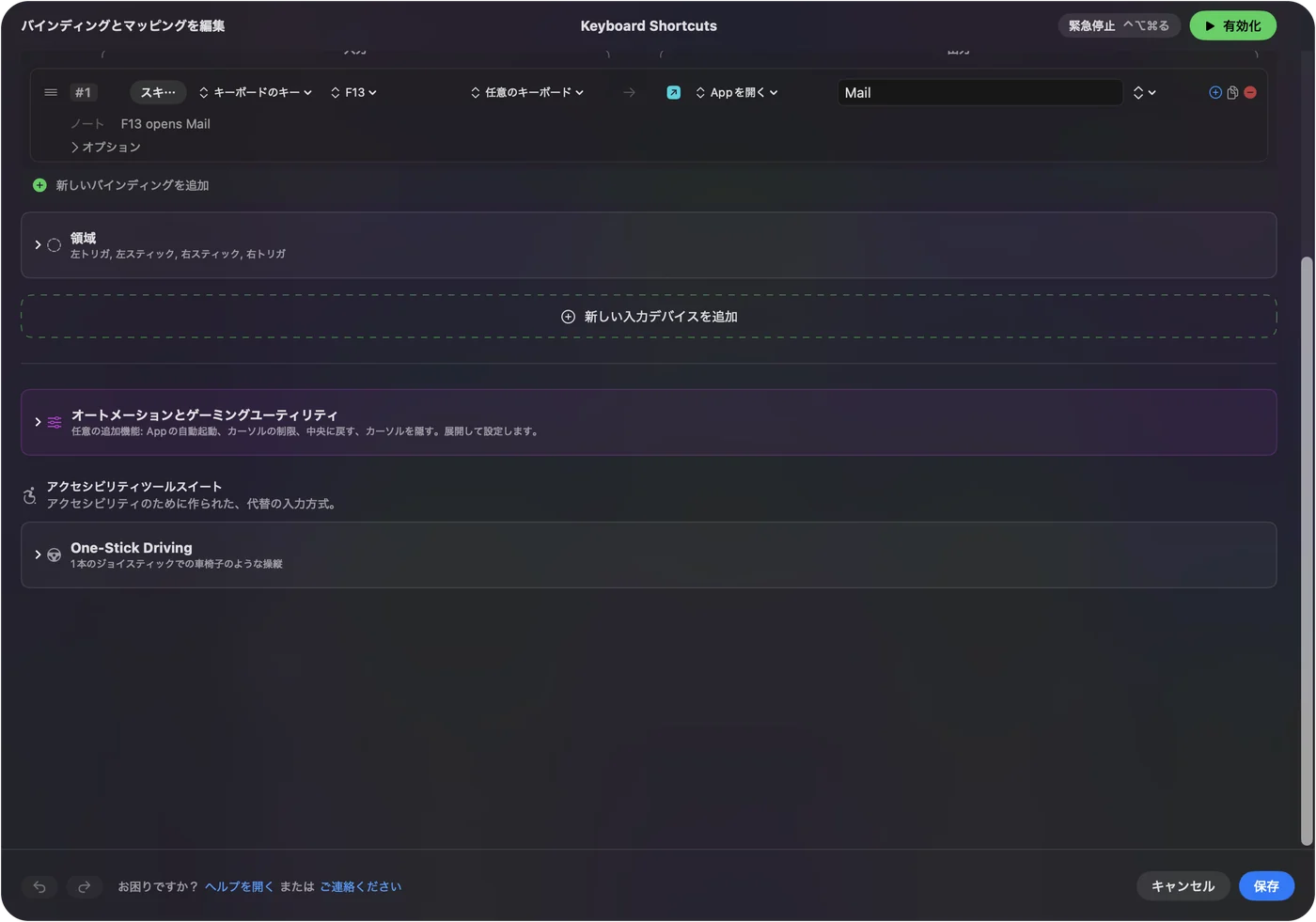
サイドパネルでマクロを組む
Scimitarはマクロのマウスで、InputConfigのマクロは、キー、ショートカット、クリックのステップの一覧で、それぞれに待ち時間と押し続ける時間があります。iCUEにも独自のマクロエディタがあり、それらのマクロはマウスから動きます。私がInputConfigにマクロを置くほうを好むのは、前面のアプリで変えられるからで、MacのiCUEでは、InputConfigのようにはできません。

Scimitarを使う人のアイデア
- 動画と写真の編集:サイドパネルに、カット、取り消し、やり直し、イン点、アウト点を置きます。
- 表計算と文章:コピー、貼り付け、太字、下へコピーのキーのグリッドは、親指の下のテンキーと同じです。
- MMO:MMOマウスのページに、World of WarcraftとFinal Fantasy XIVの配置があります。
- アプリごとの配置:Automation & Gaming Utilitiesにアプリを登録すれば、切り替えたときにグリッドが変わります。

キーが違うことをするとき
小さな手順から順に進めてください。
- スキャンします。キーが本当に何を送るか見ます。
- iCUEを確認します。マウスはケーブルかレシーバーにつながれ、変更がマウスに保存されている必要があります。
- 2つのプリセットがないか確認します。動くプリセットは一度に1つです。
- アクセシビリティを確認します。システム設定のプライバシーとセキュリティ、アクセシビリティに、InputConfigが載っている必要があります。
- F13からF20に設定します。1を入力するキーは、iCUEが変えるまで1を入力します。
- 隠れたレイヤーを探します。プロファイルやレイヤーのボタンが、サイドキーが送るものを入れ替えることがあります。押してからScanして、変化を見ます。
できないこと
- キーボードのキーのブロック:サイドキーが1を送れば、Macはそれを入力します。
- DPI、ポーリングレート、ライティングの変更:iCUEの仕事です。
- iCUEだけの動作の読み取り:DPIやプロファイルのボタンは、macOSに何も送らないことがあります。
- F21からF24の使用:macOSはそれらをアプリに渡しません。
ひとことでまとめると
- 動きます:ScimitarはMacではマウスで、macOS版のiCUEがパネルを設定します。
- キー:12個のサイドキーを、F13からF20かマウスボタンに設定します。
- 割り当て:InputConfigが、各キーにどんな役割も与えます。
サイドパネルのキーに、何も入力しないものを与えれば、どれも自由になります。
よくある質問
Corsair ScimitarはMacで使えますか?
マウスとしては使えます。12個のサイドキーには割り当てにiCUEが要り、macOS版のiCUEがあるので、お使いの機種はCorsairの一覧で確認してください。
MacでCorsair Scimitarのサイドボタンを使えますか?
はい。iCUEでF13からF20かマウスボタンに設定し、InputConfigで割り当てます。
ScimitarでiCUEはMacで動きますか?
CorsairはmacOS版のiCUEを公開しています。ケーブルかワイヤレスのレシーバーのマウスは検出し、Bluetoothは検出しません。対応する機器は、Corsairの互換性のページに載っています。
MacでScimitarのサイドボタンが数字を入力してしまうのはなぜですか?
数字キーに設定されているので、Macにはキーボードに見えます。iCUEでF13からF20に変えてください。
ScimitarにMac向けのiCUEの代わりはありますか?
InputConfigはサイドキーが送るものを割り当てられますが、DPIやライティングは設定しないので、キーそのものにはiCUEが今もツールです。
Macで、Scimitarの親指ボタンをマクロに使えますか?
はい。iCUEでキーをF13からF20に設定し、InputConfigで、ステップごとに待ち時間と押し続ける時間のあるマクロを、それぞれに与えます。
日本語のページ
くわしいガイド(英語)
このページを書いた人。 Ryleigh NewmanはInputConfigを開発しています。手がうまく動かないため、毎日コントローラーで自分のMacを操作しています。このページは英語から翻訳したものです。Macの言語が日本語のとき、アプリの主なボタンとメニューは日本語で表示されます。このページではその名前を使い、英語の名前をかっこに添えています。アプリのほかの部分とサイトのほかのページは英語です。
ほかの言語で読む: English, العربية, Čeština, Dansk, Deutsch, Español, Suomi, Français, עברית, Magyar, Bahasa Indonesia, Italiano, 한국어, Norsk, Nederlands, Polski, Português, Русский, Slovenčina, Svenska, ไทย, Türkçe, Українська, Tiếng Việt, 繁體中文, 简体中文
無料。macOS 14以降。アカウント不要で、データがMacの外に出ることはありません。 ソースコードはGitHubにあります.