日本語
Logitech Signature M650やPebbleをMacで設定するには?
 このアプリは完全に無料です。アカウントを作る必要はありません。サブスクリプションも面倒なダウンロードもなく、ロックされた機能もありません。Appleシリコンに最適化されています。
Bluetoothでペアリングすれば、ソフトなしでMacで動きます。LogitechのSignature M650の設定ページによると、サイドボタンのカスタマイズ、アプリごとの動作の設定、ジェスチャーの使用にはLogi Options+を使い、Logitechのページはサポート対象としてmacOSを挙げています。Mission ControlやStart Dictationのような、Macでの役割をボタンに与えるには、私が作っている無料のMacアプリInputConfigが、Macに見えるどのボタンでも扱えます。
LogitechのM650のはじめにのページとOptions+のページは、2026年10月21日に読みました。Pebbleは違います。私が読んだPebble Mouse 2 M350sの商品ページには、Options+でカスタマイズできるのは中クリックだけとあり、割り当てるサイドボタンがありません。初代のPebble M350やM750のLogitechのページは読めなかったので、わからないところはそう書いています。
InputConfig バージョン1.7(2026年10月リリース予定)で、アプリが日本語に完全対応します。
手順
- システム設定のBluetoothでマウスをペアリングするか、あればLogi Boltレシーバーをつなぎます。
- Logitech自身のボタン、ジェスチャー、スクロールの設定がほしいときだけ、Logi Options+を入れます。
- InputConfigを開いて行を追加し、Scanを押して、サイドボタンを押します。
- 出力を選び、ボタンが戻ることもするなら、Block the button's own actionを使います。
- SaveとActivateを押し、必要ならアプリごとのプリセットを使います。
各マウスに何があるか知る
- Signature M650:Logitechのページには、SmartWheel、戻ると進むのボタン、4000 DPIのセンサー、Bluetooth Low EnergyかLogi Boltの接続、最大24か月の単3電池1本が載っています。サイドボタンが右にある左利き用のM650Lもあります。
- Signature M750:M650の兄弟機です。ページは読まなかったので、Scanしてください。
- Pebble M350:初代のLogitechのページは読めなかったので、ボタンの数は挙げません。
- Pebble Mouse 2 M350s:私が読んだ商品ページには、カスタマイズできる中クリックのある3つのボタン、Bluetooth、3台のためのEasy-Switch、macOS 11以降、最大24か月の単3電池1本とあります。Logi Boltレシーバーは任意で、付属しません。
M650のSmartWheelは、1クリックずつのラチェットスクロールと、長いページ向けの高速スクロールを切り替えます。LogitechのOptions+のページには、M650のスクロール速度の調整は、macOSにつないだときに使えるとあります。Pebbleは3ボタンのマウスなので、サイドボタンがほしいなら、それがあるのはM650です。
各ボタンが何を送るか調べる
Options+を終了した状態で、InputConfigのScanを押し、各ボタンを押します。
| ボタン | 報告のされ方 | すること |
|---|---|---|
| 左クリックと右クリック | 標準のクリック | InputConfigでは変えられません |
| ホイールのクリック | 中クリック | 割り当てます。PebbleならOptions+も使えます |
| M650の戻ると進む | おそらくButton 4とButton 5 | 割り当てます |
| M650のジェスチャーボタン(お使いのものにあれば) | 不明です。Options+が処理するかもしれません | スキャンします |
| 接続やEasy-Switchのボタン | マウスの中で処理されます | Macのアプリへの入力ではありません |
これらのマウスは自分では試していないので、Scanが本当のテストです。マウステスターなら、同じことをブラウザで確認できます。

サイドボタンを割り当てる
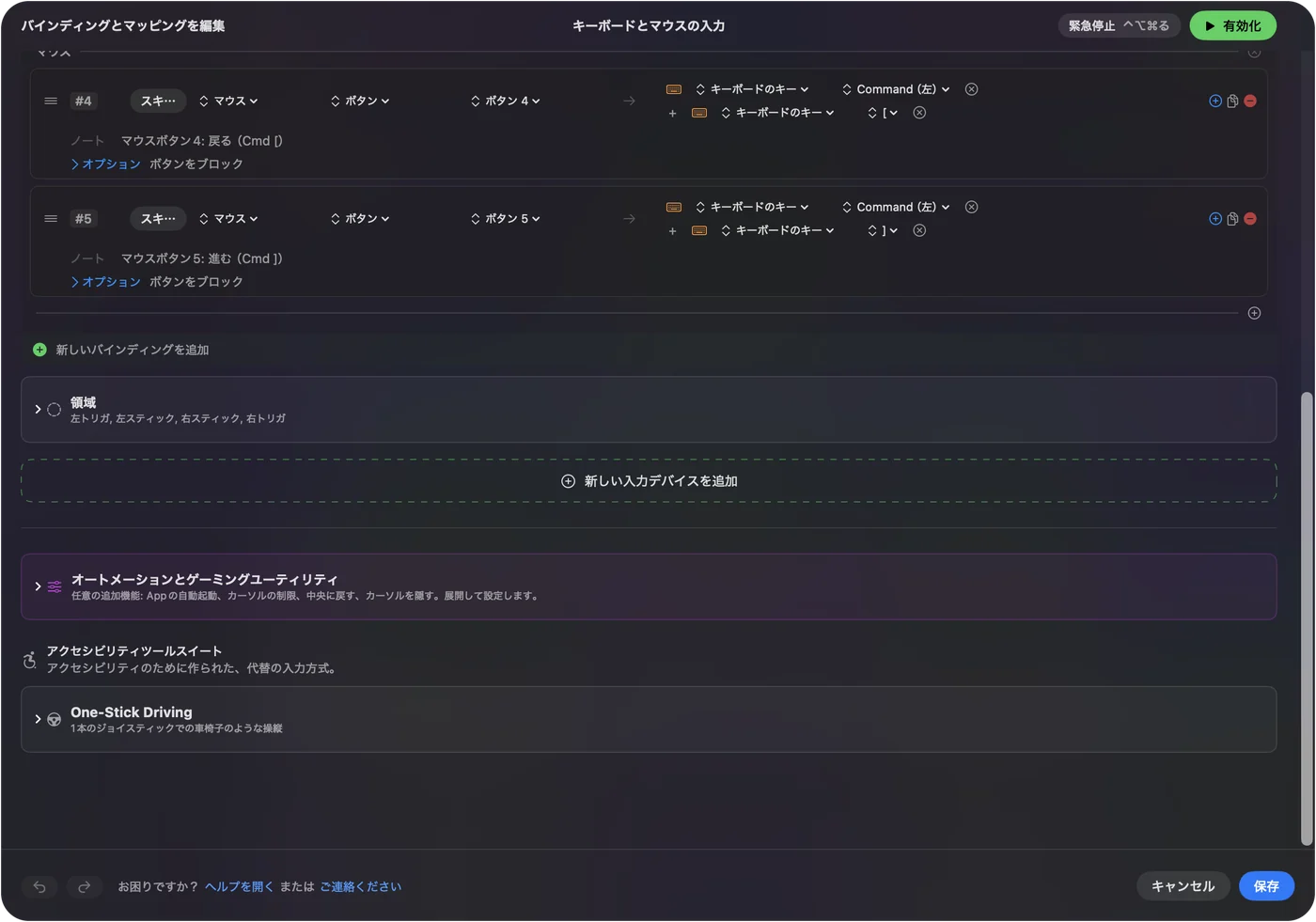
- あなた:行を追加し、デバイスをThis Mac's mouse or trackpadにして、Scanを押し、下側のサイドボタンを押します。
- InputConfig:名前を示します。おそらくButton 4で、出力を選ばせます。
- 確認:Mission Controlを選び、Save、Activateを押して、ボタンを押します。Mission Controlが開きます。
Logitechのページには、サイドボタンの例として、コピーと貼り付けが載っていて、取り消しとやり直し、音量、OSの操作もLogitechの一覧に出ています。InputConfigなら、同じ2つのボタンに、Start Dictation、画面のロック、スクリーンショットのような、Mac専用の出力も実行させられます。手順の全体は、Macのマウスのサイドボタンにあります。
3つのボタンにもっと担わせる
2つのサイドボタンと中クリックだけのマウスは、入力が少ないので、長押しとダブルタップが大事です。各行は、長押しの動作とダブルタップの動作を持てます。サイドボタンは、タップで戻る、ダブルタップでタブを閉じる、長押しでMission Controlを開く、にできます。中クリックは、ダブルタップで貼り付けにできます。サイドボタンと中ボタンではBlock the button's own actionで、アプリに元の押下が見えなくなります。
ダブルクリックの種類のマウスの行は、ペアの2回目のクリックで発動するので、つらいときにダブルクリックを省けます。マクロはさらに足せます。行のOptionsでRun a sequence of steps (macro)にチェックを入れ、キー、ショートカット、クリックのステップを足し、それぞれに待ち時間を置きます。タイミングは、長押しとダブルタップで示しています。

アプリごとの配置と、Options+との重なり
Logitechによると、Options+はZoomでのミュートのように、アプリごとに別の動作を設定できます。InputConfigはプリセットでそれを行います。Automation & Gaming Utilitiesにアプリを登録し、Settings、AdvancedでSwitch presets when the front app changesをオンにします。動くプリセットは一度に1つで、緊急停止は Control + Option + Command + .(ピリオド)です。ボタンにOptions+での役割とInputConfigの行の両方があると、両方が発動することがあるので、ボタンの持ち主は1つにします。Block the button's own actionが助けになります。選び方は、MacのLogi Options+の代わりで扱っています。
これらのマウスのアイデア
- 仕事とメール:M650のサイドボタンにコピーと貼り付けを置きます。
- 読書と調べもの:タップで戻ると進む、ダブルタップでタブを閉じます。
- 旅行:Pebbleは平らで静かです。Options+は中ボタンだけに使い、残りは単純にしておきます。
- 左利き:M650Lはサイドボタンが右にあるので、Scanは同じ名前で示します。
うまくいかないとき
小さな手順から順に進めてください。
- 電池を確認します。弱った単3電池はカクつきの原因になり、Logitechは、LEDが赤く点滅するのは電池が危険な水準だと示しています。
- ペアリングし直します。システム設定のBluetoothで削除して、新しくペアリングします。
- Options+を終了して、もう一度スキャンします。ボタンを占有しているかもしれません。
- プリセットを有効にします。行は動いている間だけ発動します。
- アクセシビリティを確認します。InputConfigに必要です。
できないこと
- ボタンを増やすこと:Pebbleには中クリックがあるだけで、ほかに割り当てるものはありません。
- DPIやスクロールの感触の変更:Options+かシステム設定の仕事です。
- マウスの中にとどまるボタンの読み取り:接続ボタンは、アプリに届きません。
- 2台のマウスの区別:マウスはどれも1つとして数えます。
ひとことでまとめると
- ペアリングして使います。基本にソフトは要りません。
- ボタン:スキャンして割り当て、長押しとダブルタップを足します。
- Options+:Macに見えないものにだけ使います。
2つのサイドボタンがあれば、それぞれにタップ、長押し、ダブルタップがあれば十分です。
よくある質問
Logitech Signature M650はMacで使えますか?
はい、Bluetooth Low EnergyかLogi Boltレシーバーで使えます。LogitechはmacOSをサポート対象として挙げています。
MacでLogitech M650のサイドボタンを変えるには?
Logi Options+を入れてボタンを開き、各サイドボタンの機能を選ぶか、InputConfigを使います。
Logitech Pebbleにサイドボタンはありますか?
私が読んだPebble Mouse 2 M350sの商品ページには、カスタマイズできる中クリックのある3つのボタンとあり、割り当てるサイドボタンはありません。
Logitech PebbleはMacで使えますか?
はい。商品ページには、macOS 11以降のBluetoothとあります。
左利き用のSignature M650はありますか?
はい、M650Lはサイドボタンを右に置いています。
日本語のページ
くわしいガイド(英語)
このページを書いた人。 Ryleigh NewmanはInputConfigを開発しています。手がうまく動かないため、毎日コントローラーで自分のMacを操作しています。このページは英語から翻訳したものです。Macの言語が日本語のとき、アプリの主なボタンとメニューは日本語で表示されます。このページではその名前を使い、英語の名前をかっこに添えています。アプリのほかの部分とサイトのほかのページは英語です。
ほかの言語で読む: English, العربية, Čeština, Dansk, Deutsch, Español, Suomi, Français, עברית, Magyar, Bahasa Indonesia, Italiano, 한국어, Norsk, Nederlands, Polski, Português, Русский, Slovenčina, Svenska, ไทย, Türkçe, Українська, Tiếng Việt, 繁體中文, 简体中文
無料。macOS 14以降。アカウント不要で、データがMacの外に出ることはありません。 ソースコードはGitHubにあります.