日本語
Macでテンキーをマクロパッドとして使うには?
 このアプリは完全に無料です。アカウントを作る必要はありません。サブスクリプションも面倒なダウンロードもなく、ロックされた機能もありません。Appleシリコンに最適化されています。
テンキーをつなぐかペアリングし、私が作っている無料のMacアプリInputConfigでScanを押して、テンキーのキーを押します。テンキーの各キーはMacにそれぞれ別のキーとして届くので、マクロ、開くアプリ、入力するテキスト、長押し、ダブルタップを割り当てられます。ひとつだけ、あらかじめ考えておくことがあります。InputConfigはmacOSと並んでキーボードを監視するだけで、キーをブロックしないので、テンキーの5は5を入力し続けます。アプリが無視するキーを選ぶか、先にテンキーのキーをF13からF20に送ってください。
MacのテンキーについてのここでのAppleコミュニティとKeyboard Maestroフォーラムのスレッド、MacMostの記事は、2026年10月21日に見つけたものによります。特定のテンキーは試していないので、お使いのものが何を送るかはScanを押して確かめてください。
InputConfig バージョン1.7(2026年10月リリース予定)で、アプリが日本語に完全対応します。
手順
- テンキーをつなぐか、システム設定のBluetoothでペアリングして、テキスト欄でキーを押してみます。
- 使うキーを決めます。ほとんどのアプリが無視する演算キー、Clear、Enterがおすすめです。
- InputConfigでキーボードの行を追加し、Scanを押して、テンキーのキーを押します。
- 出力を選び、Saveを押してからActivateを押して、テキスト欄を選んでいないアプリで試します。
- 数字キーが、入力したくない場所で数字を入力するなら、テンキー自身のツールでF13からF20に設定します。
Macにとってテンキーとは何かを知る
テンキー(数値キーパッド)は、17から22キーのUSBまたはBluetoothの小さなキーボードで、電卓のような配列で売られていることが多いものです。Macからはキーボードに見えます。初めてつないだときにキーボード設定アシスタントが開き、配列を判別するためにキーを押すよう求められることがありますが、閉じて構いません。Bluetoothのテンキーは、ほかの機器と同じくシステム設定のBluetoothでペアリングします。
- MacにはNum Lockがありません:MacにはNum Lockの状態がありません。テンキーはいつでも数字を入力し、Num Lockの位置にある左上隅のキーはClearと表示されています。Appleコミュニティの回答によると、Clearはナビゲーションを切り替えません。対応するアプリで、選択中の入力欄の内容を消去します。
- マウスキーが数字を横取りすることがあります:Appleコミュニティのスレッドによると、Macで数字キーが働かなくなったときは、マウスキーがオンかもしれません。Optionを5回押すか、システム設定のアクセシビリティでマウスキーを確認してください。
- macOSのショートカットは、テンキーと数字の列を区別できません:MacMostの記事によると、システムのショートカットはテンキーのキーをメインキーボードの数字キーと同じに扱います。私の知るかぎり、テンキーのキーはハードウェアの水準では別のキーなので、キーを読むアプリなら、数字の列の7に触れずに、テンキーの7を割り当てられます。お使いのテンキーでScanを押して確かめてください。
アプリが使わないキーを選べば、テンキーはプログラムしなくても使えるマクロパッドです。
各キーが何を送るか調べる
- あなた:InputConfigを開いて行を追加し、入力をKeyboard KeyにしてScanを押し、テンキーのキーを押します。
- InputConfig:届いたキーの名前を表示します。
- 確認:テンキーのキーは、数字の列の同じ数字とは別の名前で届くはずです。すべてのテンキーを試したわけではないので、2つのキーが同じ名前でスキャンされたら、1つの入力として扱ってください。
| キー | 送るもの | 割り当てて安全か |
|---|---|---|
| 0から9 | テンキーの数字で、数字としても入力されます | テキスト欄が有効でない場所だけか、F13からF20に移したあと |
| スラッシュ、アスタリスク、マイナス、プラス | テンキーの演算キー | ほとんどのアプリで安全です |
| ピリオドまたはカンマ | テンキーの小数点キー | 安全ですが、テキスト欄では入力されます |
| Enter | テンキーのEnterで、多くのアプリはReturnとして扱います | テキスト欄では不向きです |
| Num Lockの位置にあるClear | Macの配列ではClear、PC用のテンキーではNum Lock | 安全です。ほとんどのアプリが無視するので、私ならここから始めます |
| Macの配列にあるイコール | テンキーのイコール | 安全ですが、すべてのテンキーにあるかは確認できませんでした |
| 22キーのテンキーのBackspaceとTab | DeleteとTab | テキスト欄では不向きです |

InputConfigがキーをブロックしないことを知る
InputConfig自体は、キーをブロックも再割り当てもしません。7を入力するテンキーのキーは、プリセットが動いている間も7を入力し、追加した役割も同時に動きます。演算キーやClearのように、ほとんどのアプリで何もしないキーなら問題ありません。数字キーについては、対処が3つ考えられます。
- テキスト欄を選んでいないときだけテンキーを使う:フォルダを開く7を割り当てても、Finderにいるなら無害です。テキスト欄にいれば、7も入力されます。使うアプリ向けのプリセットと組み合わせてください。
- 数字をF13からF20に送る:マクロパッドとして売られているテンキーの多くは、プログラムできます。QMK、VIA、Vialを使ったものは割り当てをテンキー自体に持ち、Mac用ツールを出しているメーカーもあります。8つのキーをF13からF20にすれば、何も入力されません。
- 2つ目の役割を持たせて、数字は受け入れる:テンキーをマクロ専用にして、数字を入力することがないなら、編集していない書類に余分な数字が入るくらいは、たいてい無害です。
macOSはF13からF20に役割を持たせておらず、アプリもこれらを使いません。F21からF24は渡されないので避けます。詳しくはF13からF19のページに、小さなパッドのプログラムはUSBマクロキーパッドのページにあります。
キーを割り当てる
- あなた:新しい割り当てを追加し、入力をKeyboard KeyにしてScanを押し、テンキーのキーを押して、何をさせるかを選びます。
- InputConfig:行を、すべてのキーボードのそのキーとして表示します。
- 確認:Saveを押してからActivateを押し、文字入力でないアプリを前面にしてキーを押します。
InputConfigではキーボードはどれも1つのデバイスとして数えます。そのため、テンキーのキーと、フルサイズのキーボードの同じキーは、同じ入力です。メインのキーボードにテンキーがあるなら、気をつけてください。割り当てたテンキーの7は、どちらからでも動きます。それが困るなら、メインのキーボードにないキーを使うか、外付けのテンキーをF13からF20に設定します。Keyboard MaestroやBetterTouchToolはデバイスでキーボードを区別できますが、InputConfigにはできません。
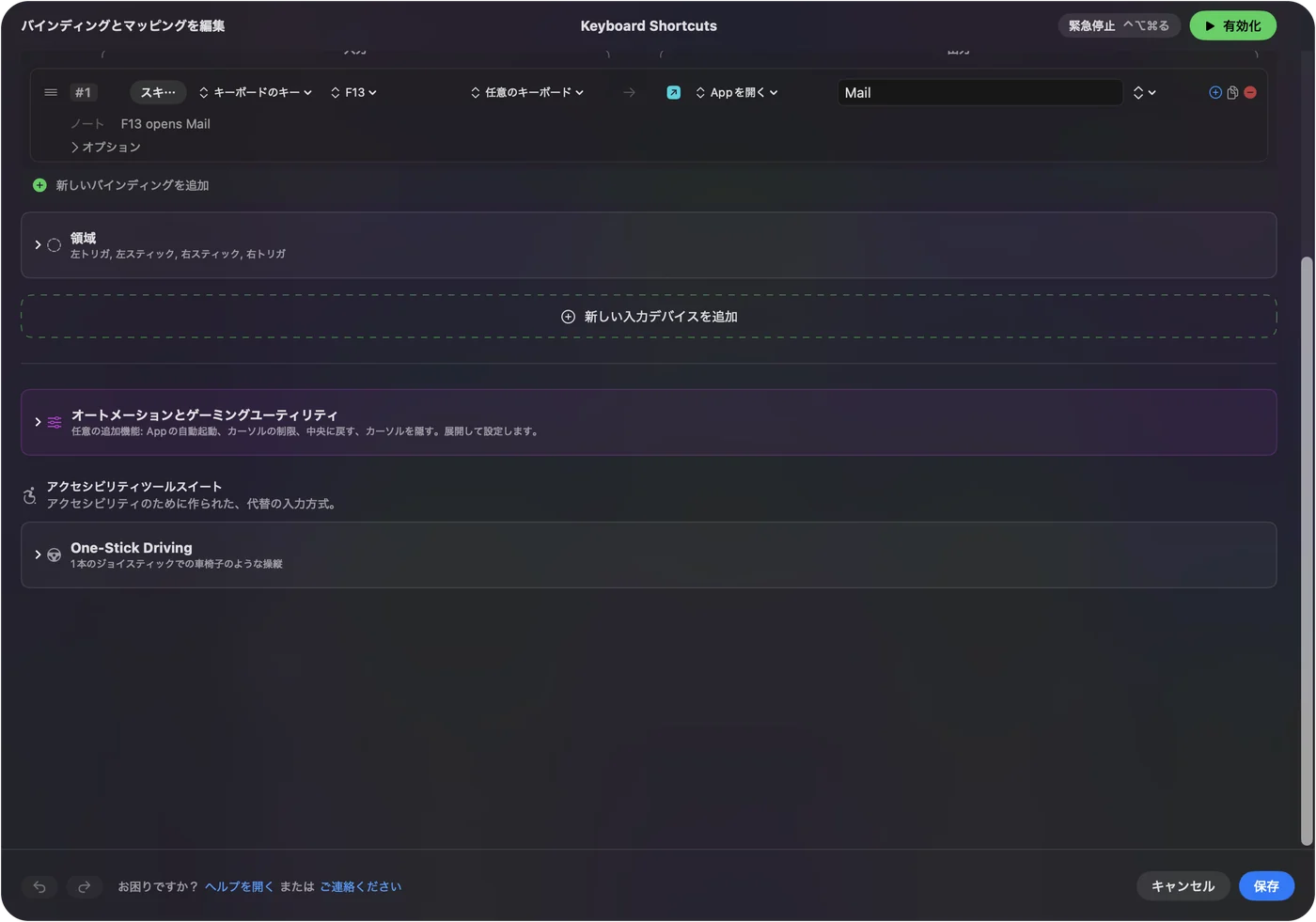
テンキーでのマクロと複数ステップの作業
行にはマクロを実行させられます。行のOptionsでRun a sequence of steps (macro)をオンにすると、各ステップはキー、ショートカット、クリックのどれかで、待ち時間と押し続ける時間を持ちます。17キーのテンキーなら、コピー、待機、貼り付け、Enterの手順を1つのキーで実行できます。Type Textはメールアドレスや返信文を書き出します。Open AppとOpen URLはツールへ移動し、Run Siri Shortcutは、ショートカットアプリで作ったものを何でも始めます。手順はMacでマクロを作る方法と1つのキーでテキストを入力する方法にあります。
長押し、ダブルタップ、アプリごとの配置
各行には、長押しの動作とダブルタップの動作があり、それぞれが完全な2つ目の出力なので、同じテンキーでキーごとに3つの役割が持てます。プリセットには対象のアプリを登録でき、Settings、AdvancedのSwitch presets when the front app changesをオンにすると、前面のアプリに配置が追従します。あるアプリで貼り付けるテンキーが、別のアプリでは書式なしテキストとして貼り付けられます。動くプリセットは一度に1つで、緊急停止は Control + Option + Command + .(ピリオド)です。

使う人の例
- 経理担当や表計算をよく使う人:数字はそのままにして、演算キー、Clear、Enterにマクロを置きます。
- 動画の編集者:テンキーの8つのキーをF13からF20にして、Final Cut ProやPremiereのショートカットやマクロを動かします。
- 配信する人:Open App、スクリーンショット、チャット画面のOpen URL、演算キーの列のStart Dictationです。
- フルキーボードを使えない人:大きくて丈夫なテンキーで、各キーに長押しとダブルタップを持たせれば、同時押しの数を減らせます。
- 教師:いくつかのキーをスライドアプリのショートカットに割り当て、ノートパソコンの横にテンキーを置きます。
テンキーが反応しないとき
小さな手順から順に進めてください。
- テキスト欄で試します。何も入力されないなら、別のケーブルやポートを試し、Bluetoothのテンキーなら充電するかペアリングし直します。
- マウスキーを確認します。数字が入力されずにポインタが動くなら、システム設定のアクセシビリティでマウスキーをオフにします。
- キーを使うほかのツールを閉じます。フォーラムの利用者は、Bluetoothのテンキーが8のキーに反応しなくなった原因が、Keyboard Maestroのマクロがそれをトリガーにしていたことだと突き止めました。
- Scanを押します。名前が出れば、そのキーは読み取れます。
- 設定したキーになっているか確認します。数字が入力されるなら、テンキーは古い割り当てのままです。
- InputConfigを確認します。アクセシビリティの許可、プリセットが有効か、緊急停止を見ます。
できないこと
- キーのブロック:割り当てたテンキーの数字は、そのまま入力されます。
- 2台のキーボードの区別:キーボードはどれも1つのデバイスとして数えるので、2台目のテンキーは、メインのキーボードのテンキーと同じ入力です。
- テンキーのプログラム:それはテンキー自身のツールか、Vialの仕事です。
- テンキーが自分用に取っておくレイヤーやモードのキーの読み取り:何もスキャンされないなら、どのMacアプリにも読めません。
ひとことでまとめると
- まずScanします。各ボタンがどのキーを送るか見ます。
- 次に演算キー、Clear、Enterです。アプリが無視するキーから始めます。
- 数字はF13からF20にします。テンキーがプログラムできるなら、数字キーに何も入力しないキーを与えます。
安いテンキーには、Macでは何にも使われないキーが20個ほどあるので、それらに役割を与えます。
よくある質問
Macでテンキーをマクロパッドとして使えますか?
はい。Macからはキーボードに見え、InputConfigでそのキーを割り当てられます。InputConfigはキーをブロックしないので、アプリが無視するキーを選んでください。
MacにはNum Lockがありますか?
いいえ。テンキーはいつでも数字を入力し、Num Lockの位置にあるキーはClearと表示されていて、ナビゲーションを切り替えません。
Macでテンキーのキーが働かないのはなぜですか?
マウスキーがオンかもしれません。Optionを5回押すか、システム設定のアクセシビリティでオフにしてください。そのあと、ケーブルかBluetoothのペアリングを確認します。
Macでマクロに使って安全なテンキーのキーはどれですか?
演算キー、Clear、イコールは、ほとんどのアプリが無視します。数字とEnterは、テキスト欄で入力されます。
InputConfigは外付けのテンキーとキーボードを区別できますか?
いいえ。キーボードはどれも1つのデバイスとして数えるので、メインのキーボードにないキーを使うか、外付けのテンキーをF13からF20に設定してください。
日本語のページ
くわしいガイド(英語)
このページを書いた人。 Ryleigh NewmanはInputConfigを開発しています。手がうまく動かないため、毎日コントローラーで自分のMacを操作しています。このページは英語から翻訳したものです。Macの言語が日本語のとき、アプリの主なボタンとメニューは日本語で表示されます。このページではその名前を使い、英語の名前をかっこに添えています。アプリのほかの部分とサイトのほかのページは英語です。
ほかの言語で読む: English, العربية, Čeština, Dansk, Deutsch, Español, Suomi, Français, עברית, Magyar, Bahasa Indonesia, Italiano, 한국어, Norsk, Nederlands, Polski, Português, Русский, Slovenčina, Svenska, ไทย, Türkçe, Українська, Tiếng Việt, 繁體中文, 简体中文
無料。macOS 14以降。アカウント不要で、データがMacの外に出ることはありません。 ソースコードはGitHubにあります.