Čeština
Jak použít numerickou klávesnici jako makro panel na Macu?
 Tahle aplikace je úplně zdarma. Nemusíte si zakládat účet. Žádná předplatná, žádné složité stahování a nic není zamčené. Optimalizováno pro Apple Silicon.
Připojte nebo spárujte numerickou klávesnici, stiskněte Scan v aplikaci InputConfig, bezplatné aplikaci pro Mac, kterou vyvíjím, a stiskněte klávesu na ní. Každá klávesa numerického bloku se k Macu dostane jako vlastní klávesa, takže jí můžete dát makro, aplikaci k otevření, text k napsání, podržení a dvojklik. Jedna věc se musí naplánovat předem. InputConfig sleduje klávesnici vedle macOS a klávesu neblokuje, takže klávesa 5 na numerické klávesnici dál napíše 5. Vybírejte klávesy, které vaše aplikace ignorují, nebo nejdřív pošlete klávesy numerické klávesnice na F13 až F20.
Údaje o tom, co posílá klávesnice Mac, pocházejí z diskusí v Apple Community a na fóru Keyboard Maestro a z článku MacMost, které byly nalezeny 21. října 2026. Konkrétní numerická klávesnice nebyla testována, takže stiskem Scan zjistíte, co posílá ta vaše.
Verze 1.7 aplikace InputConfig, očekávaná v říjnu 2026, bude plně dostupná v češtině.
Postup
- Připojte numerickou klávesnici, nebo ji v System Settings, Bluetooth spárujte, a stiskněte její klávesy v textovém poli.
- Rozhodněte, které klávesy použijete, a dávejte přednost operátorským klávesám, Clear a Enter, které většina aplikací ignoruje.
- V InputConfig přidejte řádek pro klávesnici, stiskněte Scan a stiskněte klávesu na numerické klávesnici.
- Zvolte výstup, stiskněte Save a pak Activate a vyzkoušejte to v aplikaci, kde není vybráno žádné textové pole.
- Pokud číslice píšou tam, kde nechcete, nastavte klávesnici na F13 až F20 pomocí jejího vlastního nástroje.
Zjistěte, čím je numerická klávesnice pro Mac
Numerická klávesnice, nazývaná také numerický blok, je mini klávesnice USB nebo Bluetooth se 17 až 22 klávesami, často prodávaná s rozložením jako kalkulačka. Mac ji vidí jako klávesnici. Při prvním připojení se může otevřít Keyboard Setup Assistant, který vás vyzve ke stisku kláves, aby mohl pojmenovat rozložení. Můžete ho zavřít. Bluetooth klávesnice se páruje v System Settings, Bluetooth jako každé jiné zařízení.
- Na Macu není Num Lock. Mac nemá stav Num Lock. Numerická klávesnice píše své číslice pořád a klávesa v levém horním rohu, na pozici Num Lock, je označena Clear. Odpověď v Apple Community říká, že Clear nepřepíná navigaci. V aplikacích, které to podporují, vymaže obsah vybraného textového pole.
- Mouse Keys může ukrást číslice. Vlákno v Apple Community uvádí, že když čísla na Macu přestanou fungovat, může být zapnutý Mouse Keys. Stiskněte pětkrát Option nebo zkontrolujte Mouse Keys v System Settings, Accessibility.
- Zkratky macOS nerozlišují numerickou klávesnici od řady čísel. Článek MacMost říká, že systémová zkratka bere klávesy numerické klávesnice jako čísla z hlavní klávesnice. Podle mých informací jsou klávesy numerického bloku na úrovni hardwaru oddělené, takže aplikace, která čte klávesy, může navázat numerickou 7, aniž by se dotkla 7 v řadě čísel. Na své klávesnici to ověřte stiskem Scan.
Numerická klávesnice je makro panel, který nemusíte programovat, pokud vyberete klávesy, které vaše aplikace nepoužívají.
Zjistěte, co posílá každá klávesa
- Vy: Otevřete InputConfig, přidejte řádek, nastavte vstup na Keyboard Key, stiskněte Scan a stiskněte klávesu na numerické klávesnici.
- InputConfig: Pojmenuje klávesu, která dorazila.
- Kontrola: Klávesa numerického bloku by se měla objevit pod vlastním názvem, odděleně od stejné číslice v řadě čísel. Všechny klávesnice nebyly testovány, takže pokud dvě klávesy skenují stejný název, počítejte je jako jeden vstup.
| Klávesa | Co posílá | Bezpečné ke svázání? |
|---|---|---|
| 0 až 9 | Číslice numerického bloku, které se také píšou jako čísla | Jen tam, kde není aktivní textové pole, nebo po přesunutí na F13 až F20 |
| Lomítko, hvězdička, minus, plus | Operátorské klávesy numerického bloku | Ano, ve většině aplikací |
| Tečka nebo čárka | Desetinná klávesa numerického bloku | Ano, ale textové pole ji napíše |
| Enter | Enter numerického bloku, který mnoho aplikací bere jako Return | Ne v textovém poli |
| Clear, na pozici Num Lock | Clear na rozložení Mac, nebo Num Lock na PC klávesnici | Ano. Většina aplikací ji ignoruje a je dobré začít tady |
| Rovná se, na rozložení Mac | Rovná se numerického bloku | Ano, ale nepodařilo se mi ověřit, že to má každá klávesnice |
| Backspace a Tab na klávesnicích se 22 klávesami | Delete a Tab | Ne v textovém poli |

Vězte, že InputConfig klávesu neblokuje
InputConfig sám klávesu neblokuje ani nepřemapovává. Klávesa numerického bloku, která posílá 7, dál posílá 7, zatímco běží předvolba, a úloha, kterou jste přidali, se provede také. To stačí u kláves, jako jsou operátory a Clear, které v většině aplikací nic nedělají. U číslic vidím tři způsoby, jak to řešit:
- Používejte klávesnici jen tehdy, když není vybráno žádné textové pole. Svázaná 7, která otevře složku, je ve Finderu neškodná. V textovém poli napíše také 7. Spárujte ji s předvolbou pro aplikace, kde ji používáte.
- Pošlete číslice na F13 až F20. Mnoho numerických klávesnic prodávaných jako makro panely lze programovat. Ty založené na QMK, VIA nebo Vial si mapu drží v samotné klávesnici a několik výrobců má nástroj pro Mac. Nastavte osm kláves na F13 až F20 a nebudou psát nic.
- Použijte druhou úlohu a přijměte číslici. Pokud klávesnice slouží jen pro makra a čísla na ní nikdy nepíšete, dodatečná číslice je v dokumentu, který neupravujete, obvykle neškodná.
macOS dává F13 až F20 žádnou úlohu a aplikace je nechávají být. F21 až F24 aplikacím předávány nejsou, takže je přeskočte. Podrobnosti najdete na stránce F13 až F19 a programování malých panelů popisuje stránka USB makro panel na Macu.
Svažte klávesy
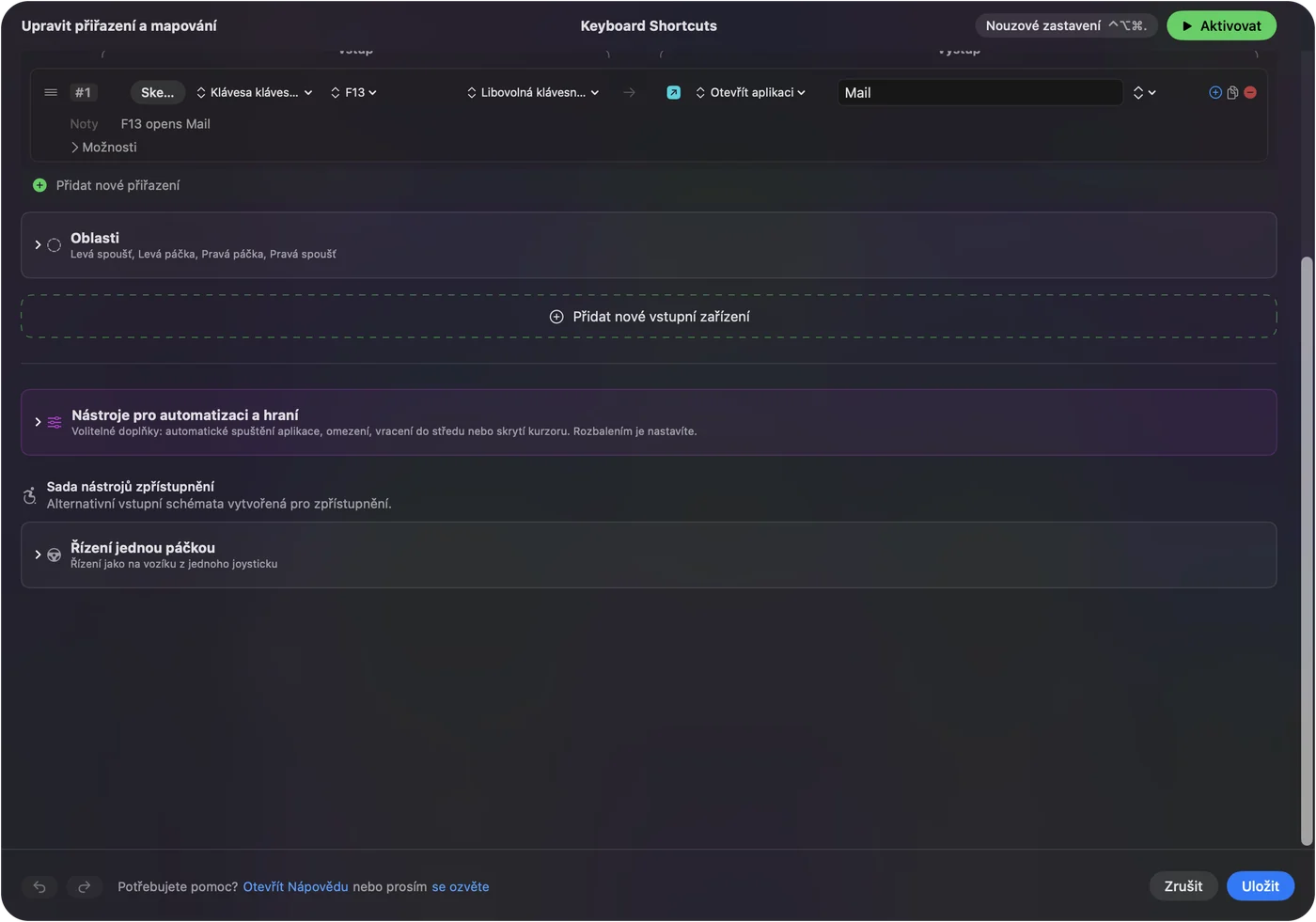
- Vy: Přidejte nové přiřazení, nastavte vstup na Keyboard Key, stiskněte Scan a stiskněte klávesu numerického bloku, a pak zvolte, co má dělat.
- InputConfig: Zobrazí řádek jako tuto klávesu na libovolné klávesnici.
- Kontrola: Stiskněte Save a pak Activate a stiskněte klávesu s aplikací bez textu v popředí.
Každá klávesnice se v InputConfig počítá jako jedno zařízení, takže klávesa numerického bloku na panelu a stejná klávesa na plné klávesnici jsou stejný vstup. To záleží, pokud má hlavní klávesnice vlastní numerický blok: svázaná numerická 7 by se spustila z obou. Pokud je to problém, použijte klávesy, které hlavní klávesnice nemá, nebo nastavte externí panel na F13 až F20. Keyboard Maestro a BetterTouchTool umí rozlišit dvě klávesnice podle zařízení, InputConfig to neumí.
Makra a vícekrokové úlohy na numerické klávesnici
Řádek může spustit makro. Zapněte Run a sequence of steps (macro) v možnostech řádku a každý krok je klávesa, zkratka nebo kliknutí s čekáním a dobou držení. Panel se 17 klávesami může na jedné klávese spustit rutinu kopírování, čekání, vložení a potvrzení. Type Text napíše e-mailovou adresu nebo odpověď. Open App a Open URL otevřou nástroj a Run Siri Shortcut spustí cokoli, co jste vytvořili v Zkratkách. Postup najdete na stránce Jak vytvořit makro na Macu a v článku napsat text jednou klávesou.
Podržení, dvojklik a jedno rozložení pro každou aplikaci
Každý řádek má akci při podržení a akci při dvojkliku, každou s vlastním úplným výstupem, takže stejný panel vám dává tři úlohy na klávesu. Předvolba může uvést aplikace, ke kterým patří, a když zapnete Settings, Advanced, Switch presets when the front app changes, rozložení se řídí aplikací v popředí. Panel, který v jedné aplikaci vloží text, může v jiné vložit čistý text. Běží vždy jen jedna předvolba a nouzové zastavení je Control Option Command period.

Nápady, kdo panel používá
- Účetní nebo člověk pracující s tabulkami. Číslice nechte být a makra dejte operátorským klávesám, Clear a Enter.
- Editor videa. Osm kláves panelu nastavených na F13 až F20, každá spouští zkratku nebo makro v aplikaci Final Cut Pro nebo Premiere.
- Streamer. Otevřít aplikaci, snímek obrazovky, Otevřít URL pro okno chatu a Start Dictation na řádku operátorů.
- Člověk, který nemůže používat plnou klávesnici. Velký pevný panel s podržením a dvojklikem na každé klávese snižuje počet kombinací, které potřebujete.
- Učitel. Svažte několik kláves se zkratkami prezentační aplikace a položte panel vedle notebooku.
Když panel nedělá nic
Projděte tento žebřík, nejmenší krok první:
- Vyzkoušejte ho v textovém poli. Pokud nic nenapíše, zkuste jiný kabel nebo port, a Bluetooth panel nabijte nebo spárujte znovu.
- Zkontrolujte Mouse Keys. Pokud čísla hýbou kurzorem místo psaní, vypněte Mouse Keys v System Settings, Accessibility.
- Zavřete jiné nástroje, které klávesu používají. Uživatel fóra zjistil, že Bluetooth klávesnice přestala reagovat na klávesu 8, protože ji makro v Keyboard Maestro používalo jako spouštěč.
- Stiskněte Scan. Pokud se objeví název, klávesa je čitelná.
- Zkontrolujte, že je to klávesa, kterou jste nastavili. Pokud píše číslici, panel má ještě starou mapu.
- Zkontrolujte InputConfig. Oprávnění Accessibility, aktivní předvolba a nouzové zastavení.
Co nedokáže
- Blokovat klávesu. Svázaná číslice numerického bloku dál píše.
- Rozlišit dvě klávesnice. Každá klávesnice se počítá jako jedno zařízení, takže druhá numerická klávesnice je stejný vstup jako numerický blok na hlavní klávesnici.
- Programovat panel. To dělá vlastní nástroj panelu nebo Vial.
- Číst vrstvu nebo režimovou klávesu, kterou si panel nechává. Pokud nic nelze naskenovat, žádná aplikace pro Mac ji nepřečte.
Stručně
- Nejdřív naskenujte. Zjistěte, jakou klávesu posílá každé tlačítko.
- Operátory, Clear a Enter jako druhé. Začněte klávesami, které vaše aplikace ignorují.
- Číslice na F13 až F20. Pokud lze panel programovat, dejte číslicovým klávesám klávesy, které nic nepíšou.
Levná numerická klávesnice má asi dvacet kláves, které na Macu nic nedělají, takže jim dejte úlohy.
Otázky
Můžu na Macu použít numerickou klávesnici jako makro panel?
Ano. Mac ji vidí jako klávesnici a InputConfig může svázat její klávesy. Vybírejte klávesy, které vaše aplikace ignorují, protože InputConfig klávesu neblokuje.
Má Mac Num Lock?
Ne. Numerická klávesnice píše své číslice pořád a klávesa na pozici Num Lock je označena Clear, která nepřepíná navigaci.
Proč moje klávesy numerické klávesnice na Macu nefungují?
Může být zapnutý Mouse Keys. Stiskněte pětkrát Option nebo ho vypněte v System Settings, Accessibility. Potom zkontrolujte kabel nebo párování přes Bluetooth.
Které klávesy numerické klávesnice jsou na Macu bezpečné jako makra?
Operátorské klávesy, Clear a rovná se většina aplikací ignoruje. Číslice a Enter píšou v textových polích.
Dokáže InputConfig rozlišit můj externí numerický blok od klávesnice?
Ne. Každá klávesnice se počítá jako jedno zařízení, takže použijte klávesy, které hlavní klávesnice nemá, nebo nastavte externí panel na F13 až F20.
Další v češtině
Podrobné návody, v angličtině
Kdo píše. Ryleigh Newman vyvíjí InputConfig a svůj Mac každý den ovládá ovladačem, protože ruce nefungují dobře. Tato stránka je přeložená z angličtiny. Rozhraní aplikace a zbytek webu jsou v angličtině.
Tato stránka v dalších jazycích: English, العربية, Dansk, Deutsch, Español, Suomi, Français, עברית, Magyar, Bahasa Indonesia, Italiano, 日本語, 한국어, Norsk, Nederlands, Polski, Português, Русский, Slovenčina, Svenska, ไทย, Türkçe, Українська, Tiếng Việt, 繁體中文, 简体中文
Zdarma. macOS 14 nebo novější. Bez účtu, nic neopouští váš Mac. Open source na GitHubu.