Čeština
Jak kopírovat a vkládat tlačítky myši na Macu
 Tahle aplikace je úplně zdarma. Nemusíte si zakládat účet. Žádná předplatná, žádné složité stahování a nic není zamčené. Optimalizováno pro Apple Silicon.
Ano, dvě boční tlačítka mohou na Macu být kopírovat a vložit. macOS to samo nedělá, ale v aplikaci InputConfig, bezplatné aplikaci, kterou vyvíjím, může řádek Mouse poslat Command C na jedno tlačítko a Command V na další, a třetí pár tlačítek může nést zpět a znovu. Označte myší, stiskněte palcové tlačítko a druhá ruka nikdy nepotřebuje klávesnici.
Úlohy jsou stejné, jaké uvádí návod Apple pro Mac na klávesnici: Command C na kopírování, Command V na vložení a Command Z na zrušení nechtěného vložení. Tlačítka je jen stisknou za vás.
Verze 1.7 aplikace InputConfig, očekávaná v říjnu 2026, bude plně dostupná v češtině.
Postup
- Vyberte dvě sousední tlačítka myši, například Button 4 a Button 5.
- V InputConfig přidejte řádek, stiskněte Scan a klikněte na první tlačítko. Nastavte výstup na Keyboard Key s Command a C.
- Přidejte druhý řádek pro druhé tlačítko s Command a V.
- V možnostech každého řádku zaškrtněte Block the button's own action, aby prohlížeč přestal jít zpět a vpřed.
- Klikněte na Activate, označte text a stiskněte první tlačítko a potom druhé.
Co myš dokáže bez aplikace
Obyčejná myš už má několik cest do schránky. Pravé kliknutí na označený text ukáže v kontextové nabídce Copy a Paste, označený text můžete přetáhnout z jednoho místa na druhé a nabídka Edit v liště nabídek vypisuje Copy, Paste, Undo a Redo. Uživatelská příručka Apple pro Mac uvádí verze na klávesnici: Command C, Command V a Command Z pro zrušení. Znovu je ve většině aplikací Shift Command Z.
Tyto cesty stojí pokaždé kliknutí a nabídku. Palcové tlačítko je jeden stisk a ukazatel neopouští označení.
Zjistěte, co posílá vaše tlačítko
Stiskněte Scan na řádku a klikněte na tlačítko, aby se ukázalo jeho jméno. Obvyklé dvojice jsou tyto:
| Tlačítka | Úloha | Proč |
|---|---|---|
| Button 4 a Button 5 | Kopírovat a vložit | Dvě boční tlačítka pod palcem. Zablokujte jejich úlohy zpět a vpřed. |
| Button 6 a Button 7 | Zpět a znovu | Druhý pár u myši s palcovou mřížkou. |
| Náklon doleva a doprava | Zpět a znovu | Opačné směry odpovídají opačným. Viz stránka o naklápěcím kolečku. |
| Levé a pravé kliknutí | Nepoužívat | Nelze je blokovat. |
Myš se dvěma bočními tlačítky pokryje kopírování a vkládání a zpět jde na podržení nebo dvojklik. Tlačítko, které Mac nedokáže přečíst, jako je tlačítko DPI, svázat nejde.
Dejte kopírování a vkládání na dvě tlačítka
Krok 1: Kopírovat
- Vy: Přidejte řádek, nastavte zařízení na This Mac's mouse or trackpad a vstup na Mouse, pak stiskněte Scan a klikněte na Button 4. Nastavte výstup na Keyboard Key, vyberte Command, klikněte na tlačítko plus a vyberte C.
- InputConfig: Při každém stisku tlačítka stiskne Command a C společně.
- Kontrola: Označte text v Notes, stiskněte tlačítko a pak vložte jednou klávesnicí. Text se objeví.
Krok 2: Vložit
- Vy: Přidejte druhý řádek pro Button 5 s Command a V. V možnostech obou řádků zaškrtněte Block the button's own action v poli Press.
- InputConfig: Stiskne zkratku pro vložení a aplikace přestanou boční tlačítka vidět, dokud předvolba běží.
- Kontrola: Zkopírujte tlačítkem Button 4, klikněte jinam, stiskněte Button 5 a text se objeví tam.

Přidejte vyjmout, zpět a znovu
Tytéž dvě tlačítka mohou nést víc. V možnostech volba Extra actions nechá rychlý stisk udělat jednu věc a delší podržení druhou, takže klepnutí na Button 4 kopíruje a podržení přes 400 ms vyjme, s výstupem Command X na podržení. Klepnutí na Button 5 vkládá a jeho podržení může poslat Option Shift Command V, což je ve většině aplikací Vložit a přizpůsobit styl. Takto je vhodné to rozvrhnout:
| Tlačítko | Klepnutí | Podržení |
|---|---|---|
| Button 4 | Command C | Command X |
| Button 5 | Command V | Option Shift Command V |
| Button 6 | Command Z | Shift Command Z |

Dvojklik může nést také zpět, ale řádek s dvojklikem zpozdí jednoduchý stisk o okno dvojkliku, takže zpět je vhodné držet na podržení nebo na vlastním tlačítku. Řádek s makrem nemůže mít zároveň podržení, takže každé makro patří na vlastní tlačítko.
Kopírujte v jedné aplikaci a vkládejte v druhé
Makro zvládne celou cestu. V možnostech řádku zaškrtněte Run a sequence of steps (macro) a přidejte kroky: klepnutí na Command C, klepnutí na Command Tab pro přepnutí na poslední aplikaci, čekání několik stovek milisekund, klepnutí na Command V. Každý krok má vlastní čekání a dobu držení, takže pauza pokryje přepnutí aplikace.
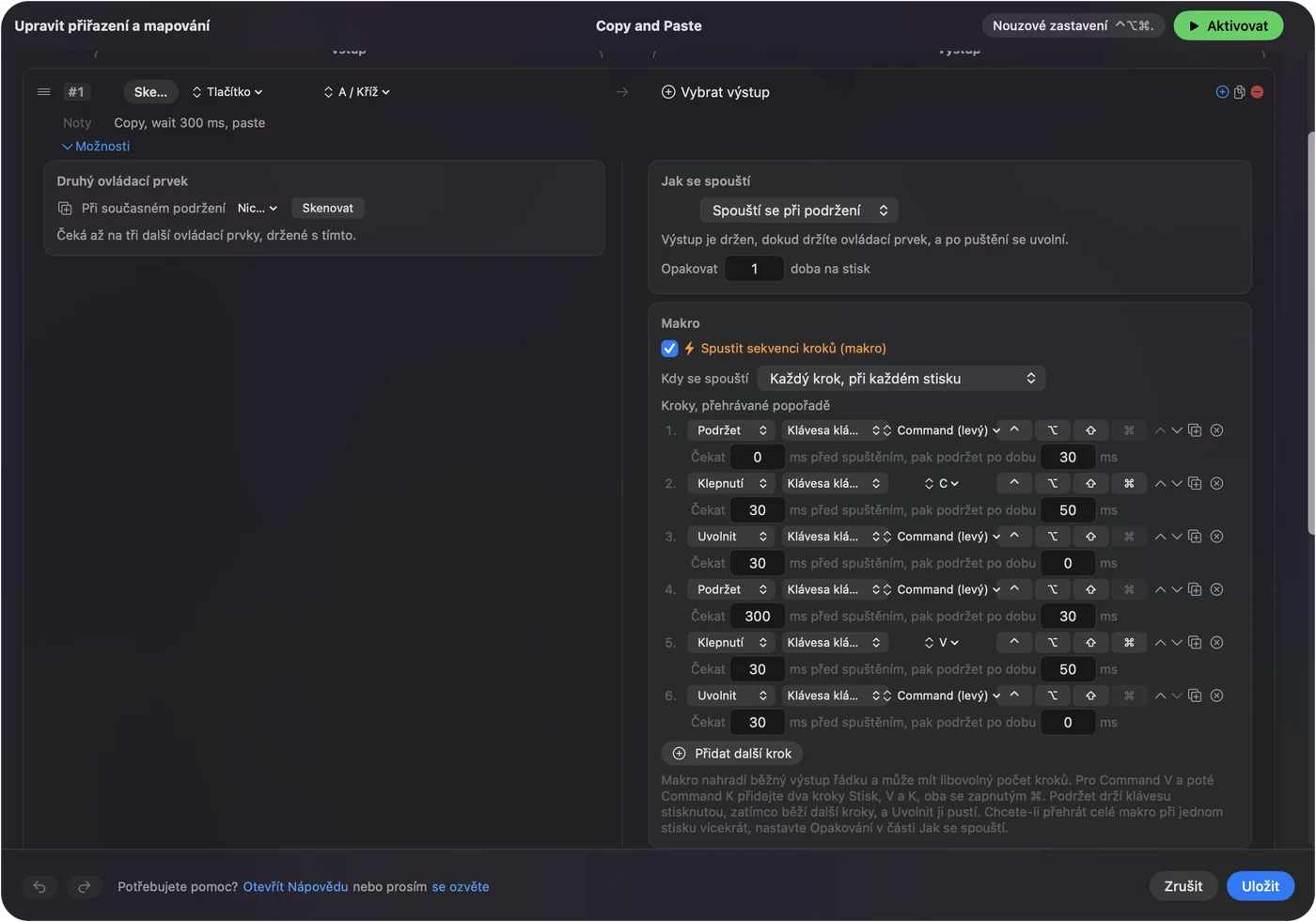
Na každém Macu to nebylo změřeno, takže čekání prodlužte, pokud je druhá aplikace pomalá. Pokud vložení skončí v jiném okně, čekání bylo příliš krátké.
Nápady pro různé úlohy
- Práce s tabulkami. Kopírování a vkládání na bočních tlačítkách, pravá ruka na myši a levá volná pro psaní čísel.
- Úpravy textu. Vyjmout, kopírovat a vložit v jedné skupině, zpět na naklápěcím kolečku.
- Designéři. Command C a Command V na palcové mřížce a makro pro duplikování objektu. Viz makra myši.
- Používání jednou rukou. Celou sadu dejte na ruku s myší, aby klávesnice zůstala nedotčená. Viz boční tlačítka.
Když tlačítka nic nekopírují
Projděte tento žebřík, nejmenší krok první:
- Vyzkoušejte v Notes. Obyčejná aplikace ukáže, zda samotná zkratka funguje.
- Zkontrolujte, že předvolba je zapnutá. Řádky nic nedělají, dokud neklikněte na Activate, a InputConfig potřebuje Accessibility v System Settings, Privacy & Security.
- Zkontrolujte pořadí. Modifikátor jde první a písmeno poslední, přidané tlačítkem plus.
- Zkontrolujte, zda tlačítko se skenuje. Pokud Scan pojmenuje klávesu, přesuňte tlačítko na F13 až F20 v softwaru výrobce.
- Podívejte se na aplikaci. Některé aplikace, například terminál, mají vlastní klávesy pro kopírování a vkládání, a aplikace, která vkládání blokuje, zůstane blokovaná.
Co nedokáže
- Označit za vás. Pořád označujete levým tlačítkem jako první.
- Odstranit starou úlohu bez zablokování. Boční tlačítko drží zpět a vpřed, dokud nezaškrtnete blokování.
- Rozlišit dvě myši. Každá připojená myš se počítá jako jedna.
- Sdílet schránku mezi Macy. To je funkce macOS a není součástí tohoto řešení.
Stručně
- Dvě tlačítka. Command C a Command V na Button 4 a Button 5.
- Podržení. Vyjmout, vložit a přizpůsobit styl na delším stisku.
- Blokování. Zaškrtněte ho, aby zpět a vpřed přestaly fungovat.
Kopírování a vkládání na bočních tlačítkách je nastavení, které doporučuji dát na novou myš jako první.
Otázky
Můžu na Macu kopírovat a vkládat tlačítky myši?
Ano. Svažte dvě tlačítka s Command C a Command V v InputConfig. macOS pro to žádné nastavení tlačítek myši nemá.
Jak na Macu zruším tlačítkem myši?
Přiřaďte tlačítku Command Z. Znovu je ve většině aplikací Shift Command Z a hodí se na sousední tlačítko nebo na druhou polovinu naklápěcího kolečka.
Jaká je zkratka pro vložení a přizpůsobení stylu?
Ve většině aplikací Option Shift Command V. Můžete ji dát na podržení vašeho tlačítka pro vložení.
Proč moje boční tlačítko v prohlížeči také jde zpět?
Tlačítko si drží svou vlastní úlohu, dokud ji nezablokujete. Otevřete možnosti řádku a zaškrtněte Block the button's own action.
Další v češtině
Podrobné návody, v angličtině
Kdo píše. Ryleigh Newman vyvíjí InputConfig a svůj Mac každý den ovládá ovladačem, protože ruce nefungují dobře. Tato stránka je přeložená z angličtiny. Rozhraní aplikace a zbytek webu jsou v angličtině.
Tato stránka v dalších jazycích: English, العربية, Dansk, Deutsch, Español, Suomi, Français, עברית, Magyar, Bahasa Indonesia, Italiano, 日本語, 한국어, Norsk, Nederlands, Polski, Português, Русский, Slovenčina, Svenska, ไทย, Türkçe, Українська, Tiếng Việt, 繁體中文, 简体中文
Zdarma. macOS 14 nebo novější. Bez účtu, nic neopouští váš Mac. Open source na GitHubu.