Svenska
Hur kopierar och klistrar man in med musknappar på en Mac
 Den här appen är helt gratis. Du behöver inte skapa något konto. Det finns inga prenumerationer, inga krångliga nedladdningar och inget är låst. Optimerad för Apple silicon.
Ja, två sidoknappar kan vara kopiera och klistra in på en Mac. macOS kan inte göra det på egen hand, men i InputConfig, den gratis app jag gör, kan en musrad trycka Command C på en knapp och Command V på nästa, och ett tredje knappar par kan bära ångra och gör om. Markera med musen, tryck på en tumknapp, och din andra hand behöver aldrig tangentbordet.
Jobben är samma som Apples Mac-guide listar för ett tangentbord: Command C för att kopiera, Command V för att klistra in, Command Z för att ångra en oönskad inklistring. Knapparna trycker bara på dem åt dig.
Version 1.7 av InputConfig, som väntas i oktober 2026, blir helt tillgänglig på svenska.
Steg
- Välj två närliggande musknappar, till exempel Button 4 och Button 5.
- I InputConfig lägger du till en rad, trycker på Scan och klickar på den första knappen. Ställ in utdatan på Keyboard Key med Command och C.
- Lägg till en andra rad för den andra knappen med Command och V.
- Bocka i Block the button's own action i varje rads alternativ, så att en webbläsare slutar gå bakåt och framåt.
- Klicka på Activate, markera lite text och tryck på den första knappen och sedan den andra.
Vad musen kan göra utan en app
En vanlig mus har redan några vägar till urklippet. Ett högerklick på markerad text visar Copy och Paste i snabbmenyn, du kan dra markerad text från ett ställe till ett annat, och menyn Edit i menyraden listar Copy, Paste, Undo och Redo. Apples Mac-användarguide ger tangentbordsversionerna: Command C, Command V och Command Z för att ångra. Gör om är Shift Command Z i de flesta appar.
De vägarna kostar ett klick och en meny varje gång. En tumknapp är ett tryck, och pekaren lämnar inte markeringen.
Ta reda på vad din knapp skickar
Tryck på Scan på en rad och klicka på knappen för att se dess namn. De vanliga paren:
| Knappar | Jobb | Varför |
|---|---|---|
| Button 4 och Button 5 | Kopiera och klistra in | De två sidoknapparna, under tummen. Blockera deras bakåt- och framåtjobb. |
| Button 6 och Button 7 | Ångra och gör om | Ett andra par på en mus med tumknappsnät. |
| Lutning åt vänster och höger | Ångra och gör om | Motsatser matchar motsatser. Se sidan om lutningshjul. |
| Vänster- och högerklick | Undvik | De kan inte blockeras. |
En mus med bara två sidoknappar täcker kopiera och klistra in, och ångra hamnar på ett hållne eller ett dubbeltryck. En knapp som bara skickar något Mac:en inte kan läsa, till exempel en DPI-knapp, kan inte bindas.
Lägg kopiera och klistra in på två knappar
Steg 1: Kopiera
- Du: Lägg till en rad, ställ in enheten på denna Macs mus eller styrplatta och indata på Mouse, tryck sedan på Scan och klicka på Button 4. Ställ in utdatan på Keyboard Key, välj Command, klicka på plusknappen och välj C.
- InputConfig: Trycker på Command och C tillsammans varje gång du trycker på knappen.
- Kontroll: Markera text i Anteckningar, tryck på knappen och klistra sedan in med tangentbordet en gång. Texten syns.
Steg 2: Klistra in
- Du: Lägg till en andra rad för Button 5 med Command och V. Bocka i Block the button's own action i Press-rutan på båda raderna.
- InputConfig: Trycker på klistra in-genvägen, och apparna slutar se sidoknapparna medan förinställningen körs.
- Kontroll: Kopiera med Button 4, klicka någon annanstans, tryck på Button 5, och texten hamnar där.

Lägg till klipp, ångra och gör om
Samma två knappar kan rymma mer. I alternativen låter Extra actions ett snabbt tryck göra en sak och ett längre hållne en annan, så att ett tryck på Button 4 kopierar och ett hållne längre än 400 ms klipper, med Command X som hållutdata. Ett tryck på Button 5 klistrar in, och dess hållne kan skicka Option Shift Command V, som är Klistra in och matcha stil i de flesta appar. Så här skulle jag lägga upp det:
| Knapp | Tryck | Hållne |
|---|---|---|
| Button 4 | Command C | Command X |
| Button 5 | Command V | Option Shift Command V |
| Button 6 | Command Z | Shift Command Z |

Ett dubbeltryck kan också bära ångra, men en rad med dubbeltryck fördröjer dess enkeltryck med fönstret, så jag skulle behålla ångra på ett hållne eller på en egen knapp. En rad med ett makro kan inte också ha ett hållne, så varje makro får en egen knapp.
Kopiera i en app och klistra in i en annan
Ett makro kan göra hela resan. I radens alternativ bockar du i Run a sequence of steps (macro) och lägger till steg: tryck på Command C, tryck på Command Tab för att byta till den senaste appen, vänta några hundra millisekunder, tryck på Command V. Varje steg har en egen väntetid och hålltid, så pausen täcker appbytet.
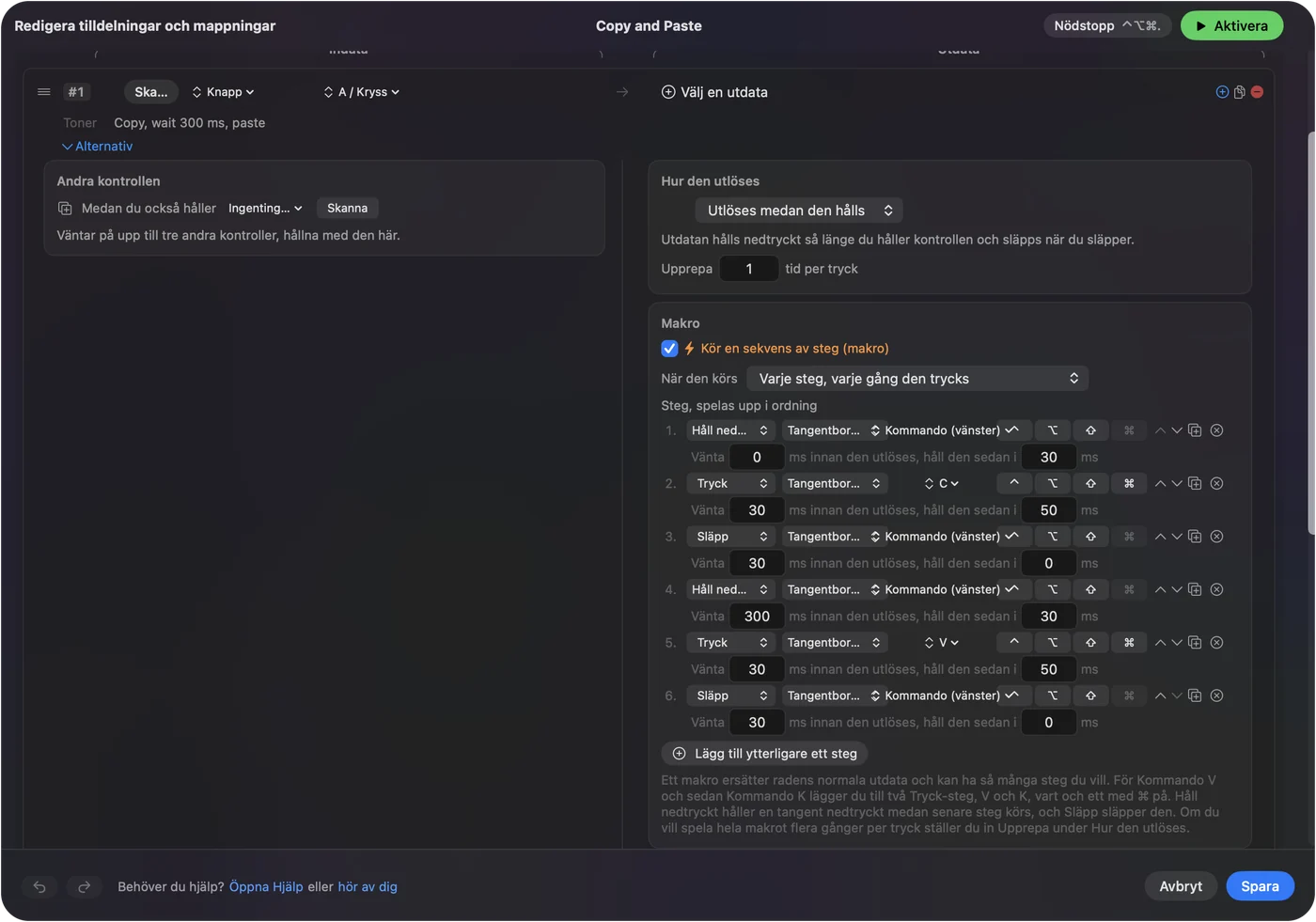
Jag har inte mätt det på varje Mac, så förläng väntetiden om den andra appen är långsam. Om inklistringen hamnar i fel fönster var väntetiden för kort.
Idéer för olika jobb
- Kalkylbladsarbete. Kopiera och klistra in på sidoknapparna, med högerhanden på musen och vänsterhanden fri för att skriva siffror.
- Redigera text. Klipp, kopiera och klistra in i ett kluster, med ångra på lutningshjulet.
- Designers. Command C och Command V på tumknappsnätet, plus ett makro för att duplicera ett objekt. Se musmakron.
- Användning med en hand. Lägg hela uppsättningen på mushanden så att tangentbordet lämnas i fred. Se sidoknappar.
Om knapparna inte kopierar något
Klättra på den här stegen, minsta steg först:
- Testa i Anteckningar. En vanlig app visar om genvägen i sig fungerar.
- Kontrollera att förinställningen är på. Rader gör ingenting förrän du klickar på Activate, och InputConfig behöver Hjälpmedel i Systeminställningar, Integritet och säkerhet.
- Kontrollera ordningen. Modifieraren kommer först och bokstaven sist, tillagd med plusknappen.
- Kontrollera att knappen scannas. Om Scan namnger en tangent, flytta knappen till F13 till F20 i tillverkarens programvara.
- Titta på appen. Vissa appar, till exempel en terminal, har egna tangenter för kopiera och klistra in, och en app som blockerar inklistring förblir blockerad.
Vad den inte kan göra
- Markera åt dig. Du markerar fortfarande med vänsterknappen först.
- Ta bort det gamla jobbet utan Block. En sidoknapp behåller bakåt och framåt om du inte bockar i Block.
- Skilja två möss åt. Varje ansluten mus räknas som en.
- Dela urklipp mellan Mac-datorer. Det är en macOS-funktion och ingår inte här.
Den korta versionen
- Två knappar. Command C och Command V på Button 4 och Button 5.
- Hållne. Klipp, klistra in och matcha stil på ett längre tryck.
- Block. Bocka i den, så att bakåt och framåt slutar utlösas.
Kopiera och klistra in på sidoknapparna är uppställningen jag skulle lägga på en ny mus först.
Frågor
Kan jag kopiera och klistra in med musknappar på en Mac?
Ja. Binda två knappar till Command C och Command V i InputConfig. macOS har ingen musknappsinställning för det.
Hur ångrar jag med en musknapp på en Mac?
Binda en knapp till Command Z. Gör om är Shift Command Z i de flesta appar, och det passar en närliggande knapp eller den andra halvan av ett lutningshjul.
Vad är genvägen för klistra in och matcha stil?
Option Shift Command V i de flesta appar. Du kan lägga den på hållåtgärden för din inklistringsknapp.
Varför går min sidoknapp också bakåt i webbläsaren?
Knappen behåller sitt eget jobb om du inte blockerar det. Öppna radens alternativ och bocka i Block the button's own action.
Mer på svenska
Fullständiga guider, på engelska
Vem som skriver. Ryleigh Newman utvecklar InputConfig och använder sin egen Mac varje dag med en controller, eftersom händerna inte fungerar bra. Den här sidan är översatt från engelska. Appens gränssnitt och resten av webbplatsen är på engelska.
Den här sidan på andra språk: English, العربية, Čeština, Dansk, Deutsch, Español, Suomi, Français, עברית, Magyar, Bahasa Indonesia, Italiano, 日本語, 한국어, Norsk, Nederlands, Polski, Português, Русский, Slovenčina, ไทย, Türkçe, Українська, Tiếng Việt, 繁體中文, 简体中文
Gratis. Inget konto, och ingenting lämnar din Mac. Öppen källkod på GitHub.