Svenska
Så ställer du in en Mac åt en äldre förälder
 Den här appen är helt gratis. Du behöver inte skapa något konto. Det finns inga prenumerationer, inga krångliga nedladdningar och inget är låst. Optimerad för Apple silicon.
Du kan göra en Mac mycket enklare för en äldre förälder på ungefär en halvtimme, och det mesta av tiden går till att vara med dem snarare än med programvaran. Börja med inställningarna macOS redan har: en större pekare, större text, en långsammare mus och ett långsammare dubbelklick hjälper alla och kräver ingen app. Om musen själv är problemet tar en spelkontroll inställd med InputConfig dess plats: den vilar i två händer, tummarna gör jobbet, och en spak som trycks försiktigt flyttar pekaren försiktigt.
Den här guiden är för den som ställer in det. I slutet har de ett upplägg som gör samma sak varje dag, säger knapparnas namn medan de lär sig det och alltid har en väg ut.
Version 1.7 av InputConfig, som väntas i oktober 2026, blir helt tillgänglig på svenska.
Steg
- Ställ in en större pekare, större text, en långsammare mus och ett långsammare dubbelklick i Systeminställningar först. Stanna där om det räcker.
- Välj en kontroll som passar deras händer: en DualSense för de flesta, en Xbox-kontroll för större händer, en enskild Joy-Con som hålls åt sidan för en hand som blir trött snabbt.
- Installera InputConfig från Mac App Store, ge behörigheten Hjälpmedel när du blir ombedd, klicka på Start with Easy Browse på välkomstskärmen och tryck på Activate.
- Sitt bredvid dem, hitta eventuell spakdrift i Live Visualizer, bredda dödzonen med Adjust live och ställ in Pointer speed medan de flyttar pekaren.
- Låt de talade namnen på framknapparna vara kvar den första veckan, och stäng sedan av Speak rad för rad.
- Slå på Launch at login, slå av Show Dock icon, lista deras appar under Activate when these apps are in front och exportera en säkerhetskopia.
- Lär dem nödstoppet en gång och skriv det på ett kort: håll Back och Start tillsammans i tre sekunder, eller tryck på Control, Option, Command och punkt.
Så läser du den här guiden
Börja där du är:
- Om bara musen är svår gör du Macens egna inställningar först. De tar tio minuter och kan vara allt de behöver.
- Om du ställer in kontrollen idag läser du vilken kontroll, och arbetar sedan rakt nedåt steg för steg.
- Om det redan är inställt går du till få den att starta själv och vägen ut.
Easy Browse är inbyggt i InputConfig. Nedladdningen på den här sidan är samma upplägg för 1.5 och tidigare: släpp filen på InputConfigs Dock-ikon för att lägga till den. Fixa Mac först, och lägg till en kontroll bara om musen fortfarande är problemet.
Börja med Macens egna inställningar
Gör dessa med dem bredvid dig. Ingen av dem kräver en app, och de hjälper i alla appar, inte bara i den här. Gå upp på stegen, minsta steget först, och sluta när det räcker:
- En större pekare. Systeminställningar, Hjälpmedel, Skärm, Pointer: dra Pointer size uppåt. Låt Shake mouse pointer to locate vara på, så att en borttappad pekare växer när de viftar med musen. För pekning med kontroll är detta den enskilt mest användbara ändringen.
- Större text. Systeminställningar, Displays: välj Larger Text om skärmen erbjuder det. Systeminställningar, Hjälpmedel, Skärm, Text size gör texten större i flera av Apples egna appar, och Increase contrast finns på samma sida.
- En långsammare mus och ett enklare dubbelklick. Systeminställningar, Mus (eller Styrplatta): sänk spårningshastigheten. Systeminställningar, Hjälpmedel, Pointer Control: sänk dubbelklickets hastighet så att två klick inte behöver vara snabba.
- En kortare Dock. Dra varje app de inte använder ur Docken. Fem ikoner som de känner igen är bättre än tjugo som de inte känner igen.
- Diktering. Systeminställningar, Tangentbord, Diktering. Att säga ett meddelande är enklare än att skriva det för de flesta. Om de tar till det är YapToText, diktatappen jag gör och som är gratis, ett annat sätt att få röst till text på en Mac, på en Mac med Apple silicon och macOS 14 eller senare.
InputConfig har en egen textstorlek upp till Largest, fet text, minskad genomskinlighet och minskad rörelse, men de når bara InputConfig. Den finns också på 26 språk: den följer det språk som är valt för den i Systeminställningar, eller så väljer du ett i Settings, General, Language. För att välja en annan mus i stället för en kontroll, se den enklaste musen för en äldre person på en Mac. Om musen fungerar när dessa är inställda, stanna där.
Välj en kontroll som passar deras händer
Vilken kontroll som helst fungerar. Tre passar särskilt bra för det här jobbet:
- PlayStation DualSense. Bekväm, med ett ljusfält som kan visa vilket upplägg som körs och vibration som bekräftar ett tryck. Bluetooth eller kabel.
- Xbox Wireless Controller. Lite större grepp och ett fastare styrkors, vilket en del med större händer eller mindre fingerstyrka föredrar. Den har inget ljusfält.
- En enskild Joy-Con. Pyttelitet, hållen åt sidan i en hand, med en spak och fyra knappar. Rätt för någon som bara kan använda en hand, eller som blir trött av att hålla en full kontroll. Den är begränsad, och det är poängen: färre saker att lära sig.
Undvik kontroller som behöver ett lägesbyte eller ett extra steg innan de fungerar. Den ska fungera samma dag som den tas ur kartongen och varje dag efter det.
Veta vad varje knapp gör
Easy Browse använder en liten del av kontrollen med avsikt. De jobb som används mest sitter på axelknapparna och styrkorset, som små händer når utan att lyfta en tumme, och allt annat lämnas obundet så att ett oavsiktligt tryck inte gör något.

| Kontroll | Gör | Varför |
|---|---|---|
| Vänster spak | Flyttar pekaren, långsamt nära mitten och snabbare när den trycks | Den mjuka kurvan och en generös dödzon hindrar en vilande tumme från att driva pekaren, och den inbyggda versionen startar varje tryck långsamt och jämnar ut till full fart. |
| Höger spak upp och ned | Rullar | Att rulla med en separat spak innebär att pekaren aldrig driver iväg när man läser. |
| A / Cross | Klick, med en lätt vibration | Den nedre knappen är lättast att hitta med fingerkänsla. |
| Högerspakens tryck (R3) | Dubbelklick, skickas som två klick | För en tumme som inte kan trycka två gånger snabbt. Att trycka A två gånger fungerar också. |
| Vänsterspakens tryck (L3) | Ta tag och släpp | Tryck en gång för att hålla klicket, flytta pekaren för att markera text eller dra en fil, tryck igen för att släppa. Ingenting behöver hållas nedtryckt. |
| B / Circle | Gå bakåt (Command och vänster hakparentes) | I Safari, Mail och Finder, en knapp som ångrar en felaktig väg. |
| X / Square | Escape | Stänger popup-fönster och menyer. |
| Y / Triangle | Return | Bekräftar, öppnar, skickar. |
| LB / L1 | Start Dictation | Ett tryck för att tala, ett till för att stoppa. På en axelknapp, så att tummarna aldrig lämnar greppen. |
| RB / R1 | Read Selection | Läser den markerade texten högt. Slå på Speak selection i Systeminställningar, Hjälpmedel, Spoken Content. |
| Styrkorset vänster och höger | Bakåt och framåt en webbsida (Command och en hakparentes) | Surfa utan att sikta på verktygsfältet. |
| Styrkorset ned och upp | Föregående och nästa flik (Command Shift och en hakparentes) | Samma finger rättar ett felaktigt tryck: tryck bara åt andra hållet. Styrkorset räknar en riktning i taget, så ett tryck som snuddar nästa riktning utlöser den inte också. |
| Start / Options eller tryck på pekplattan | Spotlight | Skriv de första bokstäverna i vad som helst för att öppna det. Används mindre ofta, så den kan sitta längre från tummarna. |
| Back / Share | Mission Control | Varje öppet fönster på en gång, för att hitta det som försvunnit. |
Högerklick är medvetet utelämnat från kontrollen. Det mesta av besväret äldre personer har med en mus kommer från att fel knapp öppnar en meny de inte ville ha, och om de behöver den senare är det en rad i redigeraren. För surfning steg för steg, se att surfa på webben med en kontroll. En knapp som inte gör något är en knapp de inte kan trycka på av misstag.

Steg för steg, med dem bredvid dig
Ställ in dessa med dem, inte åt dem. Dödzonen hindrar en vilande tumme från att flytta pekaren, Pointer speed avgör hur långt ett tryck går, och de talade namnen lär ut knapparna under första veckan.
Steg 1: Hitta driften
- Du: Öppna förinställningens Live Visualizer och be dem vila tummarna på spakarna och inte göra något.
- InputConfig: Visar vänsterspakens prick där spaken verkligen vilar.
- Kontrollera: Om pricken ligger en bit från mitten är det drift. Öppna en pekarrads Options, tryck på Adjust live och dra dödzonsringen förbi den vilande pricken.
Steg 2: Ställ in farten
- Du: Be dem flytta pekaren till en knapp på skärmen.
- InputConfig: Pointer speed på förinställningens sida ändrar alla fyra pekarraderna på en gång, och pekaren stannar i samma ögonblick som de släpper spaken.
- Kontrollera: Om de överskjuter, sänk Pointer speed. Om de tappar tålamodet när de ska över skärmen, höj den.
Varje spakrad visar sin dödzon, så du kan läsa av talet senare.
Steg 3: Låt knapparna säga sina namn
- Du: Be dem trycka på varje framknapp en gång.
- InputConfig: Den inbyggda Easy Browse säger ordet när de trycker: A säger klick, B bakåt, X stäng och Y öppna. En lätt puls vid klick bekräftar tryckningen på en kontroll som kan vibrera.
- Kontrollera: De hör varje ord genom Macens ljudutgång. Om rösten är svår att följa, välj en annan i Settings, General, Spoken feedback voice.

Standardrösten är systemrösten från Systeminställningar, Hjälpmedel, Spoken Content, så det är den röst du hör, om du har installerat en tydligare premiumröst där. Efter en vecka, när knapparna sitter i fingrarna, stänger du av Speak i varje rads alternativ.
Steg 4: Lägg diktering på en knapp
- Du: Slå på diktering i Systeminställningar, Tangentbord.
- InputConfig: Den vänstra axelknappen, LB, startar diktering och nästa tryck stoppar den.
- Kontrollera: Tryck på LB i Mail eller Meddelanden, säg en mening, tryck på LB igen, och orden visas.
För någon som talar tydligt ersätter detta tangentbordet för mejl och meddelanden. Om deras MacBook står på ett skrivbord startar den inbyggda förinställningen Tap the Mac diktering från tre snabba knackningar på handledsstödet, vilket är en sak mindre att hålla i. Tap the Mac testades på M4-MacBooks och fungerade inte på en M1 Pro i våra tester, och kalibreringens statuskort visar om din lyssnar. Fem minuter av detta slår alla standardinställningar.
Få den att starta själv varje morgon
InputConfig startar utan att något upplägg körs varje gång den öppnas, så efter en omstart gör kontrollen ingenting förrän upplägget slås på. Dessa steg gör att det bara finns där.
Steg 5: Starta vid inloggning, ur vägen
- Du: I Settings, General, slå på Launch at login och slå av Show Dock icon.
- InputConfig: Öppnas vid inloggning och bor tyst i menyraden.
- Kontrollera: Starta om Mac. InputConfig-ikonen finns i menyraden och inget nytt finns i Docken.
Steg 6: Låt upplägget slå på sig själv
- Du: Öppna Easy Browse-förinställningens panel Automation & Gaming Utilities och lägg till Finder, Safari, Mail, Photos och FaceTime under Activate when these apps are in front. Slå sedan på Switch presets when the front app changes i Settings, Advanced.
- InputConfig: Startar Easy Browse när någon av de apparna kommer fram, och träder åt sidan i en app som inte står på listan.
- Kontrollera: Efter en omstart, tryck på spaken. Om ingenting rör sig, klicka på appen en gång med musen eller starta förinställningen från menyraden, och lägg till alla appar de använder som saknas.
Steg 7: Ge den en färg och en säkerhetskopia
- Du: Klicka på ljusfältsremsan på kontrollens bild i Live Visualizer och välj en färg. Använd sedan Export Backup i Settings, Advanced, Data & storage, och spara filen.
- InputConfig: En DualSense lyser i den färgen när upplägget körs. Restore from Backup återställer hela uppsättningen i ett steg.
- Kontrollera: Ljusfältet visar färgen medan Easy Browse körs, och säkerhetskopieringsfilen finns någonstans du kan hitta.
Settings, General har också en tangentbordsgenväg som slår av eller på den senaste förinställningen, och menyradsikonen listar varje förinställning. Du kommer att använda dem. De behöver aldrig användas. Ikonen blir grön medan en förinställning körs, vilket är den snabba kontrollen under ett videosamtal, och orange om behörigheten Hjälpmedel har stängts av.
När Mac låses fortsätter kontrollen att flytta pekaren och klicka, men den skickar inga tangenter, så ingenting kan skriva i lösenordsfältet av misstag. Touch ID eller en Apple Watch är det enklaste sättet in. För lösenordet kan låsskärmen visa ett tangentbord på skärmen. Se att komma in på en låst Mac utan tangentbord. Samma färg varje dag visar dem att rätt upplägg körs.
Lär ut vägen ut en gång
Om pekaren någon gång springer iväg eller kontrollen gör något konstigt finns det alltid en väg tillbaka. Gå upp på stegen, minsta steget först:
- Tryck på X eller B. Nästan alltid har de öppnat en meny eller Mission Control. X / Square stänger de flesta saker, och B / Circle går tillbaka.
- Håll de två stoppknapparna i tre sekunder. Back och Start hållna tillsammans (View och Menu på en Xbox-kontroll, Create och Options på en DualSense) stoppar allt och släpper alla hållna tangenter. En vibration en sekund in säger att stoppet är på väg, och en röst säger när det har skett.
- Tryck på tangentbordsstoppet. Control, Option, Command och punkt gör samma sak, och det gör Emergency Stop i menyraden också.
- Avaktivera förinställningen. Från menyraden eller huvudfönstret, när du vill att kontrollen ska göra absolut ingenting.
I Easy Browse öppnar Back / Share Mission Control och Start öppnar Spotlight, så hållningen öppnar båda innan den stoppar. Ett långsamt tryck på Back ensam stoppar aldrig något, eftersom stoppet kräver att Start också hålls. Om två knappar på en gång är svårt för deras händer, öppnar du Settings, General, Emergency stop och väljer LT / L2 som knapp, som då fungerar på egen hand. Easy Browse lämnar den avtryckaren obunden, och den är lätt att hitta med fingerkänsla. Stoppet i sig tänder aldrig något och raderar inget, så det är säkert att trycka på när man är förvirrad, och förinställningen startar inte om av sig själv efteråt. Att hålla samma knappar igen, efter att ha släppt, startar den på nytt, i upp till 10 minuter efter stoppet.
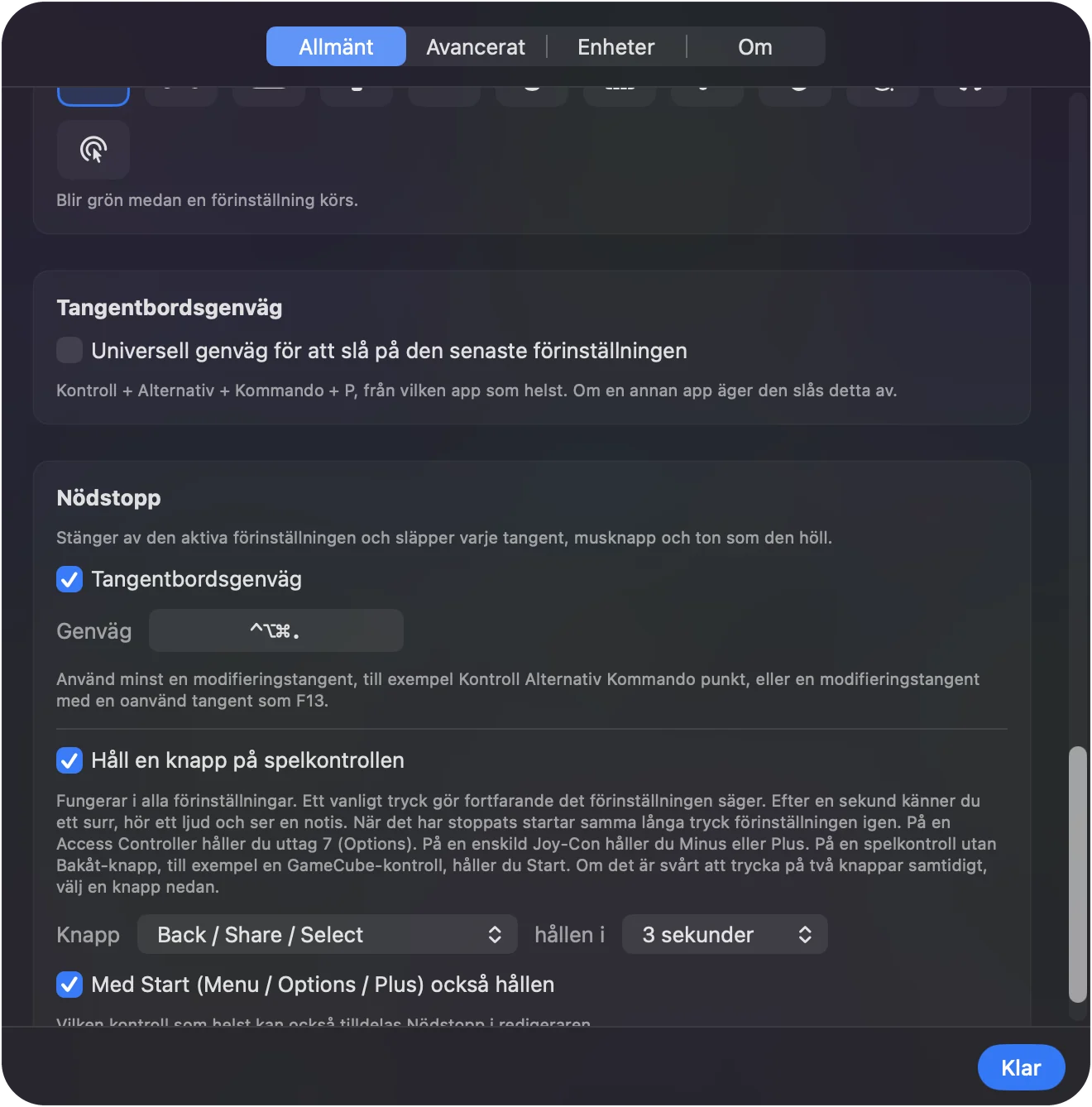
Skriv det på ett kort vid Mac. Det behövs sällan, men att veta att det finns är det som gör att folk vågar prova saker.
Vad den inte kan göra
- Den kräver macOS 14 eller senare. På en Mac som kan köra det fungerar den bra. Det finns inget tungt i den.
- Den skriver ingenting på låsskärmen. Det är med avsikt. Pekaren, klick och rullning fungerar fortfarande där, och medan Mac sover skickar den ingenting.
- Den startar ingen förinställning när den öppnas. Automatisk växling, en genväg eller menyraden startar en, vilket är skälet till att morgonstegen spelar roll.
- Den passar kanske inte alla minnen. En kontroll kan förvirra någon med minnesproblem, så prova den med dem innan du bestämmer dig. Om en mus fortfarande fungerar, behåll musen och fixa dess inställningar först.
Vad du kan prova efter en månad
När knapparna sitter i fingrarna lägger du till en sak i taget:
- En andra förinställning. En för FaceTime eller Photos, som slås på automatiskt när appen öppnas.
- Deras namn och e-post på en hållning. En hållning på Y / Triangle som skriver dem med Type Text, för formulär.
- Uppläsning på en reservknapp. Speak Selection, så att vilken artikel som helst kan läsas upp för dem.
- Ett upplägg för ett spel eller en samtalsapp. Om det visar sig vara viktigt har Smart Preset Maker troligen ett.
Om de ändå behåller musen, lämnar Easy Edit, också inbyggt, pekningen till musen och lägger redigeringsgenvägarna på kontrollen. Håll det litet, håll det likadant varje dag, och lägg till en sak bara när de ber om den.
Frågor
Fungerar det på en äldre Mac?
InputConfig kräver macOS 14 eller senare. På en Mac som kan köra det fungerar den bra. Det finns inget tungt i den.
Kan de fortfarande använda musen också?
Kontrollen lägger till för musen och tangentbordet, den ersätter dem inte. Båda fungerar samtidigt.
Vad händer om de trycker på något och skärmen blir konstig?
Nästan alltid har de öppnat en meny eller Mission Control. X / Square stänger de flesta saker, B går tillbaka, och nödstoppet släpper allt som har fastnat.
Kan jag ställa in detta på distans?
Ställ in det på din egen Mac, gör en Export Backup, skicka filen och låt dem göra Restore from Backup. Förinställningar bär med sig alla inställningar.
Min förälder har minnesproblem. Förvirrar en kontroll dem?
Det kan göra det, och det är värt att prova med dem innan du bestämmer dig. Det som hjälper är att hålla det litet: upplägget Easy Browse lämnar de flesta knapparna utan funktion, så ett felaktigt tryck är ofarligt, varje framknapp kan säga sitt jobb högt, och ljusfältet är samma färg varje dag. Om en mus fortfarande fungerar för dem, behåll musen och fixa dess inställningar först.
Vilken är den enklaste musen för en äldre person på en Mac?
Ofta den de redan har, med en större pekare, en långsammare spårningshastighet och ett långsammare dubbelklick inställda i Systeminställningar. Om handleden eller klickandet är problemet kan en styrkula eller ett styrplatta hjälpa. Om ingen mus fungerar kan en spelkontroll med InputConfig göra två tummar till pekaren och några stora knappar till klick, gratis. Alternativen jämförda.
Fungerar kontrollen när Mac är låst?
Delvis, med avsikt. På låsskärmen flyttar kontrollen fortfarande pekaren, klickar och rullar, men skickar inga tangenter, så ingenting kan skriva i lösenordsfältet av sig självt. Medan Mac sover skickar den ingenting.
Finns det en version för någon som behåller musen?
Easy Edit, också inbyggt, lämnar pekningen till musen och lägger ångra, kopiera, klipp ut och klistra in på styrkorset, och framknapparna tar bort, sparar, skriver ett mellanslag och skickar Return.
Mer på svenska
Fullständiga guider, på engelska
Vem som skriver. Ryleigh Newman utvecklar InputConfig och använder sin egen Mac varje dag med en controller, eftersom händerna inte fungerar bra. Den här sidan är översatt från engelska. Appens gränssnitt och resten av webbplatsen är på engelska.
Den här sidan på andra språk: English, العربية, Čeština, Dansk, Deutsch, Español, Suomi, Français, עברית, Magyar, Bahasa Indonesia, Italiano, 日本語, 한국어, Norsk, Nederlands, Polski, Português, Русский, Slovenčina, ไทย, Türkçe, Українська, Tiếng Việt, 繁體中文, 简体中文
Gratis. Inget konto, och ingenting lämnar din Mac. Öppen källkod på GitHub.