Svenska
Ett musalternativ vid darrning och kort räckvidd på en Mac
 Den här appen är helt gratis. Du behöver inte skapa något konto. Det finns inga prenumerationer, inga krångliga nedladdningar och inget är låst. Optimerad för Apple silicon.
Det bästa musalternativet vid darrning på en Mac är ofta en spak på en spelkontroll, eftersom en spak kan ignorera en darrning som en mus måste följa. macOS har inget eget darrningsfilter, och SteadyMouse, den mest kända appen mot darrning, är Windows-programvara. InputConfig gör en spelkontrolls spak till musen, med inställningar som en mus inte har: en dödzon som sväljer darrningen, en långsam kurva och ett klick som väntar tills handen har stilnat.
Den här guiden är till för händer som darrar eller inte når långt: essentiell tremor, Parkinsons sjukdom, artrit, en skada eller bara trötthet sent på dagen. Den tar upp två problem med siffror att börja från. Darrning betyder att spaken skakar runt var tummen än vilar, så pekaren hoppar och klick hamnar fel. Begränsad räckvidd betyder att spaken aldrig når kanten, så pekaren aldrig når full fart. Räkna med en halvtimme med personen bredvid dig. Förinställningen Steady Pointer på den här sidan har startsiffrorna inbyggda.
Version 1.7 av InputConfig, som väntas i oktober 2026, blir helt tillgänglig på svenska.
Steg
- Testa Macens egna inställningar först: en långsammare spårningshastighet, Slow Keys, Dwell och Voice Control.
- Aktivera en pekarförinställning, eller Steady Pointer från den här sidan, och titta på Live Visualizer med tummen vilande på spaken.
- Tryck på Adjust live i en pekarrads Options och dra Deadzone ut tills den skakande pricken hamnar innanför.
- Ställ kurvan på Smooth, sänk Pointer speed på förinställningens sida och prova Ramp-up.
- Be om ett bekvämt fullt tryck och dra Full push at inåt till där pricken slutar.
- Gör klicket till en hållning, och förläng hållnings- och dubbeltryckfönstren på raderna som använder dem.
- Använd Stick settings i enhetens meny för att kopiera dödzonen till varje spakrad.
Så läser du den här guiden
Börja där du är:
- Om du inte är säker på att en kontroll behövs prova först Macens egna inställningar.
- Om pekaren darrar går du till steg 1 och arbetar dig igenom Deadzone.
- Om pekaren aldrig kommer upp i fart går du till Full push at.
- Om du har artrit och varje tryck gör ont går du till färre tryck, och lättare sådana.
Prova Macens egna inställningar först
En del av det kräver ingen app alls. Gå upp på stegen i Systeminställningar, minsta steget först:
- Spårningshastighet. Mouse eller Trackpad. En långsammare pekare gör en skakning till en mindre rörelse.
- Slow Keys. Hjälpmedel, Tangentbord. En tangent måste hållas en stund innan den räknas, så en tangent som bara snuddas eller studsar skriver inte.
- Dwell. Sök efter Dwell i Systeminställningar. Att vila pekaren en inställd tid klickar, så ingen knapp trycks alls.
- Mouse Keys. Hjälpmedel, Pointer Control. Pekaren flyttas från tangentbordet i stället för från handen.
- Voice Control. Hjälpmedel, Voice Control. Klick, menyer och skrivande med röst.
Om de räcker är du klar. Om pekaren själv fortfarande är problemet, flytta den till en spak på en kontroll, där en skakning kan ignoreras i stället för att följas.
Varför det inte finns någon SteadyMouse för Mac
SteadyMouse filtrerar bort darrningen från en vanlig mus, och det är Windows-programvara. Inget på Mac filtrerar en vanlig mus i programvara, InputConfig inräknad. Den lyssnar tillsammans med macOS, så musens rörelse når pekaren innan någon app kan ändra den.
Det närmaste är ett filter mot darrning i hårdvara som sitter mellan musen och Mac, eller kontrollupplägget på den här sidan, som löser samma två problem, hoppande pekare och felaktiga klick, på ett annat sätt. Finns det en SteadyMouse för Mac jämför alternativen.
Ställ in spaken steg för steg
Varje siffra nedan är en utgångspunkt, inte ett recept. Ställ in dem tillsammans med personen och titta på Live Visualizer.
Steg 1: Se darrningen och räckvidden
- Du: Öppna någon förinställnings sida och be personen vila en tumme på spaken och sedan trycka så långt de bekvämt kan.
- InputConfig: Live Visualizer ritar spakens prick så som den verkligen rör sig.
- Kontrollera: En darrning syns som en prick som vibrerar kring en punkt nära mitten. Notera hur långt ut den når. Begränsad räckvidd syns som en prick som stannar kort av ringen. Notera var den stannar. De två talen är inställningarna.
Steg 2: Svälj darrningen med Deadzone
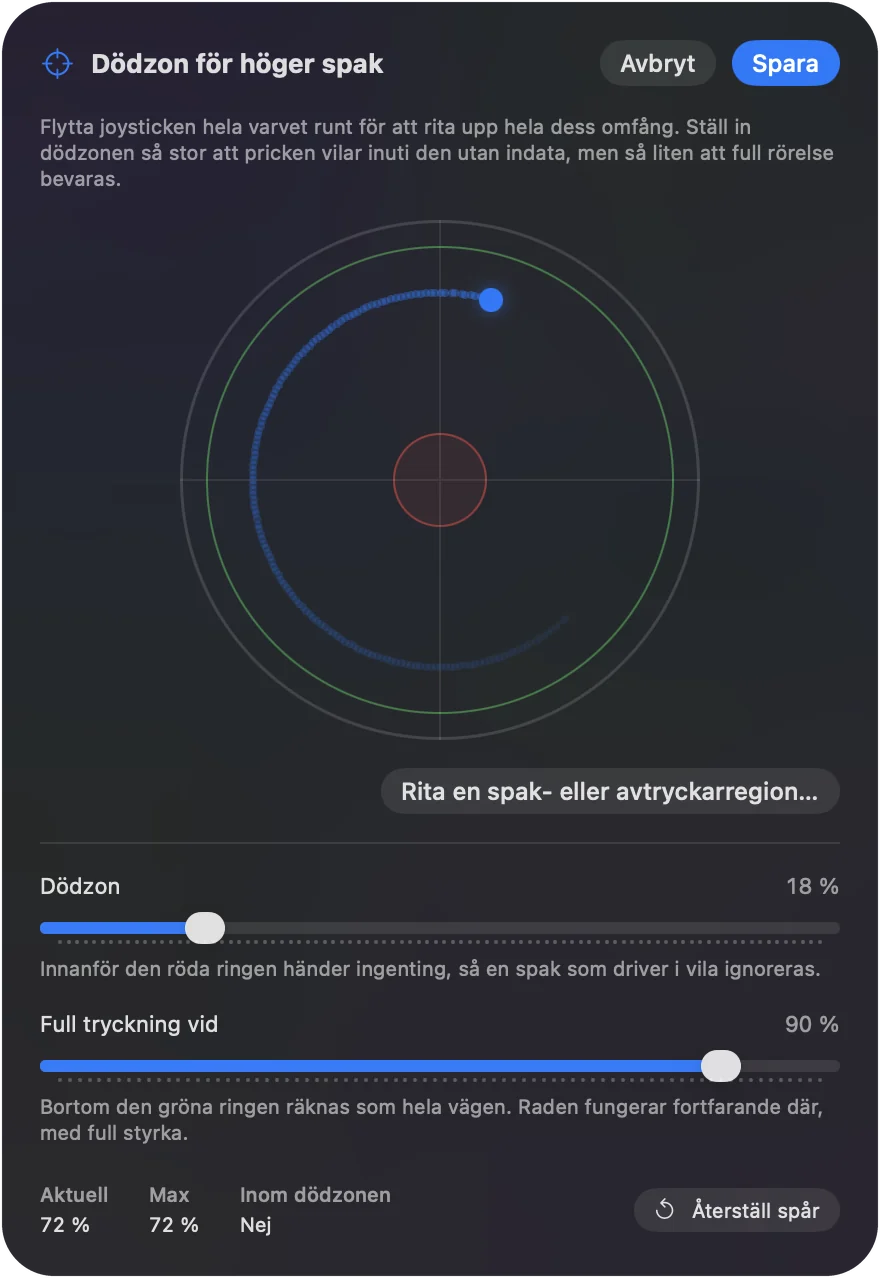
- Du: Öppna en pekarrads Options, tryck på Adjust live och dra Deadzone ut tills den vibrerande pricken hamnar helt innanför.
- InputConfig: Ignorerar allt innanför dödzonen, så en vilande tumme flyttar inte längre pekaren, och pekaren stannar i samma ögonblick som spaken släpps.
- Kontrollera: Med tummen vilande står pekaren stilla. För en lindrig darrning är det oftast 20 till 30 procent. För en kraftig 40 till 50.
Steg 3: Sänk den första biten av rörelsen
- Du: Ställ kurvan på Smooth, sänk Pointer speed på förinställningens sida (hälften är en bra början), och prova Ramp-up i en pekarrads Options, upp till en och en halv sekund.
- InputConfig: Strax utanför dödzonen rör sig pekaren långsamt. Pointer speed sänker alla pekarrader på en gång, och varje tryck börjar långsamt och jämnar ut till full fart.
- Kontrollera: En plötslig ryck kastar inte längre pekaren över skärmen, och små mål kan nås. Darrning förstärks av fart, så sänk den ytterligare om de fortfarande överskjuter.

Steg 4: Gör ett kort tryck till ett fullt
- Du: I samma Adjust live-graf ber du personen trycka så långt det är bekvämt och hålla kvar, och drar sedan Full push at in till den punkten.
- InputConfig: Räknar allt bortom den som full utslag, så deras bekväma maximum blir full fart.
- Kontrollera: Ett bekvämt tryck korsar nu skärmen i en användbar takt. Full push at gäller per rad, så om en riktning är kortare ställer du den separat. Höj Pointer speed om varje riktning fortfarande känns långsam.
Steg 5: Kopiera den till varje spakrad
- Du: Öppna Stick settings i enhetens meny.
- InputConfig: Tillämpar samma dödzon på varje axelrad på en gång.
- Kontrollera: Varje spakrad visar sin dödzon, så du kan kontrollera dem med en blick.
Deadzone är till för darrningen, Full push at är till för räckvidden, och kurvan håller den första biten av rörelsen exakt.
Gör så att klick hamnar där du siktade
Att klicka när man darrar flyttar pekaren i samma ögonblick som klicket. Två saker hjälper:
- Klick med hållning. Bind klicket till en hållåtgärd med en tröskel på 300 ms, så att klicket utlöses när knappen hållits stilla en stund i stället för vid trycket.
- Dwell. macOS klickar när pekaren vilar en inställd tid. Sök efter Dwell i Systeminställningar för att hitta det. En spak med bred dödzon passar bra ihop med det, eftersom pekaren stannar direkt när man släpper spaken.
Tiden spelar också roll. Hållnings- och dubbeltryckfönster är som standard inställda för snabba händer. Öppna Options på raderna som använder dem och förläng båda: hållningar på 800 ms och dubbeltryckfönster på 500 ms är bekväma för många med långsammare rörelse, och inget annat ändras. Turbo-hastigheter kan sänkas till 3 eller 4 tryck per sekund för rullning. Om styrkorset bär genvägar slår du på en riktning i taget på förinställningens sida, så att ett darrigt tryck som snuddar nästa riktning inte utlöser den raden också. Låt klicket vänta på handen, inte tvärtom.
Om spaken fortfarande är för svår
En spak är inte det enda sättet att peka. Gå upp på stegen, från den stadigaste ingången till den mest flexibla:
- Styrkorset. Fyra rader med Mouse Motion i fast fart. Ingen darrning, eftersom ett styrkors är antingen nedtryckt eller inte.
- Spakregioner. Hörn- och kantregioner på spaken som kommandon, med haptisk återkoppling, för någon som kan svepa men inte sikta. Ett spakgest, till exempel två snabba ryck rakt bakåt, kan vara ett eget kommando också, och med Quick flicks only på räknas ett utskjutet tryck aldrig.
- Rörelse. På en DualSense, DualSense Edge eller DualShock 4 flyttar den inbyggda förinställningen Motion Cursor pekaren genom att vrida hela kontrollen. Vissa med darrning tycker att det är lättare, eftersom en stor, långsam rörelse betyder mer än en liten skakning. Höj dödzonen på rörelseraderna: under den skalas rörelsen ned i stället för att klippas, så en darrig hand knappt flyttar pekaren medan en medveten vridning fortfarande gör det. Håll vänster axelknapp för att parkera pekaren medan du för tillbaka kontrollen till en bekväm vinkel, vilket också hjälper när handleden inte kan vrida långt.
Artrit: färre tryck, och lättare sådana
Vid artrit gäller problemet ofta mindre siktet och mer vad varje tryck och varje grepp kostar. De här inställningarna minskar båda:
- Dra utan att hålla. Slå på Toggle på en klickrad, så blir en dragning ett tryck för att plocka upp och ett tryck till för att släppa, så att ingen knapp hålls nedtryckt över skärmen.
- Lägg klicket där trycket gör minst ont. Vilken kontroll som helst kan vara klick, och fler än en. För vissa händer är en avtryckare som dras med hela fingret lättare än en framknapp som trycks med tummens topp. För andra är en axelknapp det. Prova varje i Live Visualizer och lägg klicken på de som fungerar bäst.
- Rulla utan att flicka. Lägg rullningen på den andra spaken, eller på en knapp med turbo på 3 eller 4 steg per sekund, så att en sida rullar medan ett finger vilar.
- Färre tryck per jobb. Ett makro eller Type Text lägger en hel sekvens på en knapp, och en kordrad ger samma få knappar ett andra lager, så att handen stannar på de kontroller den använder väl.
- Inget grepp alls. Om det gör ont att hålla en kontroll, vilar PlayStation Access Controller på ett bord, och Xbox Adaptive Controller har två stora knappar och uttag för switchar. Båda fungerar i InputConfig på samma sätt som en handkontroll.
Varje tryck du tar bort är ett som inte kan göra ont.
Börja från förinställningen Steady Pointer
Hämtningen på den här sidan har startsiffrorna inbyggda:
- Dödzoner. En Deadzone på 35 procent och en Full push at på 75 procent.
- Pekare. Den mjuka kurvan och pekarrader i halv fart.
- Klick. Klick med hållning på 300 ms på A, med ett vanligt klick på X för den som föredrar det.
- Tidsfönster. 800 ms hållningar i övrigt.
Justera därifrån med grafen Adjust live.
Vad den inte kan göra
- Stadga en vanlig mus eller styrplatta. InputConfig lyssnar tillsammans med macOS och kan inte hålla tillbaka eller jämna ut deras rörelse.
- Åtgärda en dödzon som är skjuten för långt. Över 50 procent blir den användbara rörelsen liten och pekaren känns som en switch. Kombinera en måttlig dödzon med den mjuka kurvan och låg fart i stället.
Den korta versionen
- Macens inställningar först. Spårningshastighet, Slow Keys och Dwell kan räcka.
- Deadzone för darrningen. Dra den förbi den vibrerande pricken i Adjust live.
- Full push at för räckvidden. Dra in den till där ett bekvämt tryck stannar.
- Ett klick som väntar. Klick med hållning på 300 ms, och längre tidsfönster.
Titta på pricken, ställ in de två ringarna, så slutar darrningen nå pekaren.
Frågor
Är en större dödzon alltid bättre vid darrning?
Upp till en gräns. Över 50 procent blir den användbara rörelsen liten och pekaren känns som en switch. Kombinera en måttlig dödzon med den mjuka kurvan och låg fart i stället för att bara skjuta upp dödzonen.
Vilken kontroll är bäst vid darrning?
Tyngre kontroller dämpar skakningar lite. Xbox-kontrollen och DualSense är båda bra. Att fästa kontrollen på ett knäbord eller ett stativ hjälper mer än valet av kontroll.
Kan InputConfig stadga min vanliga mus?
Nej. Den lyssnar tillsammans med macOS och kan inte hålla tillbaka eller jämna ut rörelsen hos en mus eller styrplatta, så skakningen når fortfarande pekaren. Den stadgar i stället en spak på en kontroll som används som mus, och det är där dödzonen, kurvan och klicket med hållning gäller.
Var finns Dwell på en Mac?
Sök efter Dwell i Systeminställningar. I nyare macOS ligger det bland alternativen för Accessibility Keyboard, under Hjälpmedel, Tangentbord. Det klickar när pekaren vilar en inställd tid, även en pekare som flyttas av en kontroll via InputConfig.
Mer på svenska
Fullständiga guider, på engelska
Vem som skriver. Ryleigh Newman utvecklar InputConfig och använder sin egen Mac varje dag med en controller, eftersom händerna inte fungerar bra. Den här sidan är översatt från engelska. Appens gränssnitt och resten av webbplatsen är på engelska.
Den här sidan på andra språk: English, العربية, Čeština, Dansk, Deutsch, Español, Suomi, Français, עברית, Magyar, Bahasa Indonesia, Italiano, 日本語, 한국어, Norsk, Nederlands, Polski, Português, Русский, Slovenčina, ไทย, Türkçe, Українська, Tiếng Việt, 繁體中文, 简体中文
Gratis. Inget konto, och ingenting lämnar din Mac. Öppen källkod på GitHub.