ไทย
ทางเลือกแทนเมาส์สำหรับมือสั่นและเอื้อมสั้นบน Mac
 แอปนี้ใช้ฟรีทั้งหมด ไม่ต้องสร้างบัญชี ไม่มีการสมัครสมาชิก ไม่มีการดาวน์โหลดที่ยุ่งยาก และไม่มีอะไรถูกล็อก ปรับให้เหมาะกับ Apple silicon
ทางเลือกแทนเมาส์ที่ดีที่สุดสำหรับมือสั่นบน Mac มักเป็นก้านจอยเกม เพราะก้านเพิกเฉยต่อการสั่นที่เมาส์ต้องตามได้ macOS ไม่มีตัวกรองอาการสั่นของตัวเอง และ SteadyMouse แอปกันสั่นที่รู้จักกันดีที่สุดเป็นซอฟต์แวร์ Windows InputConfig ทำให้ก้านจอยเป็นเมาส์ ด้วยการตั้งค่าที่เมาส์ไม่มี: เดดโซนที่กลืนการสั่น เส้นโค้งช้า และการคลิกที่รอให้มือนิ่งก่อน
คู่มือนี้สำหรับมือที่สั่นหรือเอื้อมไม่ไกล: อาการสั่นแบบไม่ทราบสาเหตุ พาร์กินสัน ข้ออักเสบ การบาดเจ็บ หรือความเหนื่อยล้าท้ายวัน ครอบคลุมสองปัญหาพร้อมตัวเลขเริ่มต้น อาการสั่นหมายความว่าก้านสั่นรอบที่นิ้วโป้งวางอยู่ ตัวชี้จึงกระตุกและการคลิกพลาดเป้า การเอื้อมจำกัดหมายความว่าก้านไม่เคยถึงขอบ ตัวชี้จึงไม่เคยถึงความเร็วเต็ม ให้เวลาครึ่งชั่วโมงโดยมีผู้ใช้อยู่ข้างๆ พรีเซ็ต Steady Pointer ในหน้านี้มีตัวเลขเริ่มต้นอยู่ในตัว
InputConfig เวอร์ชัน 1.7 ซึ่งคาดว่าจะออกในเดือนตุลาคม 2026 จะรองรับภาษาไทยอย่างเต็มรูปแบบ
ขั้นตอน
- ลองการตั้งค่าของ Mac เองก่อน: ความเร็วการติดตามที่ช้าลง ปุ่มช้า การหยุดนิ่งเพื่อคลิก และการควบคุมด้วยเสียง
- เปิดใช้พรีเซ็ตตัวชี้ หรือพรีเซ็ต Steady Pointer จากหน้านี้ และดู Live Visualizer โดยวางนิ้วโป้งบนก้าน
- กด Adjust live ใน Options ของแถวตัวชี้ แล้วลาก Deadzone ออกจนจุดที่สั่นอยู่ภายใน
- ตั้งเส้นโค้งเป็น Smooth ลด Pointer speed ในหน้าของพรีเซ็ต และลอง Ramp-up
- ขอให้ดันอย่างสบายเต็มที่ แล้วลาก Full push at เข้าไปจนถึงที่จุดหยุด
- ทำให้การคลิกเป็นการกดค้าง และยืดช่วงกดค้างและแตะสองครั้งบนแถวที่ใช้
- ใช้ Stick settings บนเมนูของอุปกรณ์เพื่อคัดลอกเดดโซนไปยังทุกแถวของก้าน
วิธีอ่านคู่มือนี้
เริ่มจากที่ที่คุณอยู่:
- ถ้าคุณไม่แน่ใจว่าต้องใช้จอย ลองการตั้งค่าของ Mac เองก่อน
- ถ้าตัวชี้สั่น ไปที่ขั้นที่ 1 และทำต่อด้วยDeadzone
- ถ้าตัวชี้ไม่เคยถึงความเร็ว ไปที่Full push at
- ถ้าคุณเป็นข้ออักเสบและการกดแต่ละครั้งเจ็บ ไปที่กดน้อยลงและเบาลง
ลองการตั้งค่าของ Mac เองก่อน
บางส่วนไม่ต้องใช้แอปเลย ไล่ตามลำดับนี้ในการตั้งค่าระบบ ขั้นเล็กที่สุดก่อน:
- ความเร็วการติดตาม เมาส์ หรือแทร็คแพด ตัวชี้ที่ช้าลงทำให้การสั่นเป็นการเคลื่อนที่เล็กลง
- ปุ่มช้า การช่วยการเข้าถึง แป้นพิมพ์ ต้องกดปุ่มค้างครู่หนึ่งจึงนับ ปุ่มที่ปัดหรือเด้งจึงไม่พิมพ์
- การหยุดนิ่งเพื่อคลิก ค้นหา Dwell ในการตั้งค่าระบบ การวางตัวชี้นิ่งตามเวลาที่ตั้งจะคลิก จึงไม่ต้องกดปุ่มเลย
- ปุ่มเมาส์ การช่วยการเข้าถึง การควบคุมตัวชี้ ตัวชี้เคลื่อนจากแป้นพิมพ์แทนมือ
- การควบคุมด้วยเสียง การช่วยการเข้าถึง การควบคุมด้วยเสียง คลิก เมนู และการพิมพ์ด้วยเสียง
ถ้าเพียงพอแล้ว ก็เสร็จ ถ้าตัวชี้เองยังเป็นปัญหา ให้ย้ายไปที่ก้านจอย ซึ่งการสั่นถูกเพิกเฉยแทนที่จะถูกตาม
ทำไมไม่มี SteadyMouse สำหรับ Mac
SteadyMouse กรองการสั่นออกจากเมาส์ธรรมดา และเป็นซอฟต์แวร์ Windows ไม่มีอะไรบน Mac กรองเมาส์ธรรมดาด้วยซอฟต์แวร์ได้ รวมถึง InputConfig: มันฟังควบคู่ไปกับ macOS การเคลื่อนไหวของเมาส์จึงถึงตัวชี้ก่อนที่แอปใดจะเปลี่ยนได้
สิ่งที่ใกล้เคียงที่สุดคือตัวกรองอาการสั่นแบบฮาร์ดแวร์ที่คั่นระหว่างเมาส์กับ Mac หรือการตั้งค่าจอยในหน้านี้ ซึ่งแก้สองปัญหาเดียวกัน คือการกระตุกและการคลิกพลาด ด้วยวิธีต่างกัน มี SteadyMouse สำหรับ Mac ไหมเปรียบเทียบตัวเลือก
ตั้งค่าก้านทีละขั้น
ตัวเลขทุกตัวด้านล่างเป็นจุดเริ่มต้น ไม่ใช่ใบสั่ง ตั้งร่วมกับผู้ใช้ โดยดู Live Visualizer
ขั้นที่ 1: ดูการสั่นและระยะเอื้อม
- คุณ: เปิดหน้าพรีเซ็ตใดก็ได้ และขอให้ผู้ใช้วางนิ้วโป้งบนก้าน แล้วดันให้ไกลที่สุดเท่าที่สบาย
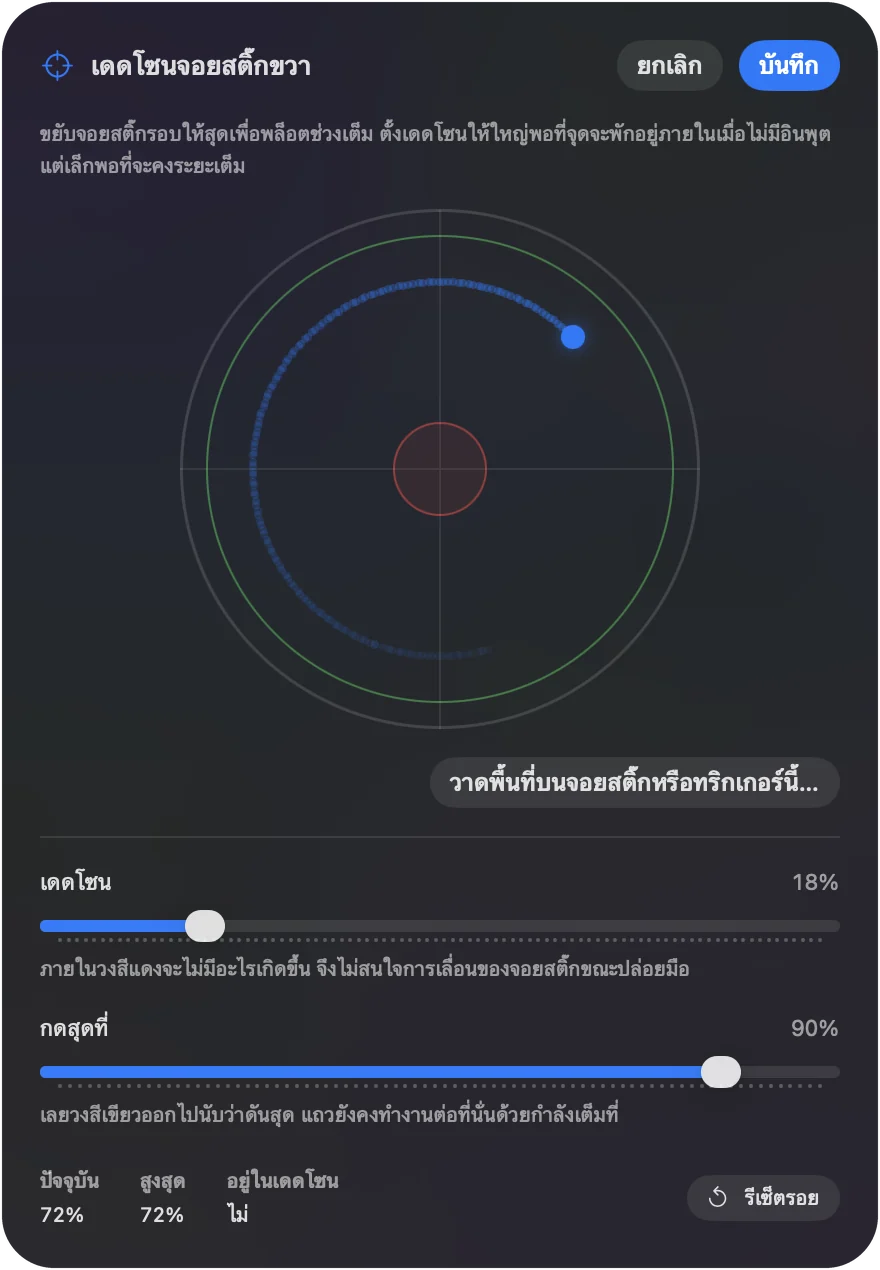
- InputConfig: Live Visualizer วาดจุดของก้านตามที่มันเคลื่อนจริง
- เช็ก: อาการสั่นปรากฏเป็นจุดที่สั่นรอบจุดใกล้กึ่งกลาง จดว่าไปไกลแค่ไหน การเอื้อมจำกัดปรากฏเป็นจุดที่หยุดสั้นกว่าวง จดว่ามันหยุดตรงไหน สองตัวเลขนั้นคือการตั้งค่า
ขั้นที่ 2: กลืนการสั่นด้วย Deadzone
- คุณ: เปิด Options ของแถวตัวชี้ กด Adjust live และลาก Deadzone ออกจนจุดที่สั่นอยู่ภายในทั้งหมด
- InputConfig: เพิกเฉยทุกอย่างภายในเดดโซน นิ้วโป้งที่วางอยู่จึงไม่ขยับตัวชี้อีก และตัวชี้หยุดทันทีที่ปล่อยก้าน
- เช็ก: เมื่อนิ้วโป้งวางอยู่ ตัวชี้อยู่นิ่ง สำหรับอาการสั่นเล็กน้อยมักเป็น 20 ถึง 30 เปอร์เซ็นต์ สำหรับอาการแรง 40 ถึง 50
ขั้นที่ 3: ทำให้ช่วงแรกของการเคลื่อนช้าลง
- คุณ: ตั้งเส้นโค้งเป็น Smooth ลด Pointer speed ในหน้าของพรีเซ็ต (ครึ่งหนึ่งเป็นจุดเริ่มที่ดี) และลอง Ramp-up ใน Options ของแถวตัวชี้ สูงสุดหนึ่งวินาทีครึ่ง
- InputConfig: ตัวชี้เคลื่อนช้าเมื่อเลยเดดโซนออกมาเล็กน้อย Pointer speed ทำให้ทุกแถวตัวชี้ช้าลงพร้อมกัน และการดันแต่ละครั้งเริ่มช้าแล้วค่อยๆ ไปถึงความเร็วเต็ม
- เช็ก: การกระตุกกะทันหันไม่เหวี่ยงตัวชี้ข้ามหน้าจออีก และเอื้อมถึงเป้าหมายเล็กๆ ได้ อาการสั่นถูกขยายด้วยความเร็ว จึงลดลงอีกถ้ายังเลยเป้า

ขั้นที่ 4: ทำให้การดันสั้นนับเป็นการดันเต็ม
- คุณ: ในกราฟ Adjust live เดียวกัน ขอให้ผู้ใช้ดันให้ไกลเท่าที่สบายแล้วค้างไว้ จากนั้นลาก Full push at เข้าไปที่จุดนั้น
- InputConfig: นับทุกอย่างเลยจุดนั้นเป็นการดันเต็ม จุดสูงสุดที่สบายของผู้ใช้จึงเป็นความเร็วเต็ม
- เช็ก: การดันอย่างสบายตอนนี้ข้ามหน้าจอด้วยจังหวะที่ใช้ได้ ค่า Full push at ตั้งต่อแถว ถ้าทิศหนึ่งสั้นกว่า ให้ตั้งแยก เพิ่ม Pointer speed ถ้าทุกทิศยังรู้สึกช้า
ขั้นที่ 5: คัดลอกไปยังทุกแถวของก้าน
- คุณ: เปิด Stick settings บนเมนูของอุปกรณ์
- InputConfig: ใช้เดดโซนเดียวกันกับทุกแถวของแกนพร้อมกัน
- เช็ก: ทุกแถวของก้านแสดงเดดโซนของมัน คุณจึงเช็กได้ในแวบเดียว
Deadzone มีไว้สำหรับการสั่น Full push at มีไว้สำหรับระยะเอื้อม และเส้นโค้งรักษาความแม่นยำของช่วงแรกของการเคลื่อน
ทำให้การคลิกลงตรงที่เล็ง
การคลิกขณะสั่นขยับตัวชี้ในขณะที่คลิก สองอย่างช่วยได้:
- กดค้างเพื่อคลิก ผูกการคลิกกับการกระทำกดค้างที่เกณฑ์ 300 มิลลิวินาที การคลิกจึงทำงานหลังจากกดปุ่มค้างนิ่งครู่หนึ่ง ไม่ใช่ตอนกด
- การหยุดนิ่งเพื่อคลิก macOS คลิกเมื่อตัวชี้วางนิ่งตามเวลาที่ตั้ง ค้นหา Dwell ในการตั้งค่าระบบเพื่อหามัน ก้านที่มีเดดโซนกว้างเข้ากันดีกับมัน เพราะการปล่อยก้านหยุดตัวชี้ทันที
จังหวะเวลาก็สำคัญ เกณฑ์การกดค้างและช่วงแตะสองครั้งมีค่าเริ่มต้นที่จูนไว้สำหรับมือที่ไว เปิด Options บนแถวที่ใช้และยืดทั้งสอง: การกดค้าง 800 มิลลิวินาทีและช่วงแตะสองครั้ง 500 มิลลิวินาทีสบายสำหรับหลายคนที่เคลื่อนไหวช้ากว่า และไม่มีอะไรอื่นเปลี่ยน อัตราเทอร์โบลดลงเหลือ 3 หรือ 4 ครั้งต่อวินาทีสำหรับการเลื่อนได้ ถ้า D-pad ถือคีย์ลัด ให้เปิด D-pad one direction at a time ในหน้าของพรีเซ็ต การกดที่สั่นแล้วแตะทิศถัดไปจึงไม่ส่งแถวนั้นด้วย ให้การคลิกรอมือ ไม่ใช่ให้มือรอการคลิก
ถ้าก้านยังยากเกินไป
ก้านไม่ใช่วิธีชี้เพียงอย่างเดียว ไล่ตามลำดับนี้ จากอินพุตที่นิ่งที่สุดไปยังที่ยืดหยุ่นที่สุด:
- D-pad สี่แถวที่มี Mouse Motion ด้วยความเร็วคงที่ ไม่มีการสั่น เพราะ D-pad ถูกกดหรือไม่ถูกกด
- ขอบเขตของก้าน ขอบเขตมุมและขอบบนก้านเป็นคำสั่ง พร้อมการตอบสนองด้วยแฮปติก สำหรับคนที่ดีดได้แต่เล็งไม่ได้ ท่าทางของก้าน เช่นสะบัดเร็วสองครั้งถอยหลังตรง ๆ ก็เป็นคำสั่งของตัวเองได้ และเมื่อเปิด Quick flicks only การดันค้างไม่เคยนับ
- การเคลื่อนไหว บน DualSense, DualSense Edge หรือ DualShock 4 พรีเซ็ต Motion Cursor ในตัวขยับตัวชี้โดยหมุนทั้งจอย บางคนที่มือสั่นพบว่าง่ายกว่า เพราะการเคลื่อนใหญ่และช้าสำคัญกว่าการสั่นเล็กน้อย เพิ่มเดดโซนบนแถวการเคลื่อนไหวของมัน: ต่ำกว่านั้น การเคลื่อนไหวถูกลดขนาดแทนที่จะถูกตัด ตัวชี้จึงแทบไม่ขยับเมื่อมือสั่น ขณะที่การหมุนอย่างตั้งใจยังขยับ กดบัมเปอร์ซ้ายค้างเพื่อจอดตัวชี้ขณะนำจอยกลับมุมที่สบาย ซึ่งช่วยเมื่อข้อมือหมุนไม่ไกลด้วย
ข้ออักเสบ: กดน้อยลงและเบาลง
ในข้ออักเสบ ปัญหามักไม่ใช่การเล็งแต่เป็นต้นทุนของการกดและการจับแต่ละครั้ง การตั้งค่าเหล่านี้ลดทั้งสองอย่าง:
- ลากโดยไม่ต้องกดค้าง เปิด Toggle บนแถวคลิก แล้วการลากกลายเป็นกดครั้งหนึ่งเพื่อหยิบ กดอีกครั้งเพื่อปล่อย จึงไม่ต้องกดปุ่มค้างข้ามหน้าจอ
- วางการคลิกไว้ที่ที่กดเจ็บน้อยที่สุด ปุ่มควบคุมใดก็เป็นการคลิกได้ และมากกว่าหนึ่งก็ได้ สำหรับบางมือ ทริกเกอร์ที่บีบด้วยทั้งนิ้วง่ายกว่าปุ่มหน้าที่กดด้วยปลายนิ้วโป้ง สำหรับบางคนเป็นบัมเปอร์ ลองแต่ละอันใน Live Visualizer และใส่การคลิกบนตัวที่ชนะ
- เลื่อนโดยไม่ต้องดีด ใส่การเลื่อนบนก้านที่สอง หรือบนปุ่มที่มีเทอร์โบ 3 หรือ 4 ก้าวต่อวินาที หน้าจึงเลื่อนขณะนิ้วพักอยู่
- กดน้อยลงต่อหนึ่งงาน แมโครหรือ Type Text ใส่ลำดับทั้งชุดบนปุ่มเดียว และคอร์ดให้ปุ่มไม่กี่ปุ่มเดิมมีชั้นที่สอง มือจึงอยู่บนปุ่มควบคุมที่ใช้ได้ดี
- ไม่ต้องจับเลย ถ้าการถือจอยเจ็บ PlayStation Access Controller วางบนโต๊ะ และ Xbox Adaptive Controller มีปุ่มใหญ่สองปุ่มและพอร์ตสำหรับสวิตช์ ทั้งสองทำงานใน InputConfig แบบเดียวกับจอยเกม
ทุกการกดที่คุณเอาออกคือการกดที่ทำให้เจ็บไม่ได้
เริ่มจากพรีเซ็ต Steady Pointer
ไฟล์ดาวน์โหลดในหน้านี้มีตัวเลขเริ่มต้นอยู่ในตัว:
- เดดโซน Deadzone 35 เปอร์เซ็นต์และ Full push at 75 เปอร์เซ็นต์
- ตัวชี้ เส้นโค้ง Smooth และแถวตัวชี้ความเร็วครึ่งหนึ่ง
- การคลิก กดค้างเพื่อคลิกที่ 300 มิลลิวินาทีบน A พร้อมการคลิกปกติบน X สำหรับคนที่ชอบ
- จังหวะเวลา การกดค้าง 800 มิลลิวินาทีที่อื่น
ปรับจากตรงนั้นด้วยกราฟ Adjust live
สิ่งที่ทำไม่ได้
- ทำให้เมาส์หรือแทร็คแพดธรรมดานิ่ง InputConfig ฟังควบคู่ไปกับ macOS และยับยั้งหรือทำให้การเคลื่อนไหวของมันนุ่มไม่ได้
- แก้เดดโซนที่ดันไกลเกินไป เกิน 50 เปอร์เซ็นต์ ระยะใช้งานเล็กลงและตัวชี้รู้สึกเหมือนสวิตช์ ให้ผสมเดดโซนปานกลางกับเส้นโค้ง Smooth และความเร็วต่ำแทน
สรุปสั้นๆ
- การตั้งค่า Mac ก่อน ความเร็วการติดตาม ปุ่มช้า และ Dwell อาจเพียงพอ
- Deadzone สำหรับการสั่น ลากให้เลยจุดที่สั่นใน Adjust live
- Full push at สำหรับระยะเอื้อม ดึงเข้าไปจนถึงที่ที่การดันอย่างสบายหยุด
- การคลิกที่รอ กดค้างเพื่อคลิกที่ 300 มิลลิวินาที และช่วงเวลาที่ยาวกว่า
ดูจุด ตั้งสองวง แล้วการสั่นก็หยุดถึงตัวชี้
คำถาม
เดดโซนที่ใหญ่กว่าดีกว่าเสมอสำหรับมือสั่นไหม
ถึงจุดหนึ่ง เกิน 50 เปอร์เซ็นต์ ระยะใช้งานเล็กลงและตัวชี้รู้สึกเหมือนสวิตช์ ให้ผสมเดดโซนปานกลางกับเส้นโค้ง Smooth และความเร็วต่ำ แทนที่จะดันเดดโซนอย่างเดียว
จอยแบบไหนดีที่สุดสำหรับมือสั่น
จอยที่หนักกว่าลดการสั่นได้เล็กน้อย จอย Xbox และ DualSense ดีทั้งคู่ การติดตั้งจอยบนโต๊ะวางตักหรือขาตั้งช่วยได้มากกว่าการเลือกจอย
InputConfig ทำให้เมาส์ธรรมดาของฉันนิ่งได้ไหม
ไม่ได้ มันฟังควบคู่ไปกับ macOS และยับยั้งหรือทำให้การเคลื่อนไหวของเมาส์หรือแทร็คแพดนุ่มไม่ได้ การสั่นจึงยังถึงตัวชี้ มันทำให้ก้านจอยที่ใช้เป็นเมาส์นิ่งแทน ซึ่งเป็นที่ที่การตั้งค่าเดดโซน เส้นโค้ง และกดค้างเพื่อคลิกใช้ได้
Dwell อยู่ตรงไหนบน Mac
ค้นหา Dwell ในการตั้งค่าระบบ บน macOS รุ่นล่าสุดอยู่ในตัวเลือกของแป้นพิมพ์การช่วยการเข้าถึงใต้การช่วยการเข้าถึง แป้นพิมพ์ มันคลิกเมื่อตัวชี้วางนิ่งตามเวลาที่ตั้ง รวมถึงตัวชี้ที่ขยับด้วยจอยผ่าน InputConfig
หน้าอื่นเป็นภาษาไทย
คู่มือฉบับเต็ม เป็นภาษาอังกฤษ
ผู้เขียน Ryleigh Newman เป็นผู้พัฒนา InputConfig และใช้คอนโทรลเลอร์ควบคุม Mac ของตัวเองทุกวัน เพราะมือใช้งานได้ไม่ดีนัก หน้านี้แปลมาจากภาษาอังกฤษ หน้าตาแอปและส่วนอื่นของเว็บไซต์เป็นภาษาอังกฤษ
หน้านี้ในภาษาอื่น: English, العربية, Čeština, Dansk, Deutsch, Español, Suomi, Français, עברית, Magyar, Bahasa Indonesia, Italiano, 日本語, 한국어, Norsk, Nederlands, Polski, Português, Русский, Slovenčina, Svenska, Türkçe, Українська, Tiếng Việt, 繁體中文, 简体中文
ฟรี macOS 14 ขึ้นไป ไม่ต้องมีบัญชี ไม่มีข้อมูลออกจาก Mac ของคุณ โอเพนซอร์สบน GitHub.