ไทย
ใช้จอยเกมใน REAPER บน Mac
 แอปนี้ใช้ฟรีทั้งหมด ไม่ต้องสร้างบัญชี ไม่มีการสมัครสมาชิก ไม่มีการดาวน์โหลดที่ยุ่งยาก และไม่มีอะไรถูกล็อก ปรับให้เหมาะกับ Apple silicon
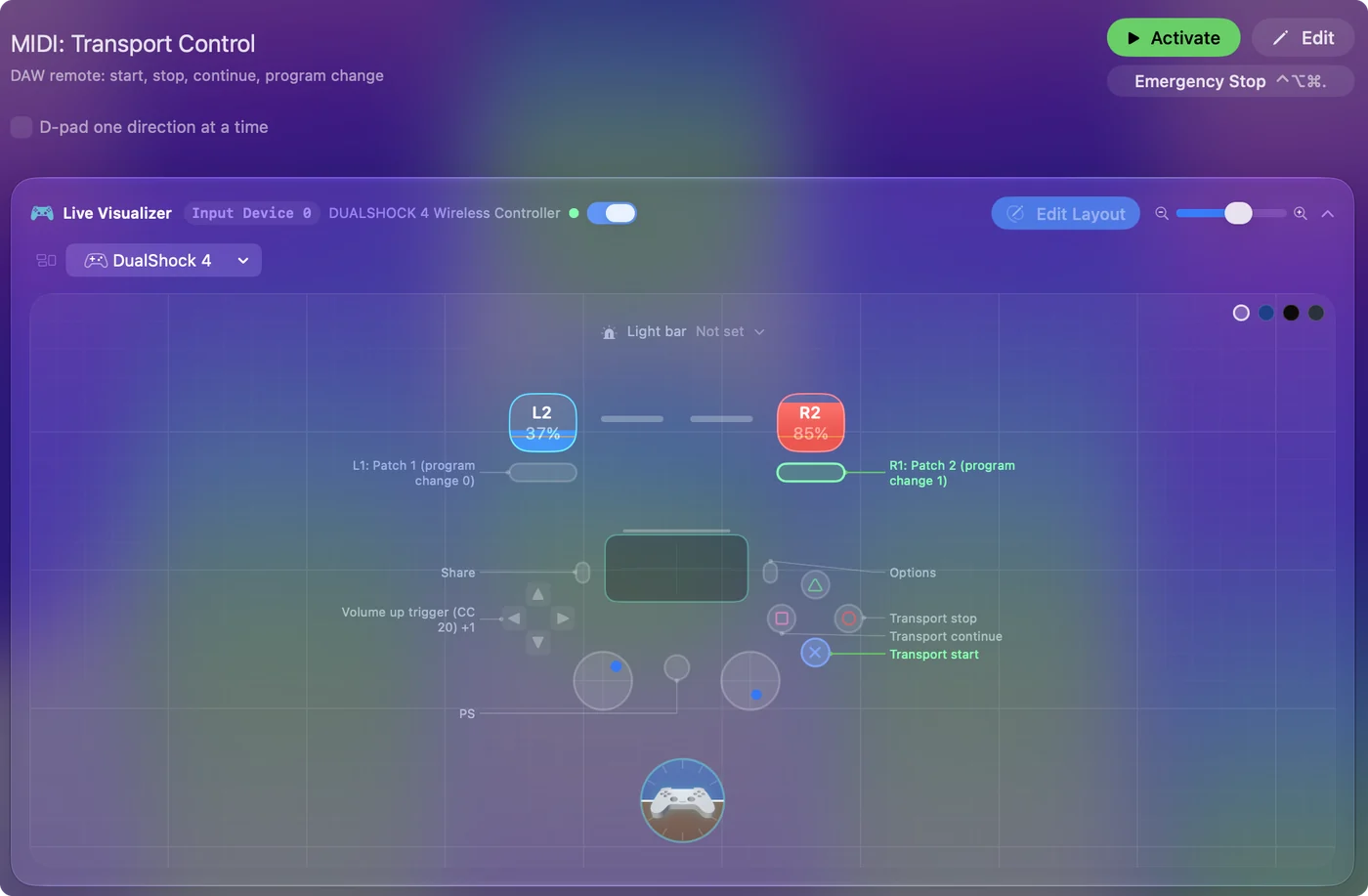
ได้ REAPER ใช้จอยเกมบน Mac ได้ รัน InputConfig แอป Mac ฟรี แล้วจอยจะปรากฏใน REAPER เป็นอินพุต MIDI ชื่อ InputConfig เปิดอินพุตนั้นในการตั้งค่า MIDI Devices ของ REAPER แล้วปุ่มจะเล่นเครื่องดนตรีได้ ขณะที่ก้านและไกถูก learn ไปยังแอ็กชันและตัวควบคุมของปลั๊กอิน
ฉันทำ InputConfig ขั้นตอนของ REAPER ตามเอกสารของ Cockos เอง
InputConfig เวอร์ชัน 1.7 ซึ่งคาดว่าจะออกในเดือนตุลาคม 2026 จะรองรับภาษาไทยอย่างเต็มรูปแบบ
ขั้นตอน
- เชื่อมต่อจอย เปิด InputConfig และเปิดใช้ MIDI: DAW Performance
- ใน REAPER กด Command จุลภาค เพื่อเปิด Preferences แล้วเปิด Audio, MIDI Devices
- เปิดอินพุต InputConfig และเปิดสำหรับข้อความควบคุม
- อาร์มแทร็กที่มีเครื่องดนตรีแล้วกดปุ่มเพื่อเล่น
- ใช้ Learn ในรายการ Actions หรือที่พารามิเตอร์ของปลั๊กอิน แล้วขยับก้านหรือกดปุ่ม
เปิดอินพุต InputConfig
- คุณ: เปิดใช้ MIDI: DAW Performance ใน InputConfig ใน REAPER เปิด Preferences ด้วย Command จุลภาค แล้วไปที่ Audio, MIDI Devices หา InputConfig ในรายการอินพุต MIDI เปิดด้วยการดับเบิลคลิกหรือคลิกขวา แล้วเปิดทั้ง Enable input from this device และ Enable input for control messages
- InputConfig: เผยแพร่แหล่ง MIDI ชื่อ InputConfig ขณะรัน REAPER จึงแสดงมันพร้อมอินพุตอื่น
- เช็ก: อาร์มแทร็กที่มีเครื่องดนตรีเสมือนและตั้งอินพุตเป็น MIDI กดปุ่มหน้าจอยแล้วจะมีโน้ตดัง
เปิดทั้งสองตัวเลือก เพื่อให้ปุ่มเล่นโน้ตได้และยัง learn ไปยังตัวควบคุมได้

เล่นเครื่องดนตรี
- โน้ต ใน MIDI: DAW Performance ปุ่มหน้าทั้งสี่เล่น C, E, G และ C สูงขึ้นไป
- กลอง เปิดใช้ MIDI: Drum Pad ปุ่มหน้าส่งโน้ต 36, 38, 42 และ 46: กลองใหญ่ สแนร์ ไฮแฮตปิด และไฮแฮตเปิด
- เบนด์และเอ็กซ์เพรสชัน ก้านขวาเบนด์ระดับเสียง และไกส่ง CC 11 และ CC 7
learn ปุ่มหรือก้านไปยังอะไรก็ได้
REAPER แมป MIDI ในหน้าต่าง Keyboard, MIDI and OSC assign ซึ่งเปิดจาก Learn
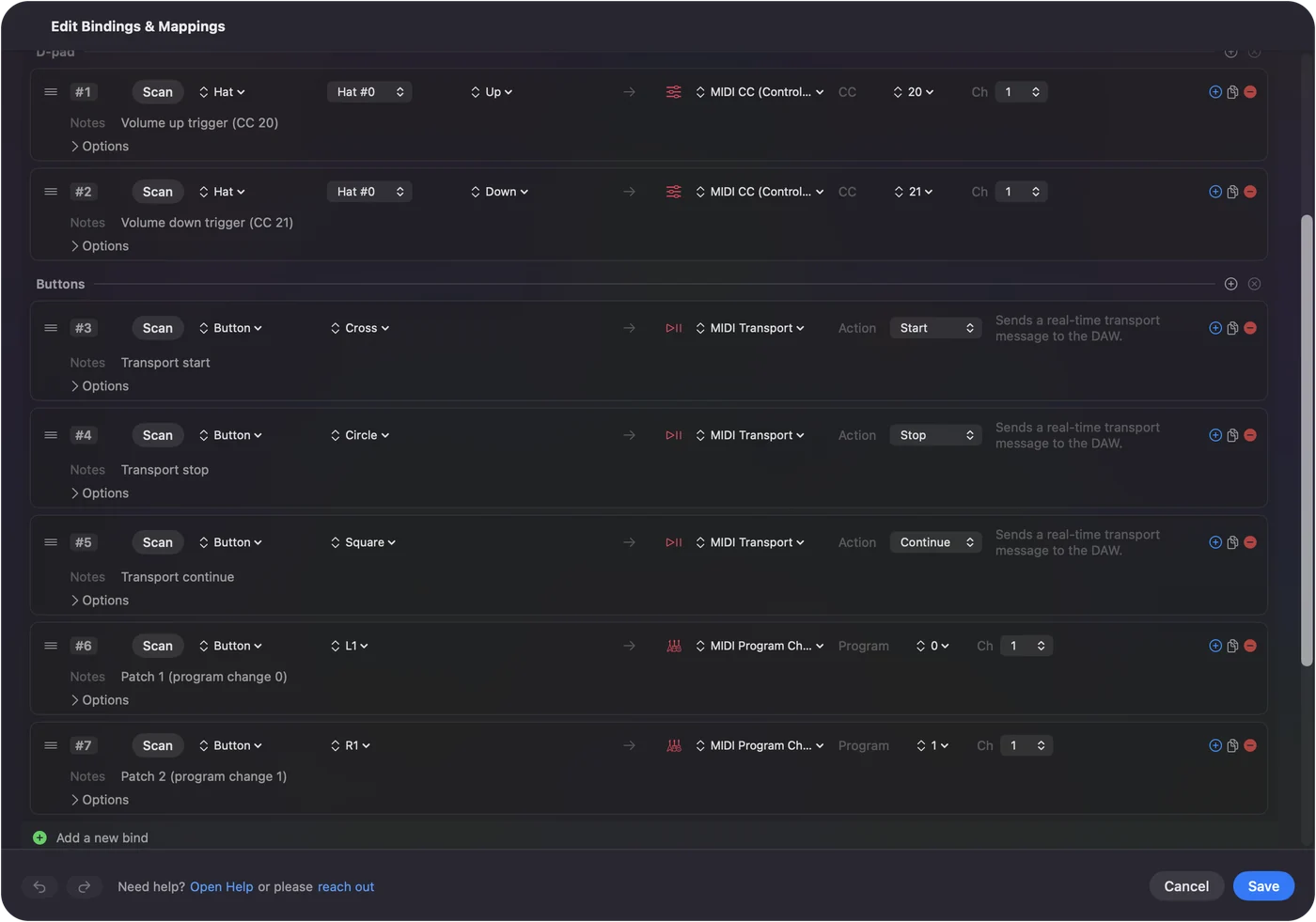
- แอ็กชัน เปิด Actions, Show action list เลือกแอ็กชันอย่าง Transport: Play หรือ Stop คลิก Add แล้วกดปุ่ม ตอนนี้ปุ่มรันแอ็กชันนั้นแล้ว
- ตัวควบคุมของปลั๊กอิน แตะตัวควบคุมในปลั๊กอิน แล้วใช้ Param, Learn ในหน้าต่างปลั๊กอิน และขยับก้านหรือดึงไก
- Takeover ค่าเริ่มต้นของ REAPER คือ absolute takeover ตัวควบคุมที่แมปไว้จึงกระโดดไปที่ตำแหน่งของก้าน ส่วน relative takeover รอจนกว่าคุณขยับก้านผ่านค่าปัจจุบัน
MIDI: CC Dials ให้ก้านทั้งสองและไกทั้งสองมีหมายเลขคอนโทรลเลอร์ของตัวเอง พร้อม learn ขยับก้านหรือไกเพียงอันเดียวขณะ learn เพราะ REAPER รับข้อความแรกที่ได้ยิน
ถ้า REAPER ไม่ตอบสนอง
ลองทีละขั้นตามนี้ เริ่มจากขั้นที่ง่ายที่สุด:
- เช็กว่า InputConfig รันอยู่และมีพรีเซ็ต MIDI เปิดใช้ อินพุต InputConfig มีอยู่ขณะที่มันรันเท่านั้น
- เช็กทั้งสองตัวเลือกอินพุต โน้ตต้องใช้ Enable input from this device และการ learn ต้องใช้ Enable input for control messages
- เช็กอินพุตของแทร็ก แทร็กเล่นโน้ตเมื่อถูกอาร์มและตั้งเป็นอินพุต MIDI เท่านั้น
- ดูข้อความ ตัวทดสอบ MIDI แสดงสิ่งที่แต่ละปุ่มส่ง
สรุปสั้นๆ
- เชื่อมต่อ InputConfig พร้อมพรีเซ็ต MIDI แล้วเปิด InputConfig ใน MIDI Devices ของ REAPER สำหรับโน้ตและข้อความควบคุม
- เล่น อาร์มแทร็กแล้วกดปุ่ม
- ควบคุม learn ปุ่มไปยังแอ็กชัน หรือก้านไปยังตัวควบคุมของปลั๊กอิน
คำถาม
ใช้จอย Xbox หรือ PS5 ใน REAPER บน Mac ได้ไหม
ได้ InputConfig เปลี่ยนจอยเป็นอินพุต MIDI ชื่อ InputConfig ซึ่ง REAPER แสดงใน Preferences, Audio, MIDI Devices
MIDI learn ใน REAPER ทำอย่างไร
เปิดอินพุตสำหรับข้อความควบคุมใน MIDI Devices จากนั้นเลือกแอ็กชันในรายการ Actions แล้วคลิก Add หรือใช้ Param, Learn ที่ตัวควบคุมของปลั๊กอิน แล้วกดปุ่มหรือขยับตัวควบคุม
หน้าอื่นเป็นภาษาไทย
คู่มือฉบับเต็ม เป็นภาษาอังกฤษ
ผู้เขียน Ryleigh Newman เป็นผู้พัฒนา InputConfig และใช้คอนโทรลเลอร์ควบคุม Mac ของตัวเองทุกวัน เพราะมือใช้งานได้ไม่ดีนัก หน้านี้แปลมาจากภาษาอังกฤษ หน้าตาแอปและส่วนอื่นของเว็บไซต์เป็นภาษาอังกฤษ
หน้านี้ในภาษาอื่น: English, العربية, Čeština, Dansk, Deutsch, Español, Suomi, Français, עברית, Magyar, Bahasa Indonesia, Italiano, 日本語, 한국어, Norsk, Nederlands, Polski, Português, Русский, Slovenčina, Svenska, Türkçe, Українська, Tiếng Việt, 繁體中文, 简体中文
ฟรี macOS 14 ขึ้นไป ไม่ต้องมีบัญชี ไม่มีข้อมูลออกจาก Mac ของคุณ โอเพนซอร์สบน GitHub.