ไทย
วิธีใช้ไจโรเหมือนก้านขวาบน Mac
 แอปนี้ใช้ฟรีทั้งหมด ไม่ต้องสร้างบัญชี ไม่มีการสมัครสมาชิก ไม่มีการดาวน์โหลดที่ยุ่งยาก และไม่มีอะไรถูกล็อก ปรับให้เหมาะกับ Apple silicon
บน Mac คุณเอียง DualSense, DualSense Edge หรือ DualShock 4 เพื่อหมุนกล้องได้ ในเกมใดก็ได้ที่มองด้วยเมาส์ InputConfig อ่านไจโรสโคปและส่งการเคลื่อนเมาส์ การเอียงจึงทำสิ่งที่ก้านขวาทำ และก้านยังทำงานได้พร้อมกัน
ฉันทำ InputConfig แอป Mac ฟรีที่แมปจอยเป็นคีย์และเมาส์ สิ่งหนึ่งที่ควรรู้ก่อน: มันส่งการเคลื่อนเมาส์ ไม่ใช่ก้านขวาจำลอง จึงใช้ได้ในเกมที่รับเมาส์ และไม่ใช่ในเกมที่อ่านแต่จอย
InputConfig เวอร์ชัน 1.7 ซึ่งคาดว่าจะออกในเดือนตุลาคม 2026 จะรองรับภาษาไทยอย่างเต็มรูปแบบ
ขั้นตอน
- จับคู่ DualSense หรือ DualShock 4 กับ Mac
- ใน InputConfig เลือกพรีเซ็ต Gyro Aim หรือเปิด Gyro fine aim ใน Smart Preset Maker
- คลิก Activate
- เอียงจอยเพื่อหมุนกล้องในเกมที่มองด้วยเมาส์
- ผูก Pause Motion While Held กับปุ่มเพื่อให้รีเซ็ตข้อมือได้
รู้ว่าใช้ได้ในเกมไหน
- ใช้ได้ เกมใดก็ได้ที่การขยับเมาส์หมุนกล้อง ซึ่งครอบคลุมเกมยิงและเกมมุมมองบุคคลที่สามส่วนใหญ่บน Mac และเกมที่รันผ่านเลเยอร์ความเข้ากันได้ที่รับเมาส์
- ใช้ไม่ได้ เกมที่อ่านแต่จอยเอง InputConfig ไม่ส่งจอยที่เปลี่ยนแล้วให้เกม
ถ้าเมาส์หมุนกล้อง ไจโรก็หมุนได้
เริ่มจากพรีเซ็ต Gyro Aim
- คุณ: เลือกพรีเซ็ต Gyro Aim ในแถบด้านข้างแล้วคลิก Activate
- InputConfig: ส่งการเอียงไปด้านข้างเป็นเมาส์ซ้ายและขวา และการเอียงไปข้างหน้าเป็นเมาส์ขึ้นและลง
- เช็ก: เอียงจอย พอยน์เตอร์ตาม และกลับมาเมื่อคุณวางให้ระดับ
หรือเพิ่มไจโรให้เลย์เอาต์ของเกม
Smart Preset Maker เพิ่มไจโรทับก้านได้ ค้นหาเกม เลือกจอยของคุณ แล้วเปิด Gyro fine aim ในขั้น Fine-tune ก้านขวาทำการหมุนใหญ่ และการเอียงทำการแก้เล็กน้อย ทั้งสองขับการเคลื่อนเมาส์ในพรีเซ็ตเดียวกัน และรวมกัน
สร้างเอง
- คุณ: เพิ่มแถว ตั้งชนิดอินพุตเป็น Motion แล้วเลือก Gyro Y plus ให้มัน Mouse Motion ขวา เพิ่ม Gyro Y minus สำหรับซ้าย Gyro X plus และ Gyro X minus สำหรับขึ้นและลง
- InputConfig: ขยับเมาส์ตามการเอียงของจอย Speed ตั้งว่ามันเคลื่อนไปไกลแค่ไหนต่อองศา
- เช็ก: สี่แถวทำกล้องไจโรครบ

ถ้าทิศหนึ่งรู้สึกกลับด้าน ให้สลับสิ่งที่แถว plus และ minus ส่ง
รีเซ็ตข้อมือโดยไม่ขยับกล้อง
การเอียงหมดข้อมือเหมือนเมาส์หมดโต๊ะ ผูกปุ่ม เช่น L1 หรือแพดเดิลหลัง กับ App Action Pause Motion While Held กดค้าง พาจอยกลับมาที่มุมสบาย แล้วปล่อย กล้องอยู่ที่เดิม
ถ้าไม่มีอะไรขยับ
- ดู Live Visualizer การแสดงผลการเคลื่อนไหวของมันขยับเมื่อคุณเอียงจอยที่ส่งการเคลื่อนไหว
- ใช้สาย การจับคู่บลูทูธบางแบบทำการเคลื่อนไหวหาย การเชื่อมต่อด้วยสายมีเสมอ
- เปิด Motion Calibration โมเดล 3 มิติหมุนเมื่อคุณหมุนจอย
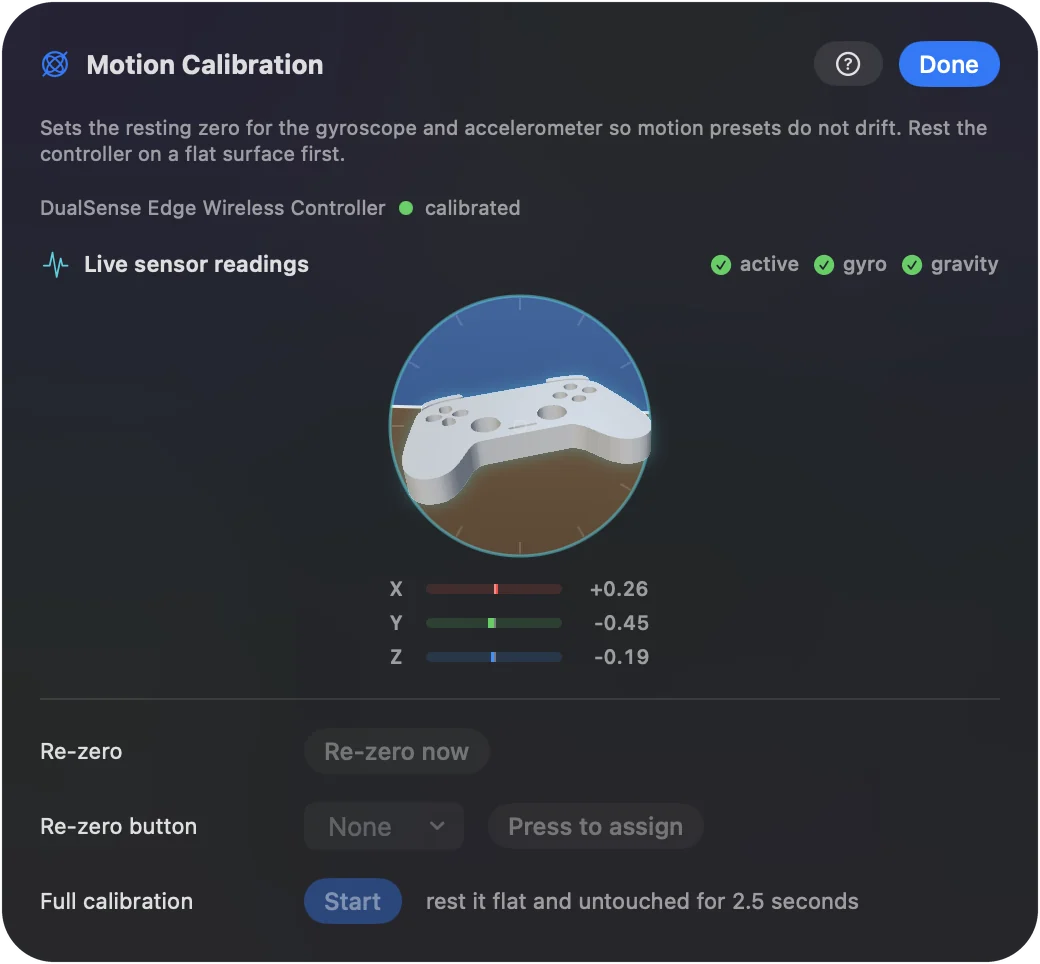
หน้าช่วยเหลือการเล็งด้วยไจโร มีส่วนที่เหลือ
สรุปสั้นๆ
- คืออะไร การเอียงกลายเป็นการเคลื่อนเมาส์ ซึ่งหมุนกล้อง
- ใช้ได้ที่ไหน เกมที่มองด้วยเมาส์
- เริ่มเร็วที่สุด พรีเซ็ต Gyro Aim หรือ Gyro fine aim ใน Smart Preset Maker
ใช้ก้านสำหรับการหมุนใหญ่และการเอียงสำหรับการหมุนเล็ก
คำถาม
แมปไจโรไปที่ก้านขวาบน Mac ได้ไหม
ไม่ได้ในฐานะก้าน InputConfig ส่งการเคลื่อนเมาส์จากไจโรสโคป ซึ่งหมุนกล้องในเกมใดก็ได้ที่มองด้วยเมาส์ มันไม่สร้างจอยเสมือน
จอยรุ่นไหนมีไจโรที่ใช้ได้บน Mac
InputConfig อ่านไจโรสโคปบน DualSense, DualSense Edge และ DualShock 4 ไจโรของ Steam Controller ปี 2026 ก็ถูกอ่านด้วย และการรองรับนั้นเป็นแบบทดลอง
ใช้ไจโรกับก้านขวาพร้อมกันได้ไหม
ได้ ทั้งสองขับการเคลื่อนเมาส์ในพรีเซ็ตเดียวกันได้ และรวมกัน
การเล็งด้วยไจโรใช้ผ่านบลูทูธได้ไหม
โดยปกติได้ การจับคู่บลูทูธบางแบบทำการเคลื่อนไหวหาย และสาย USB มีเสมอ
หน้าอื่นเป็นภาษาไทย
คู่มือฉบับเต็ม เป็นภาษาอังกฤษ
ผู้เขียน Ryleigh Newman เป็นผู้พัฒนา InputConfig และใช้คอนโทรลเลอร์ควบคุม Mac ของตัวเองทุกวัน เพราะมือใช้งานได้ไม่ดีนัก หน้านี้แปลมาจากภาษาอังกฤษ หน้าตาแอปและส่วนอื่นของเว็บไซต์เป็นภาษาอังกฤษ
หน้านี้ในภาษาอื่น: English, العربية, Čeština, Dansk, Deutsch, Español, Suomi, Français, עברית, Magyar, Bahasa Indonesia, Italiano, 日本語, 한국어, Norsk, Nederlands, Polski, Português, Русский, Slovenčina, Svenska, Türkçe, Українська, Tiếng Việt, 繁體中文, 简体中文
ฟรี macOS 14 ขึ้นไป ไม่ต้องมีบัญชี ไม่มีข้อมูลออกจาก Mac ของคุณ โอเพนซอร์สบน GitHub.